Paredes planas nunca foram o limite. Agora os seus esboços também não são.
Inventamos o desenho em AR lá em 2012. Desde então, "aponte o celular para uma parede e trace o seu esboço" virou o jeito de trabalhar de toda uma geração de artistas de mural. Mas o mundo não é plano – e paredes não são a única tela. Colunas, caixas d'água, capacetes, pistas de skate, o lado interno e externo de um canto, o chão sob os seus pés: superfícies reais se curvam.
Por isso melhoramos o Surface Mode – uma nova forma de envolver, curvar e projetar qualquer esboço em quase qualquer formato. Ele já está disponível no app do Meta Quest e no aplicativo mobile do Sketchar para iOS e Android. Veja tudo o que ele faz.
Três formas de curvar um esboço
O Surface Mode fica no menu de imagem (controle direito no VR) e oferece três ferramentas principais:
Cylinder Warp distorce o seu esboço para que ele se encaixe perfeitamente em superfícies cilíndricas – colunas, caixas d'água, pilares, barris, qualquer coisa redonda.
Corner Warp encaixa o seu esboço sobre uma quina, interna ou externa, para que um mural continue sem quebrar ao virar o canto.
Flat + perspective mantém a parede plana, mas permite distorcer a perspectiva do próprio desenho. Ajuste com suavidade e você obtém aquelas letras flutuantes e com perspectiva distorcida que aparecem nas pinturas de Erik Bulatov. Combine os ajustes e você tem um esboço pronto para virar uma ilusão 3D completa no chão – sem nenhum preparo manual.
Como cada modo funciona no Meta Quest
1. Cylinder / Semi-sphere Warp – dois controles, dois joysticks.
O joystick direito curva a imagem na horizontal e na vertical. Trapézios azuis mostram exatamente onde a curva se encaixa. Use H e V ao mesmo tempo e a imagem se dobra em uma semiesfera – perfeito para o capacete de uma moto, o capô de um carro ou as paredes curvas de uma pista de skate.
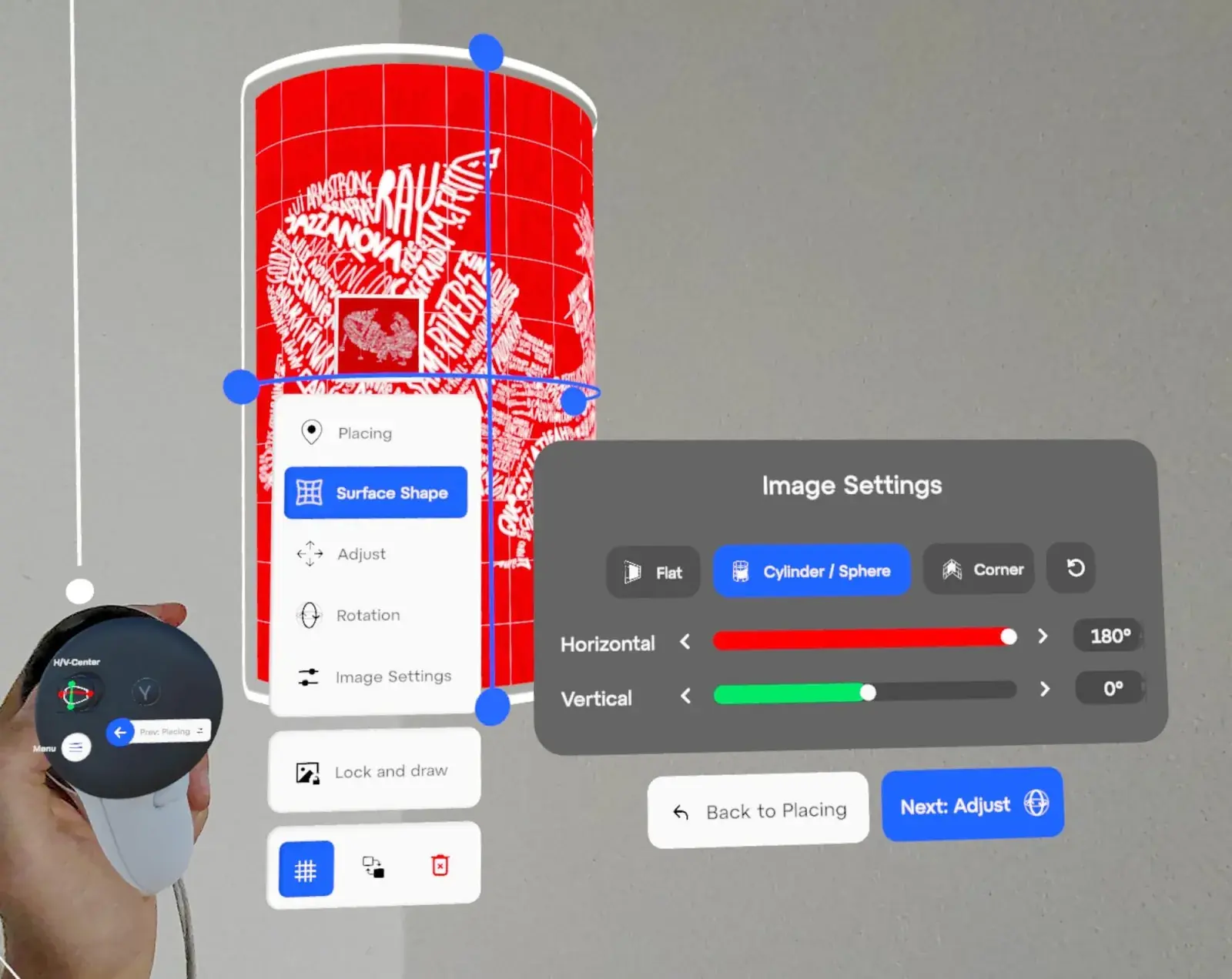
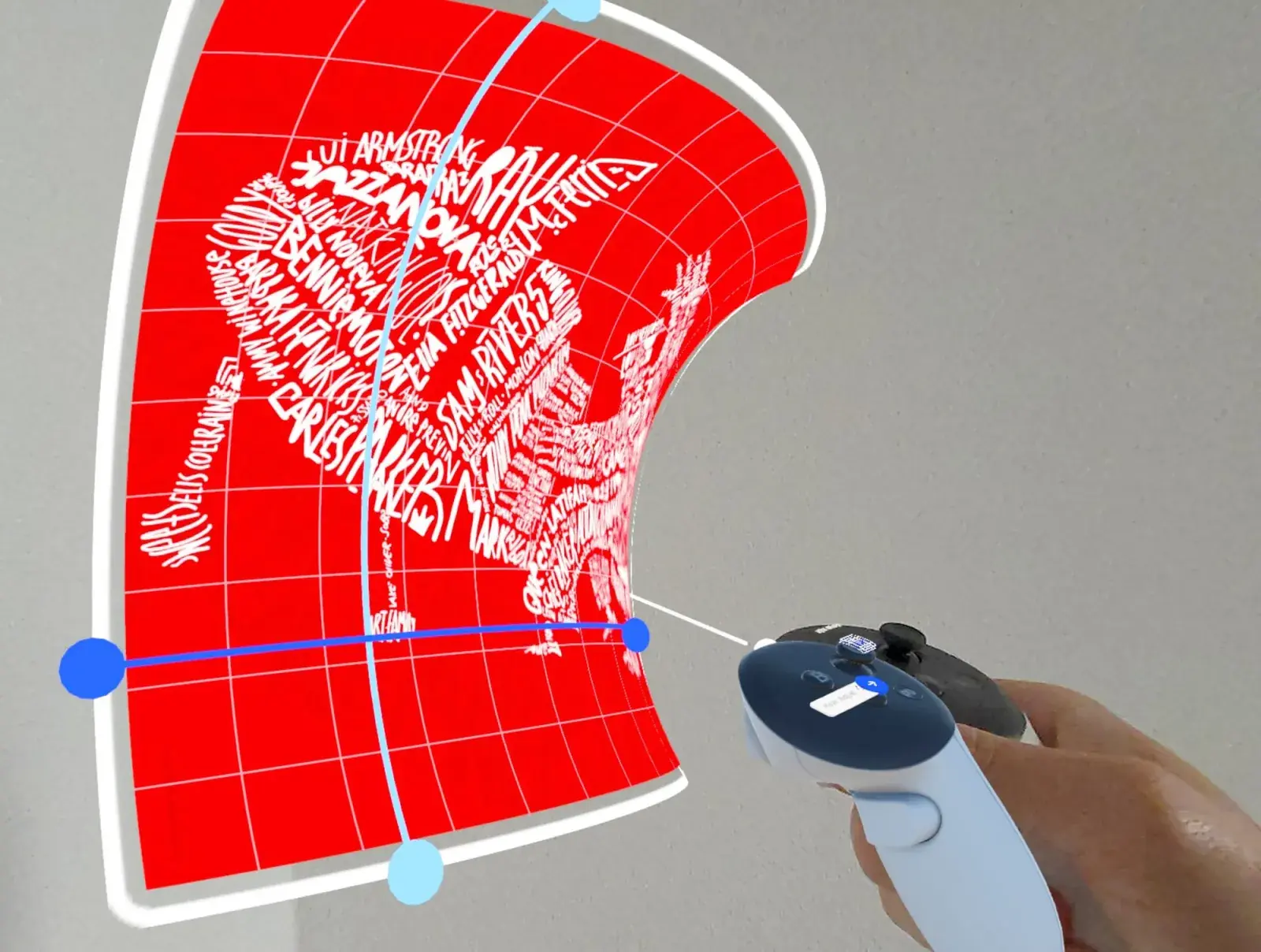
Transformando um esboço plano em um formato cilíndrico com o Sketchar no Meta Quest.
O joystick esquerdo desloca a curva em relação ao centro. Isso é para trabalhos que serão vistos de um ponto de vista específico, onde você quer que as proporções fiquem corretas a partir dali. Pense no Davi de Michelangelo: a cabeça é propositalmente um pouco maior, porque foi esculpida para ser vista de baixo. Mesma ideia – você ajusta o esboço para que fique correto de onde as pessoas realmente vão ficar.
2. Corner Warp – projeção em quinas.
Defina o ângulo com o joystick direito: vertical ou horizontal, canto interno ou externo. Desloque onde a curva se posiciona com o joystick esquerdo. Esse é o modo para quem está pintando um mural que continua de uma parede para a outra sem perder a linha.
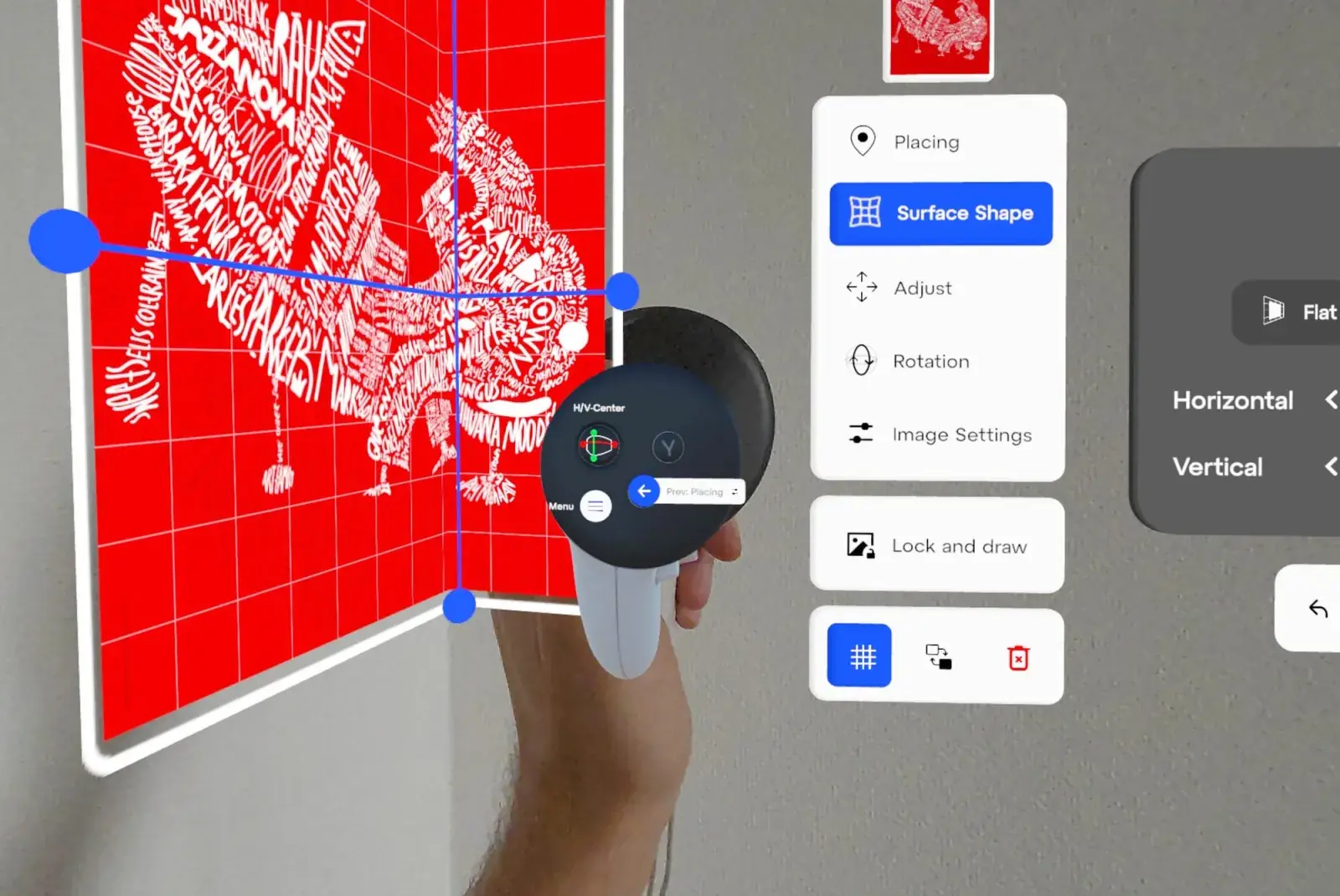
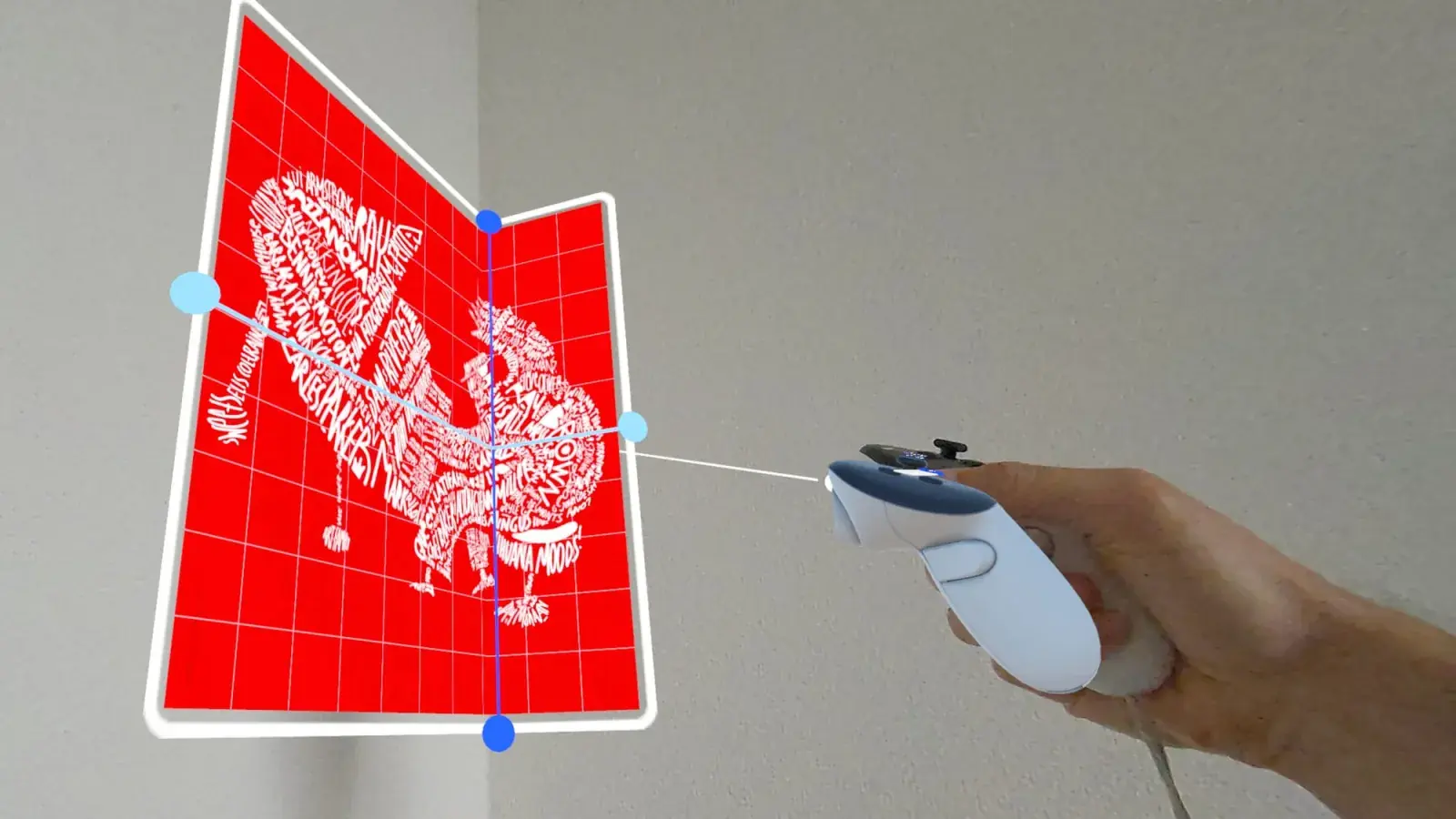
Curve e posicione o seu esboço em qualquer canto – com o Sketchar no Meta Quest.
3. Flat + ilusão 3D (bônus)
O modo de parede plana agora também funciona como ferramenta de planejamento e projeção para ilusões 3D no chão – aquelas peças anamórficas que parecem tridimensionais quando vistas do ângulo certo – sem precisar de um esboço pré-distorcido. Vamos publicar um guia passo a passo sobre como criar uma ilusão no chão no próximo artigo.
A mesma potência, agora no seu celular
O aplicativo mobile ganha a mesma atualização. Fomos os primeiros a lançar visualizações de mural ao vivo lá em 2017, e agora o Wall View (também conhecido como Mural View) traz os novos ajustes de posicionamento para cilindros e cantos. Abra o ícone do Wall View no app para iOS ou Android e experimente em qualquer superfície que tiver na sua frente.
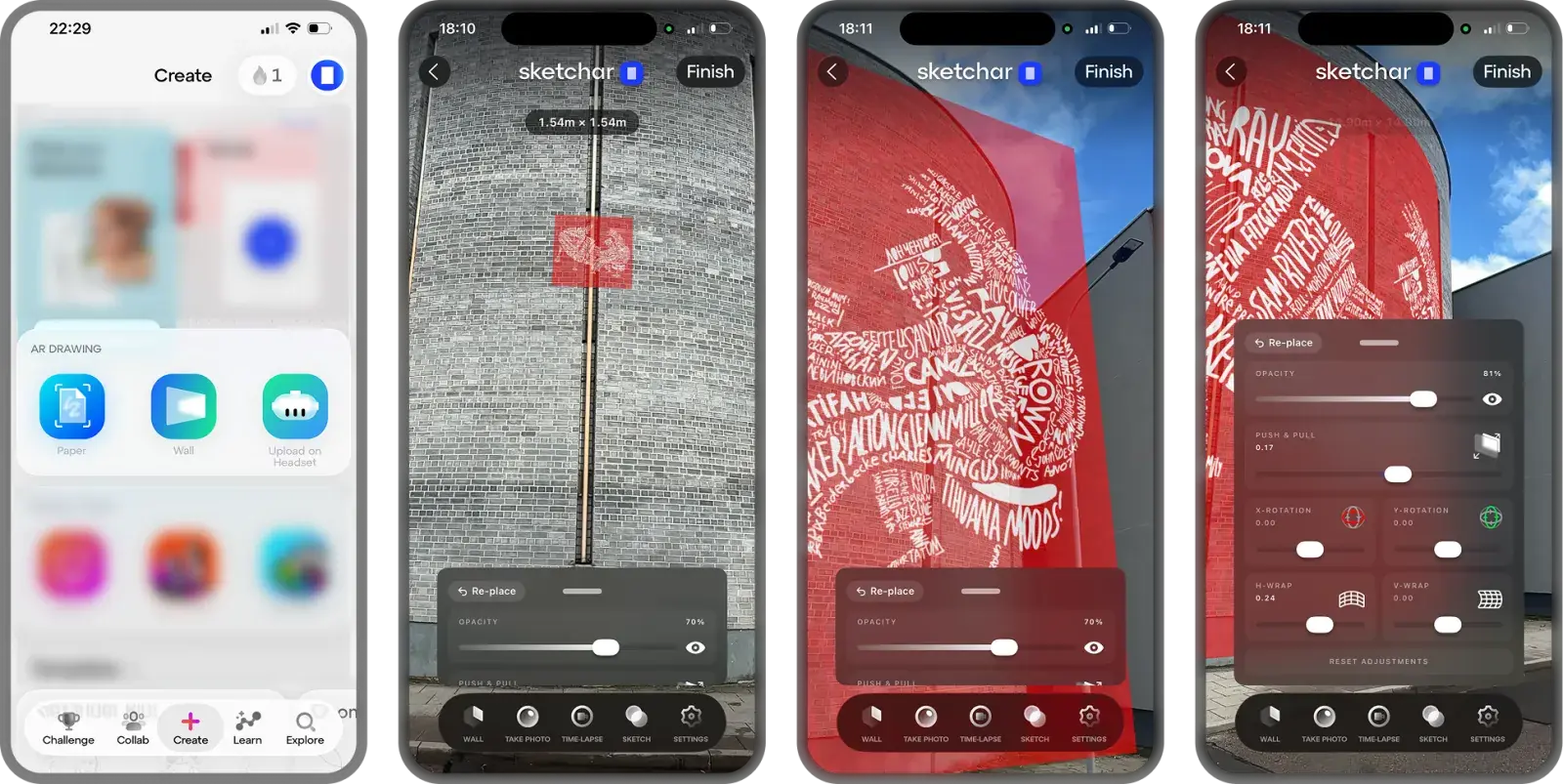
Aplicativo mobile do Sketchar
2017. Celulares mais fracos. Mesma missão. Artistas de mural e grafite já usavam o Sketchar para projetar esboços em paredes. Aqui vai um retrospecto.
Colora o mundo – em qualquer formato
O Sketchar foi concebido em 2012 e lançado em 2016 com uma missão simples: colorir o mundo em escala, criando ferramentas inovadoras para artistas. O Surface Mode é o próximo passo. Paredes planas foram só o começo – agora qualquer superfície é a sua tela.
Atualize o aplicativo no Meta Quest e abra o Surface Mode – depois mostre para a gente o que você envolveu, curvou e projetou.
▋