Eskizlerinizi bilgisayardan Meta Quest'e nasıl yüklersiniz: adım adım Sketchar rehberi
Görselleri VR'a aktarma konusuna devam ediyoruz: bilgisayarındaki çizimleri tarayıcı üzerinden Meta Quest'teki Sketchar uygulamasına nasıl yükleyeceğini ve bunları kullanarak duvarlara nasıl mural çizeceğini anlatıyoruz.
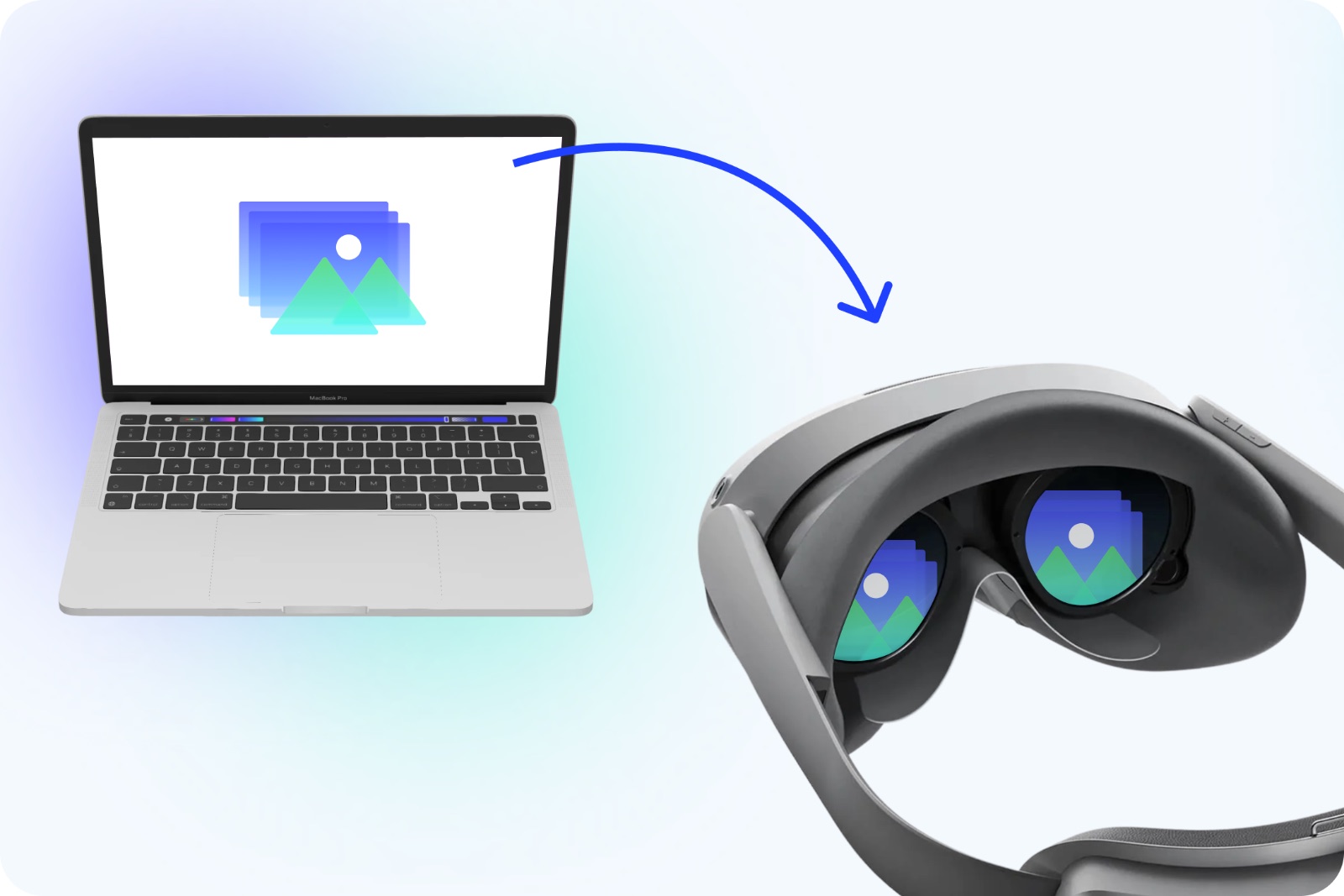
Önceki yazımızda görselleri telefonunuzdan VR başlığına nasıl hızlıca aktaracağınızı göstermiştik. Ama çoğu zaman eskizler, referanslar ve duvar resmi maketleri telefonunuzda olmaz — bilgisayarınızda, proje klasörlerinde, grafik editörlerinden ve yapay zekâ araçlarından alınan dışa aktarımlarda durur.
Bu yüzden bugün ayrıntılı bir rehber: eskizlerinizi PC veya Mac'ten tarayıcı üzerinden Meta Quest'teki Sketchar uygulamasına nasıl yükleyip ardından VR'da duvarlara yansıtabilirsiniz.
Adım 1. Sketchar web uygulamasına giriş yapın
sketchar.io adresini açın ve sağ üst köşedeki Login butonuna tıklayın. Ya da doğrudan şu bağlantıya gidin: app.sketchar.io/login. Sketchar hesabınız yoksa kaydolun.
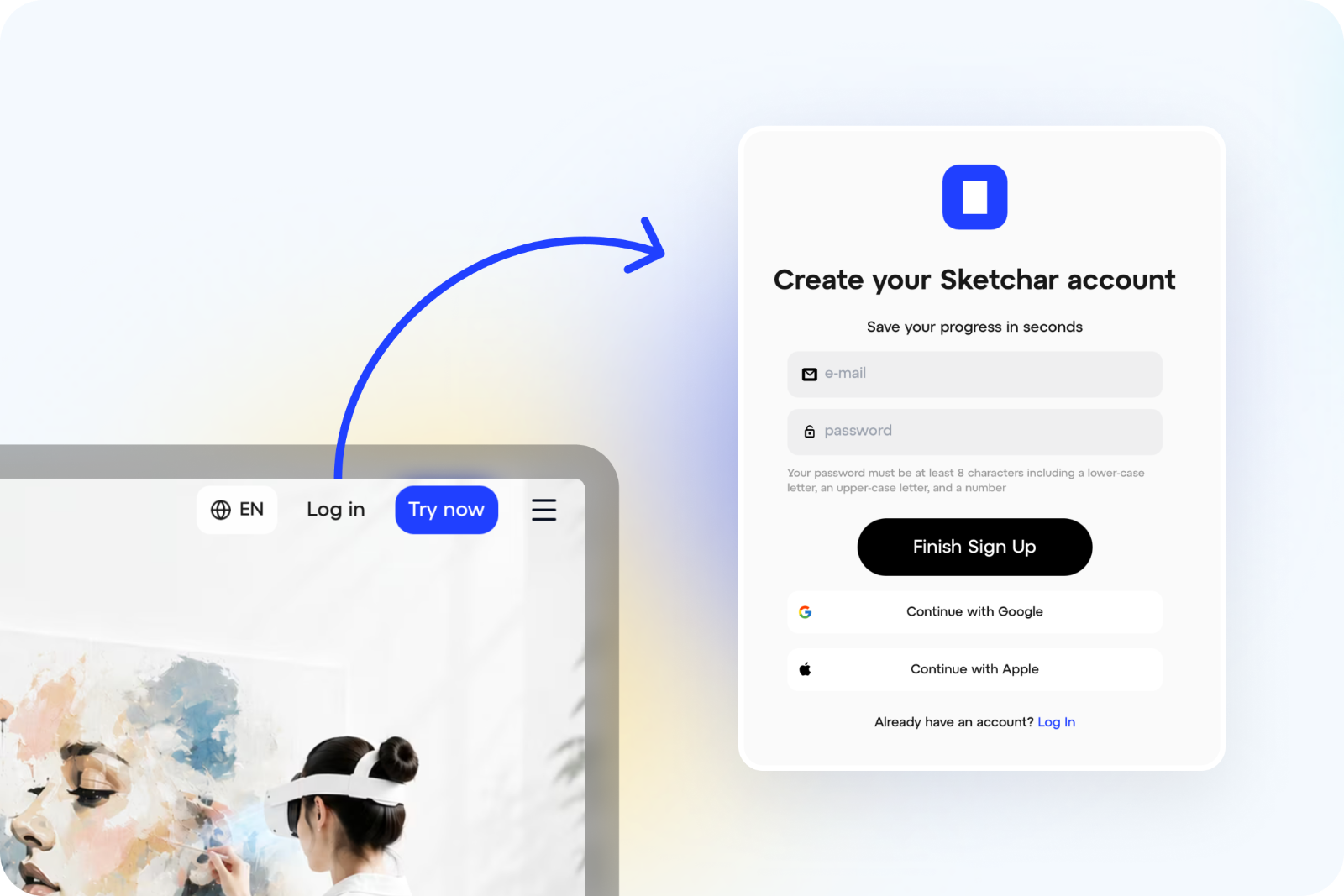
Önemli: Meta Quest'te oturum açtığınız hesabın aynısını kullanın — kitaplığınız cihazlar arasında böyle senkronize olur.
Adım 2. Mural app sekmesini açın
Web sürümünde VR yükleme bölümüne gidin: app.sketchar.io/profile/upload-vr.
Burası bilgisayarla başlık arasındaki "aktarım noktanız": buraya yüklediğiniz her şey Quest'teki uygulamada görünür.
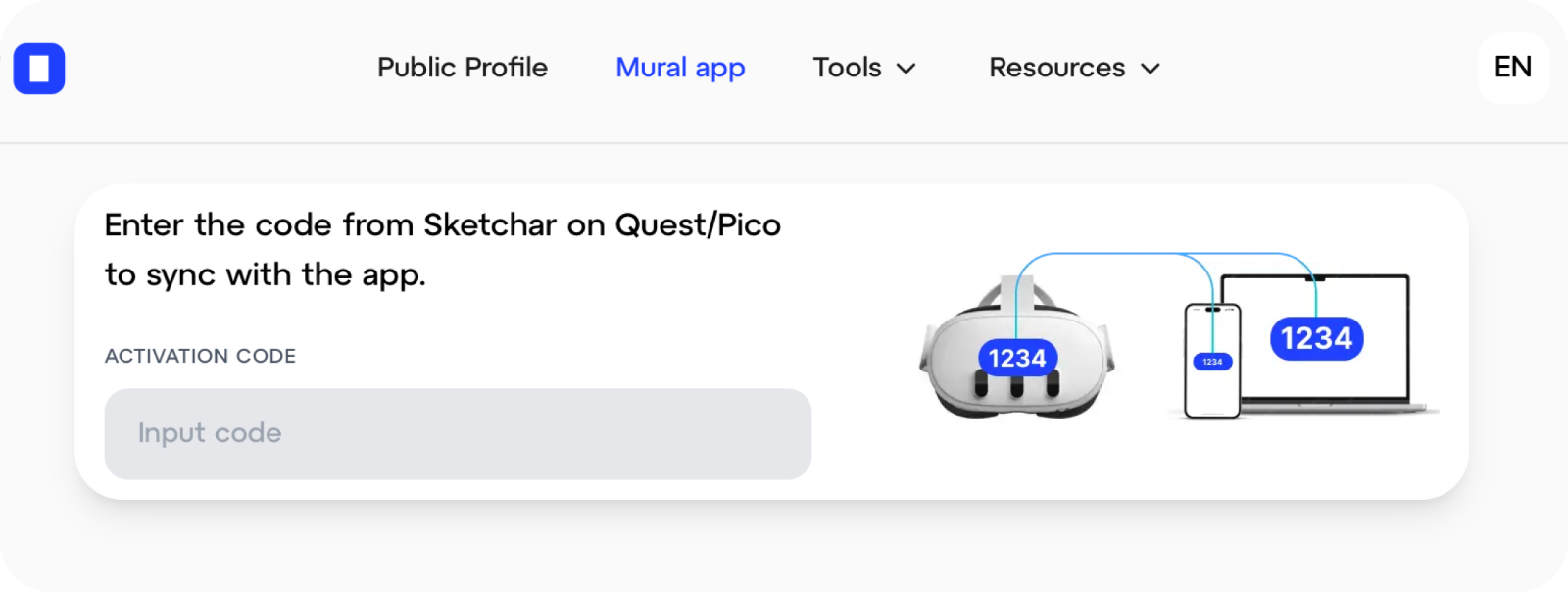
Adım 3. Quest'teki uygulamadaki kodu girin
Başlığı takın, Sketchar'ı açın ve senkronizasyon kodunu bulun. Kodu bilgisayarınızdaki tarayıcıya yazın — böylece cihazlar birbirine bağlanır.
Adım 4. Dosyalarınızı yükleyin
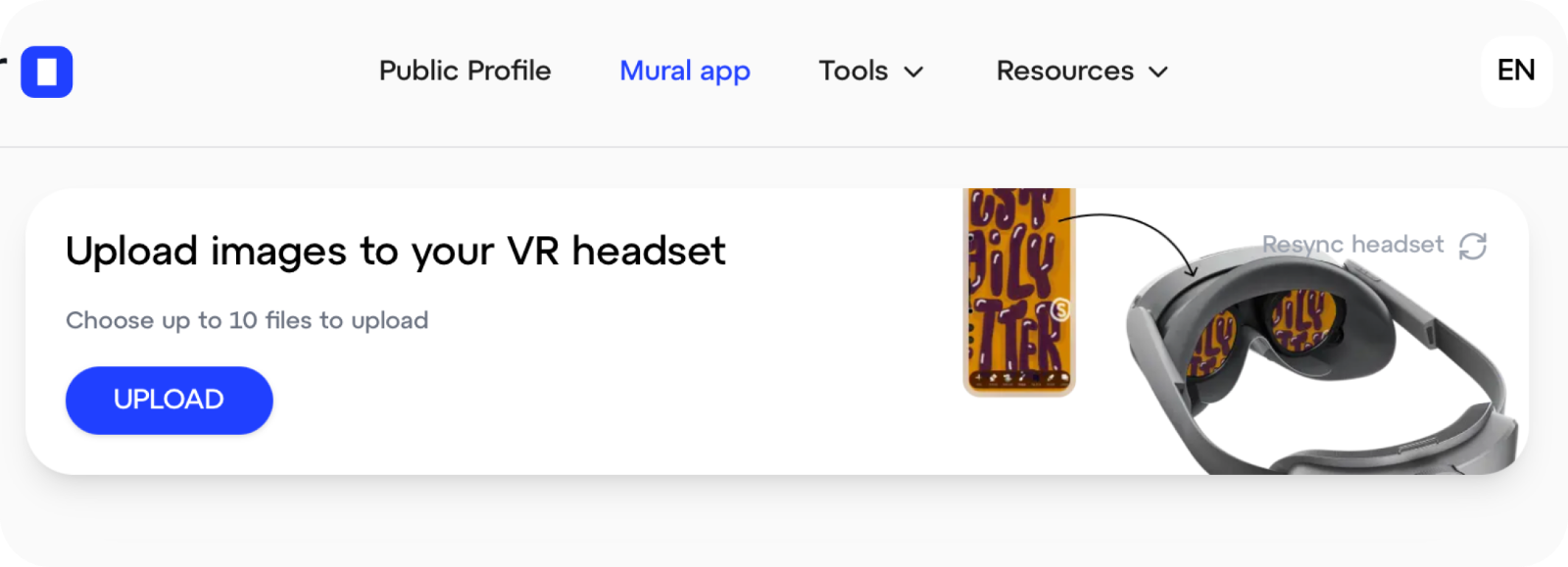
Hepsi bu kadar. Upload butonuna tıklayın, bilgisayarınızdaki görselleri seçin — yükleme tamamlandığında Meta Quest'teki Sketchar'da görünecekler.
Gerisi her zamanki gibi: bir eskiz seçin, VR'da duvara yansıtın ve duvar resminizi gerçek ölçekte boyayın.
Dosya boyutu hakkında bir ipucu
Unutmayın: 1–2 MB'tan büyük dosyaların yüklenmesi ve görüntülenmesi belirgin şekilde daha uzun sürer. Eskizleri 1 MB'ın altında hazırlamanızı öneririz — net bir yansıtma için fazlasıyla yeterli ve her şey daha hızlı, daha akıcı çalışır.
Birkaç basit kural:
PNG ve JPG dosyalarını yüklemeden önce sıkıştırın;
aşırı çözünürlükten kaçının — devasa dosyalar yansıtma kalitesini artırmaz;
temiz çizgilerle yapılmış kontur eskizleri, VR'da yoğun raster görsellerden daha iyi okunur.
Yeniden senkronizasyon
Başlığınızın senkronizasyonu bozulursa ya da kitaplığınızı yeni bir gözlüğe bağlamak isterseniz, bannerdaki Resync seçeneğine dokunun ve yukarıdaki adımları tekrarlayın: web uygulamasına giriş yapın → Mural app sekmesi → Quest'teki yeni kodu girin.
Ardından yüklediğiniz tüm eskizler yeniden uygulamada kullanılabilir olacak.
Bir şeyler ters giderse
Kodu göremiyor musunuz, dosyalar başlıkta görünmüyor mu ya da senkronizasyon takıldı mı? Bize hello(at)sketchar.io adresinden yazın — sorunu çözmenize yardımcı olur, VR duvar resimleri için eskizleri en iyi nasıl hazırlayacağınızı anlatırız.
Artık bilgisayarınız, telefonunuz ve Meta Quest'iniz tek bir yaratıcı sistem olarak çalışıyor: istediğiniz yerde çizin ya da maket hazırlayın — duvarı sanal gerçeklikte boyayın.