So erstellst du deinen eigenen Pinsel: Die Einstellungen im Sketchar Brush Editor erklärt (und das Procreate Brush Studio)
Was jede Pinseleinstellung bewirkt, wie du aus den integrierten Sketchar-Pinseln deine eigenen Varianten machst, sie exportierst und mit Freunden teilst – und wie das Ganze auch in Procreate auf dem iPad funktioniert.

Kurze Antwort: Ein digitaler Pinsel ist ein kleines Bild (die Form), das viele Male entlang deines Strichs gestempelt wird, mit einer Textur (der Körnung) darin und Regeln (der Dynamik), die Größe und Deckkraft je nach Druck, Geschwindigkeit und Neigung verändern. Um in Sketchar 11 einen Pinsel zu erstellen, öffne das Menü eines beliebigen Pinsels, tippe auf Bearbeiten und ändere ihn auf einer Live-Testfläche. Jeder integrierte Pinsel kann dein Ausgangspunkt sein: Kopiere ihn, verändere ihn, wie du willst, mach so viele Variationen, wie du magst, exportiere sie und teile sie mit Freunden. In Procreate öffnest du die Pinselbibliothek, tippst auf + und stellst den Pinsel im Brush Studio ein. Der einfachste Einstieg in beiden Apps: Dupliziere einen Pinsel, der dem, was du willst, nahekommt, und ändere immer nur eine Gruppe von Einstellungen auf einmal.
So funktioniert ein digitaler Pinsel
Egal in welcher App, ein Pinsel besteht immer aus denselben Teilen:
Form. Der Stempel: ein runder Punkt, ein flacher Meißel, ein Spritzer. Die App wiederholt ihn entlang des Strichs.
Strichverlauf. Wie dicht die Stempel beieinander liegen (Abstand), wie sehr sie wackeln (Jitter) und wie stark die Linie geglättet wird.
Körnung. Die Textur im Strich: Papierstruktur beim Bleistift, Leinwandgewebe bei Farbe.
Dynamik. Wie Geschwindigkeit und Druck Größe und Deckkraft verändern.
Stift. Was Druck und Neigung mit einem Apple Pencil oder einem anderen Stift bewirken.
Eigenschaften. Die minimale und maximale Größe und Deckkraft, die der Regler zulässt.
Sobald du einen Pinsel als diese Teile siehst, wird jeder Pinseleditor lesbar.
Ein Pinsel ist kein Werkzeug, das man findet. Er ist eine Gewohnheit deiner Hand, die du der App beibringst.
So erstellst du einen Pinsel in Sketchar
Sketchar 11 hat einen vollständigen Pinseleditor auf iPhone, iPad und Android gebracht. Die Pinsel sind in sieben Familien sortiert: Bleistift, Kohle, Marker, Tinte, Farbe, Aquarell und Textur.
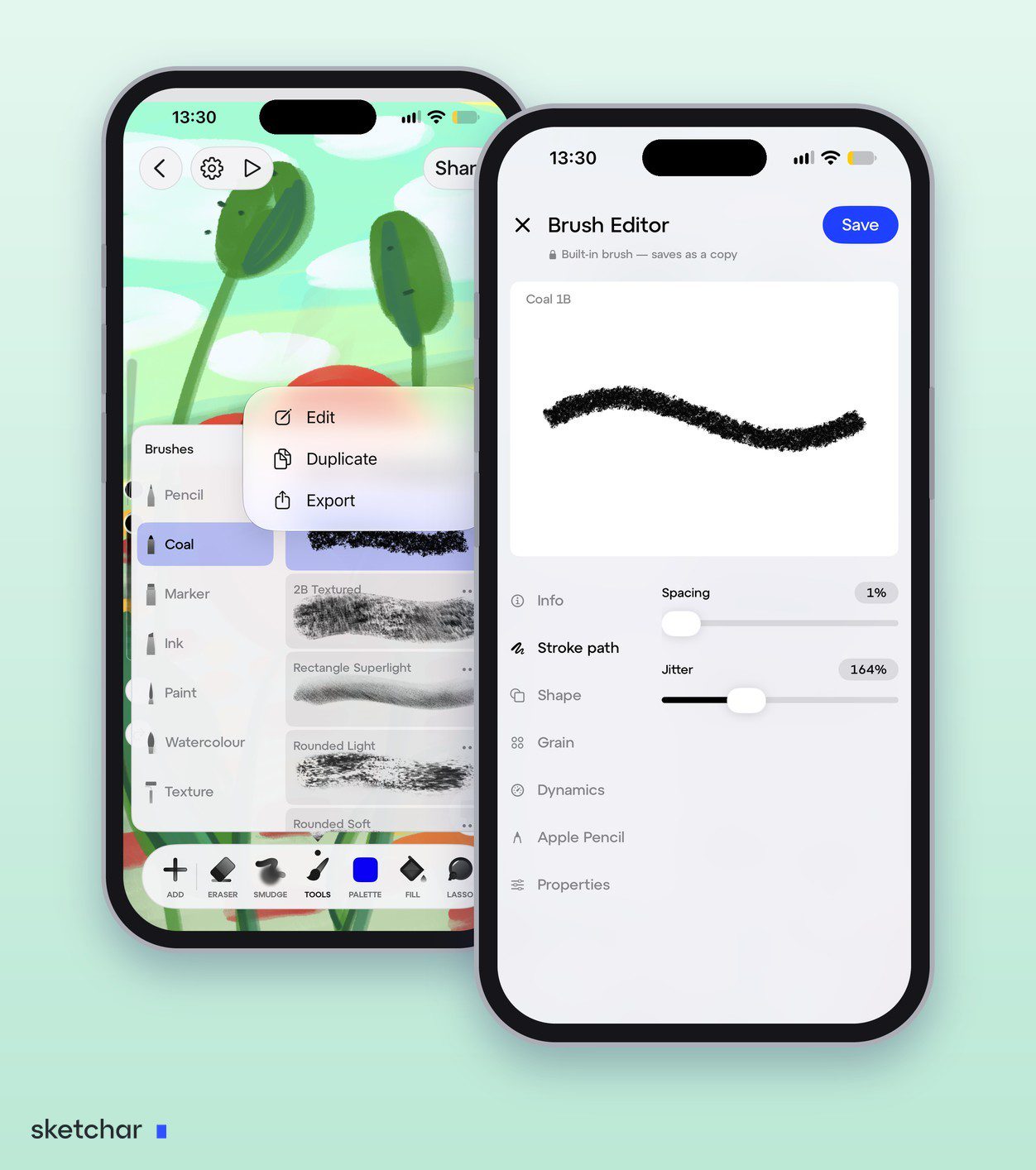
Schritt 1 – Wähle einen Ausgangspinsel
Tippe in der Canvas in der unteren Leiste auf Werkzeuge, um das Pinsel-Panel zu öffnen, und wähle den Pinsel, der deinem Wunsch am nächsten kommt. Jeder Pinsel hat ein Menü mit Bearbeiten, Duplizieren und Exportieren. Wenn du lieber bei null anfangen willst, tippe oben im Panel auf + und wähle Neuer Pinsel.
Schritt 2 – Öffne den Editor
Tippe auf Bearbeiten. Der Pinseleditor öffnet sich mit einer Live-Testfläche, sodass du den Strich siehst, während du einen Regler bewegst.
Schritt 3 – Ändere eine Gruppe nach der anderen
Die Einstellungen sind in sieben Gruppen aufgeteilt: Info, Strichverlauf, Form, Körnung, Dynamik, Apple Pencil und Eigenschaften. Ändere eine Gruppe, zeichne einen Teststrich und mach dann weiter. Was jede Gruppe bewirkt, erfährst du weiter unten.
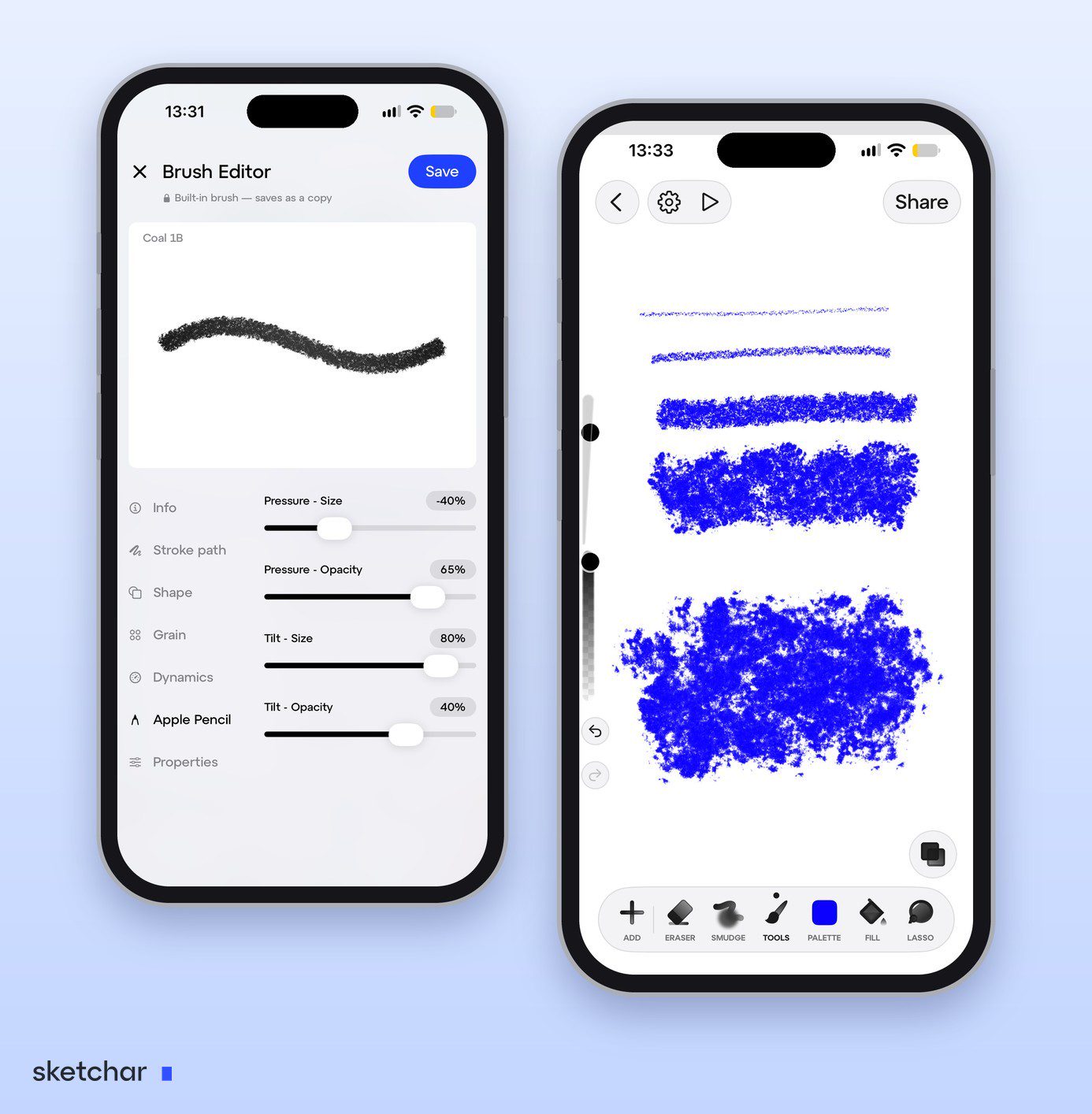
Schritt 4 – Speichere ihn als deinen eigenen Pinsel
Integrierte Pinsel werden als Kopie gespeichert, das Original ist also immer noch da. Der Editor steht allen offen; zum Speichern eines eigenen Pinsels brauchst du PRO. Um deine Pinsel beisammen zu halten, tippe im Pinsel-Panel auf + und wähle Neues Set.
Schritt 5 – Exportiere oder teile ihn
Mit Exportieren behältst du eine Pinseldatei oder gibst sie einem Freund. Um Pinsel von anderen Künstlern hinzuzufügen, auch Procreate-.brush-Dateien, tippe im Pinsel-Panel auf + und wähle Aus Dateien importieren.
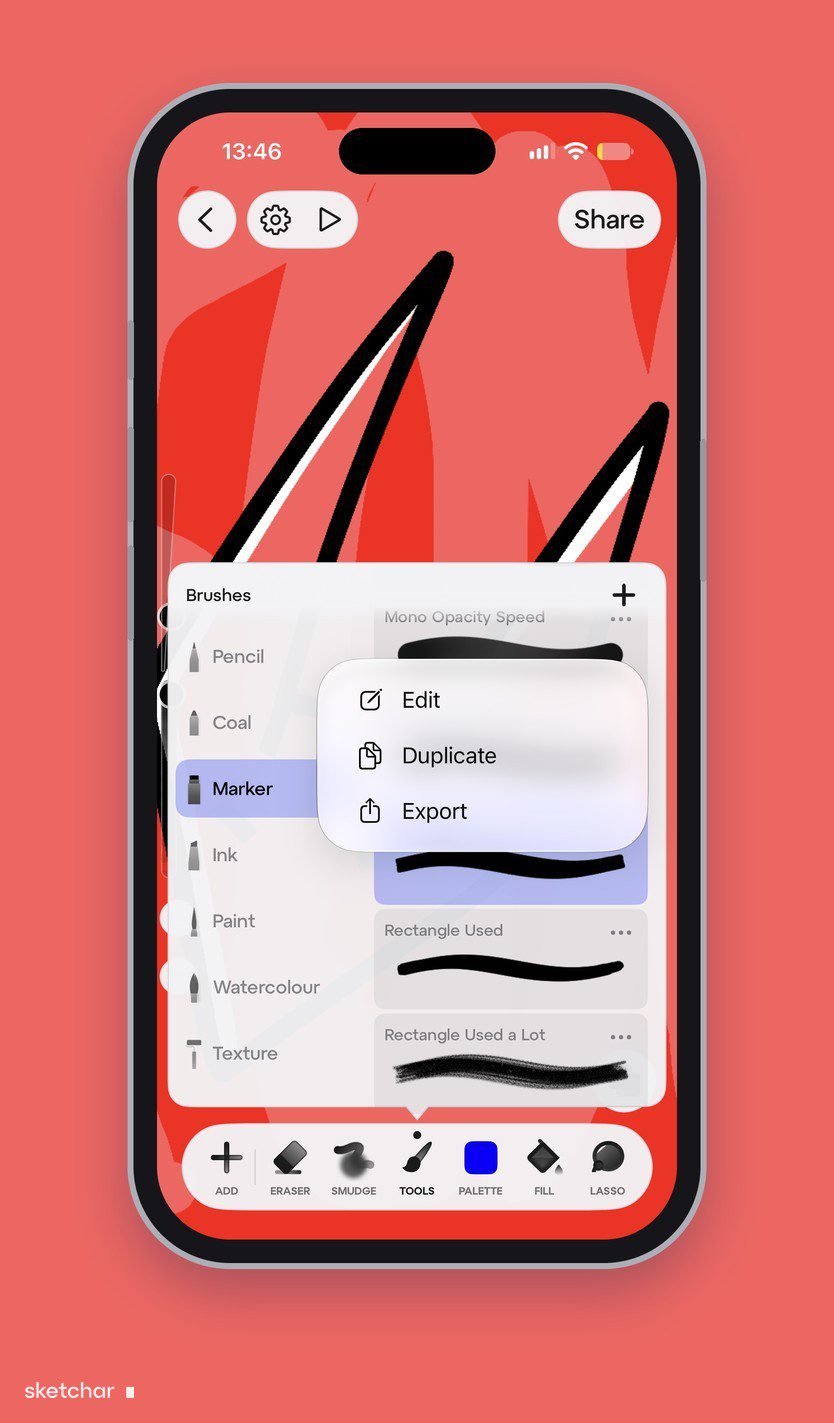
Remixe die integrierten Pinsel und teile deine eigenen
Du musst einen Pinsel nicht aus dem Nichts bauen. Die Standardpinsel von Sketchar sind dafür da, auseinandergenommen zu werden.
Kopiere jeden Standardpinsel. Jeder Pinsel der sieben Familien kann eine Basis sein. Tippe in seinem Menü auf Duplizieren, um eine Kopie zu bekommen, oder tippe gleich auf Bearbeiten: Ein integrierter Pinsel wird als Kopie gespeichert, das Original bleibt also, wie es war.
Ändere ihn, wie du willst. Eine neue Form, deine eigene Körnung, eine andere Reaktion auf Druck: In einer Kopie ist nichts gesperrt.
Mach so viele Variationen, wie du willst. Eine weichere Kohle, eine rauere, eine breite für Hintergründe. Bewahre sie nebeneinander in deinem eigenen Set auf und nimm den, den die Zeichnung braucht.
Exportiere deine Pinsel. Exportieren im Pinselmenü macht aus einem Pinsel eine Datei, die du als Backup behalten oder auf ein anderes Gerät übertragen kannst.
Teile sie mit Freunden. Schick die exportierte Datei an einen Freund. Er tippt im Pinsel-Panel auf +, wählt Aus Dateien importieren, und dein Pinsel erscheint in seiner Bibliothek.
Einstellungen im Sketchar-Pinseleditor erklärt
Die Gruppen stehen links im Editor. Tippe auf eine, und ihre Einstellungen erscheinen rechts; der Strich oben wird neu gezeichnet, während du sie bewegst.
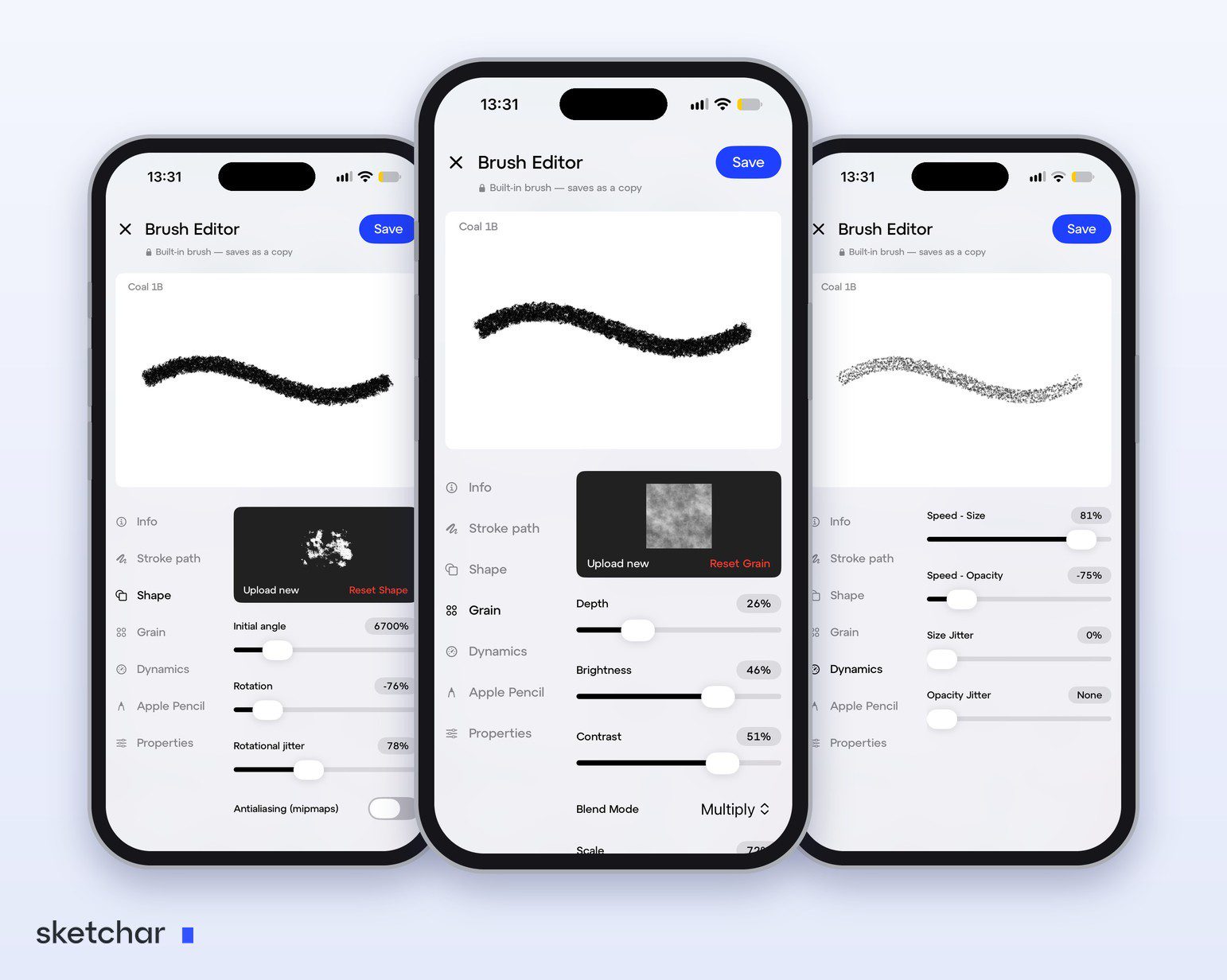
Info. Was der Pinsel ist: sein Name und die Familie, zu der er gehört.
Strichverlauf. Wie die Stempel entlang deiner Linie gelegt werden. Abstand ist die Distanz zwischen den Stempeln: Niedrig ergibt eine durchgehende Linie, hoch eine gepunktete. Jitter wirft die Stempel von der Linie weg: Bei null ist der Rand sauber, aufgedreht wird er rau, wie bei Kohle.
Form. Der Stempel selbst. Mit Neu hochladen lädst du dein eigenes Bild hoch, und Form zurücksetzen bringt das Original zurück. Startwinkel dreht den Stempel, Rotation legt fest, wie er sich dreht, wenn dein Strich die Richtung wechselt, und Rotations-Jitter dreht jeden Stempel zufällig. Kantenglättung macht die Ränder des Stempels weicher.
Körnung. Die Textur im Strich, mit demselben Neu hochladen und Körnung zurücksetzen. Tiefe bestimmt, wie stark die Textur durchscheint, Helligkeit und Kontrast verändern die Textur selbst, Mischmodus legt fest, wie sie sich mit der Farbe mischt, und Skalierung macht sie feiner oder gröber.
Dynamik. Wie der Strich beim Zeichnen reagiert. Geschwindigkeit – Größe koppelt die Breite der Linie an dein Tempo, und Geschwindigkeit – Deckkraft tut dasselbe für ihre Dichte. Größen-Jitter und Deckkraft-Jitter machen jeden Stempel ein bisschen anders als den vorherigen, sodass die Linie handgemacht wirkt statt gedruckt.
Apple Pencil. Was der Stift bewirkt. Druck – Größe und Druck – Deckkraft legen fest, wie stark festeres Drücken Breite und Dichte der Linie verändert; Neigung – Größe und Neigung – Deckkraft tun dasselbe für das Neigen des Stifts.
Eigenschaften. Die Grenzen des Pinsels: wie klein und wie groß, wie blass und wie deckend er werden kann.
Die Regler für Geschwindigkeit, Druck und Neigung gehen auch unter null, wodurch sich der Effekt umkehrt.
Du weißt nicht, wo du anfangen sollst? Form und Körnung entscheiden, wie ein Pinsel aussieht. Strichverlauf, Dynamik und Apple Pencil entscheiden, wie er sich unter deiner Hand verhält.
Brush-Studio-Einstellungen in Procreate
Das Brush Studio von Procreate teilt einen Pinsel in Bereiche auf wie Strichverlauf, Stabilisierung, Verjüngung, Form, Körnung, Rendering, Nassmischung, Farbdynamik, Dynamik, Apple Pencil, Eigenschaften und Über diesen Pinsel. Ein Zeichenfeld rechts zeigt jede Änderung sofort an.
So erstellst du in Procreate einen neuen Pinsel:
Öffne die Pinselbibliothek und tippe oben auf +.
Wähle bei Form und Körnung eine Quelle aus der Bibliothek oder importiere dein eigenes Bild.
Stelle Strichverlauf, Dynamik und Apple Pencil ein, während du auf dem Feld zeichnest.
Tippe auf Fertig. Der Pinsel landet im ausgewählten Set.
Um einen vorhandenen Pinsel zu ändern, ohne das Original zu verlieren, wische zuerst nach links darüber und tippe auf Duplizieren.
Drei Pinselrezepte zum Ausprobieren
Weicher Bleistift. Starte mit einem Bleistiftpinsel. Erhöhe in Körnung die Tiefe, damit das Papier durchscheint. Gib im Apple Pencil Druck – Deckkraft mehr als Druck – Größe, damit Drücken die Linie dunkler statt breiter macht. Füge im Strichverlauf ein wenig Jitter hinzu, damit die Linie nicht zu perfekt wird.
Saubere Tinte. Starte mit einem Tintenpinsel. Halte Abstand und Jitter niedrig für einen durchgehenden Rand, erhöhe Druck – Größe, damit die Linie beim Drücken anschwillt, und lass Größen-Jitter und Deckkraft-Jitter bei null.
Flacher Marker. Starte mit einem Markerpinsel. Wähle eine flache Form, stelle ihren Startwinkel ein und erhöhe Neigung – Größe, damit ein geneigter Stift eine breitere Linie ergibt.
Speichere jeden unter einem klaren Namen, zum Beispiel Tinte – Comic-Linien, damit du ihn wiederfindest.
FAQ
Wie erstelle ich in Sketchar meinen eigenen Pinsel? Tippe in der Canvas auf Werkzeuge, öffne das Menü eines Pinsels und tippe auf Bearbeiten, oder tippe auf + und wähle Neuer Pinsel. Ändere die Einstellungen auf der Live-Testfläche und speichere den Pinsel.
Was bewirken die Einstellungen im Sketchar-Pinseleditor? Strichverlauf legt Abstand und Jitter der Stempel fest, Form den Stempel und seine Rotation, Körnung die Textur im Strich, Dynamik wie Geschwindigkeit Größe und Deckkraft verändert, Apple Pencil was Druck und Neigung bewirken, Eigenschaften die Grenzen von Größe und Deckkraft.
Kann ich die Standardpinsel von Sketchar als Basis verwenden? Ja. Dupliziere einen beliebigen integrierten Pinsel oder bearbeite ihn und speichere: Er wird als Kopie gespeichert. Ändere die Kopie, wie du willst, und mach so viele Variationen, wie du magst.
Kann ich meine Sketchar-Pinsel mit Freunden teilen? Ja. Tippe im Pinselmenü auf Exportieren und schick die Datei. Dein Freund fügt sie im Pinsel-Panel mit + und Aus Dateien importieren hinzu.
Kann ich auf Android eigene Pinsel erstellen? Ja. Sketchar 11 hat einen Pinseleditor auf Android sowie auf iPhone und iPad: Tippe auf Werkzeuge, dann auf + und Neuer Pinsel, oder auf Bearbeiten bei einem beliebigen Pinsel.
Ist der Pinseleditor von Sketchar kostenlos? Der Editor steht allen offen. Zum Speichern deines eigenen Pinsels brauchst du PRO.
Überschreibt das Bearbeiten eines integrierten Pinsels ihn? Nein. In Sketchar werden integrierte Pinsel als Kopie gespeichert. In Procreate dupliziere den Pinsel zuerst.
Kann ich Procreate-Pinsel in Sketchar verwenden? Ja. Tippe im Pinsel-Panel auf + und wähle Aus Dateien importieren, um eine Procreate-.brush-Datei hinzuzufügen.
Wie erstelle ich in Procreate meinen eigenen Pinsel? Öffne die Pinselbibliothek, tippe auf +, lege Form und Körnung fest, stelle die Dynamik im Brush Studio ein und tippe auf Fertig.
Was bewirken die Pinseleinstellungen in Procreate? Form legt den Stempel fest, Körnung die Textur im Strich, Strichverlauf Abstand und Glättung, Dynamik und Apple Pencil wie Druck, Geschwindigkeit und Neigung den Strich verändern, Eigenschaften die Grenzen für Größe und Deckkraft.
Mach den Pinsel, den deine Hand schon kennt. Der Sketchar-Pinseleditor auf iOS und Android. Canvas öffnen
▋