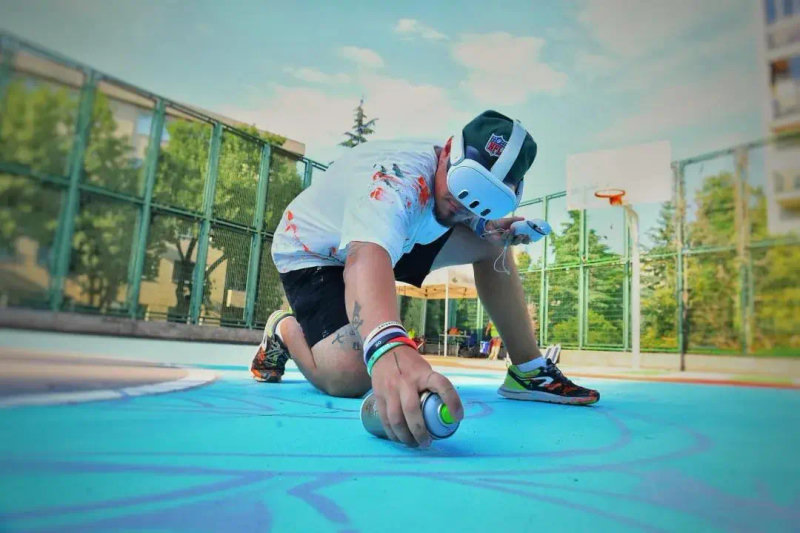
Las paredes planas nunca fueron el límite. Ahora tus bocetos tampoco lo son.
Inventamos el dibujo en AR en 2012. Desde entonces, "apunta tu teléfono a una pared y calca tu boceto" se convirtió en la forma de trabajar de toda una generación de muralistas. Pero el mundo no es plano, y las paredes no son el único lienzo. Columnas, tanques de agua, cascos, piscinas de skate, el interior y el exterior de una esquina, el pavimento bajo tus pies: las superficies reales se curvan.
Por eso mejoramos Surface Mode, una nueva forma de envolver, curvar y proyectar cualquier boceto sobre casi cualquier forma. Ya está disponible en la app de Meta Quest y en la app móvil de Sketchar para iOS y Android. Esto es todo lo que hace.
Tres formas de curvar un boceto
Surface Mode vive en el menú de imagen (control derecho en VR) y te da tres herramientas principales:
Cylinder Warp distorsiona tu boceto para que se envuelva perfectamente alrededor de superficies cilíndricas: columnas, tanques de agua, pilares, barriles, cualquier cosa redonda.
Corner Warp coloca tu boceto sobre un borde, interno o externo, para que un mural pueda doblar una esquina sin cortarse.
Flat + perspective mantiene la pared plana pero te permite distorsionar la perspectiva del dibujo mismo. Ajústalo suavemente y obtendrás ese lettering flotante y con perspectiva alterada que viste en las pinturas de Erik Bulatov. Lleva los ajustes al extremo y tendrás un boceto listo para convertirse en una ilusión 3D completa en el suelo, sin ninguna preparación manual.
Cómo funciona cada modo en Meta Quest
1. Cylinder / Semi-sphere Warp – dos controles, dos joysticks.
El joystick derecho curva la imagen horizontal y verticalmente. Unos trapezoides azules te muestran exactamente dónde cae la curvatura. Usa H y V al mismo tiempo y la imagen se pliega en una semiesfera, perfecto para el casco de una moto, el capó de un auto o las paredes curvas de una piscina de skate.
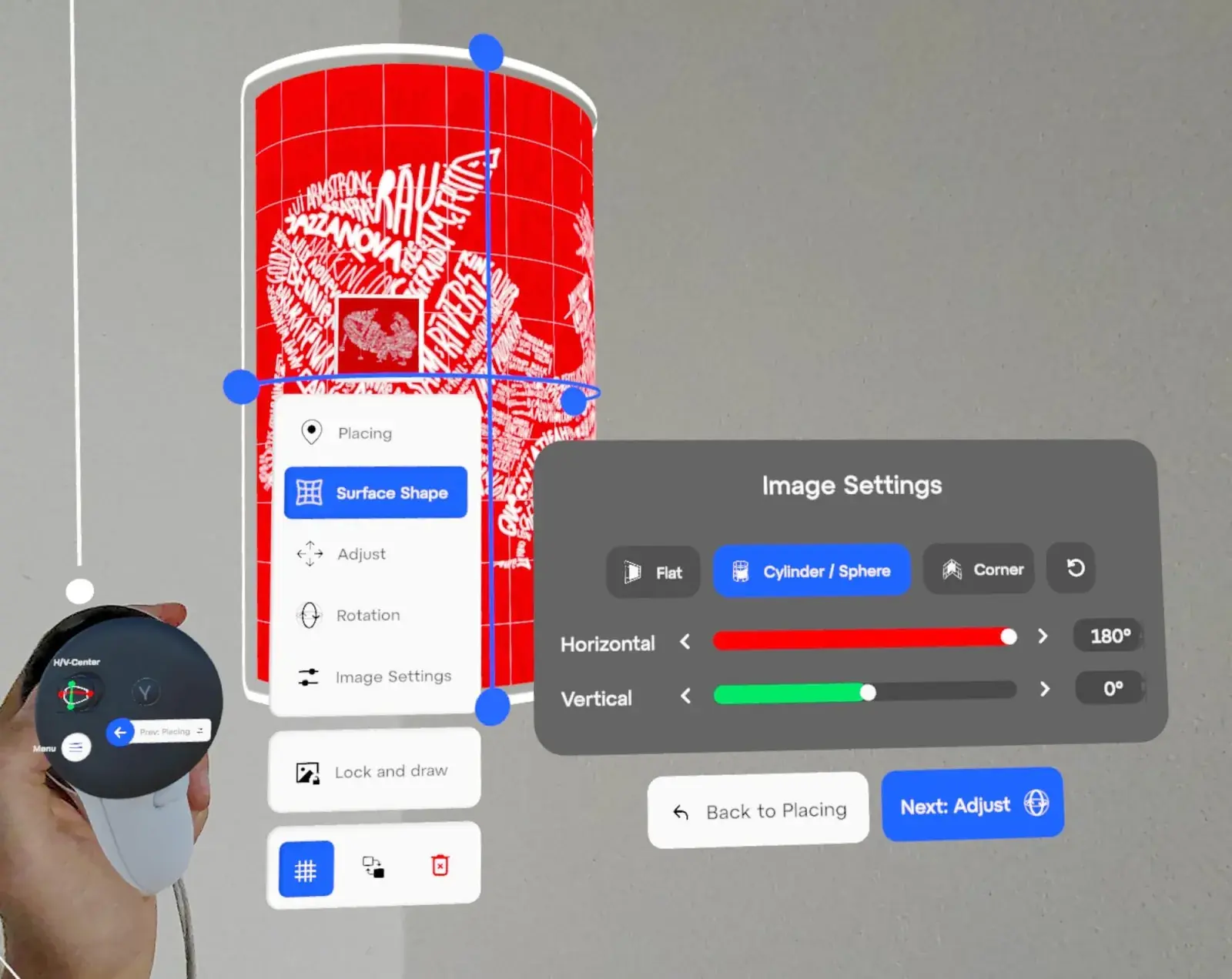
Transformando un boceto plano en una forma cilíndrica con Sketchar en Meta Quest.
El joystick izquierdo desplaza la curvatura respecto al centro. Esto sirve para trabajos pensados para verse desde un punto de vista específico, donde quieres que las proporciones se vean correctas desde ahí. Piensa en el David de Miguel Ángel: la cabeza es un poco más grande a propósito, porque fue tallada para verse desde abajo. Misma idea: ajustas el boceto para que se vea bien desde donde la gente realmente va a estar parada.
2. Corner Warp – proyección sobre bordes.
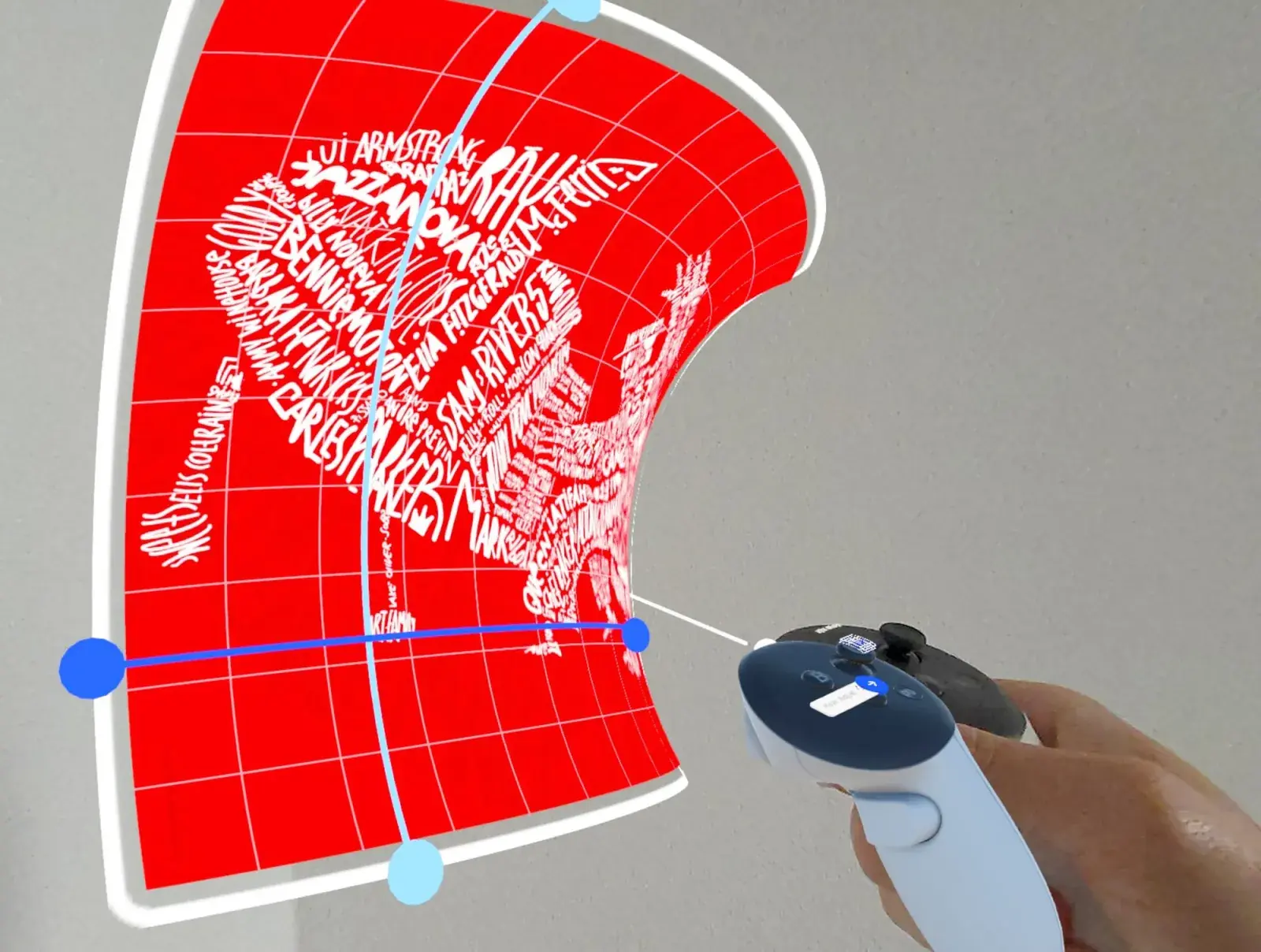
Ajusta el ángulo con el joystick derecho: vertical u horizontal, esquina interna o externa. Desplaza dónde se ubica la curvatura con el joystick izquierdo. Este es el modo para quien esté pintando un mural que continúa de una pared a otra sin perder la línea.
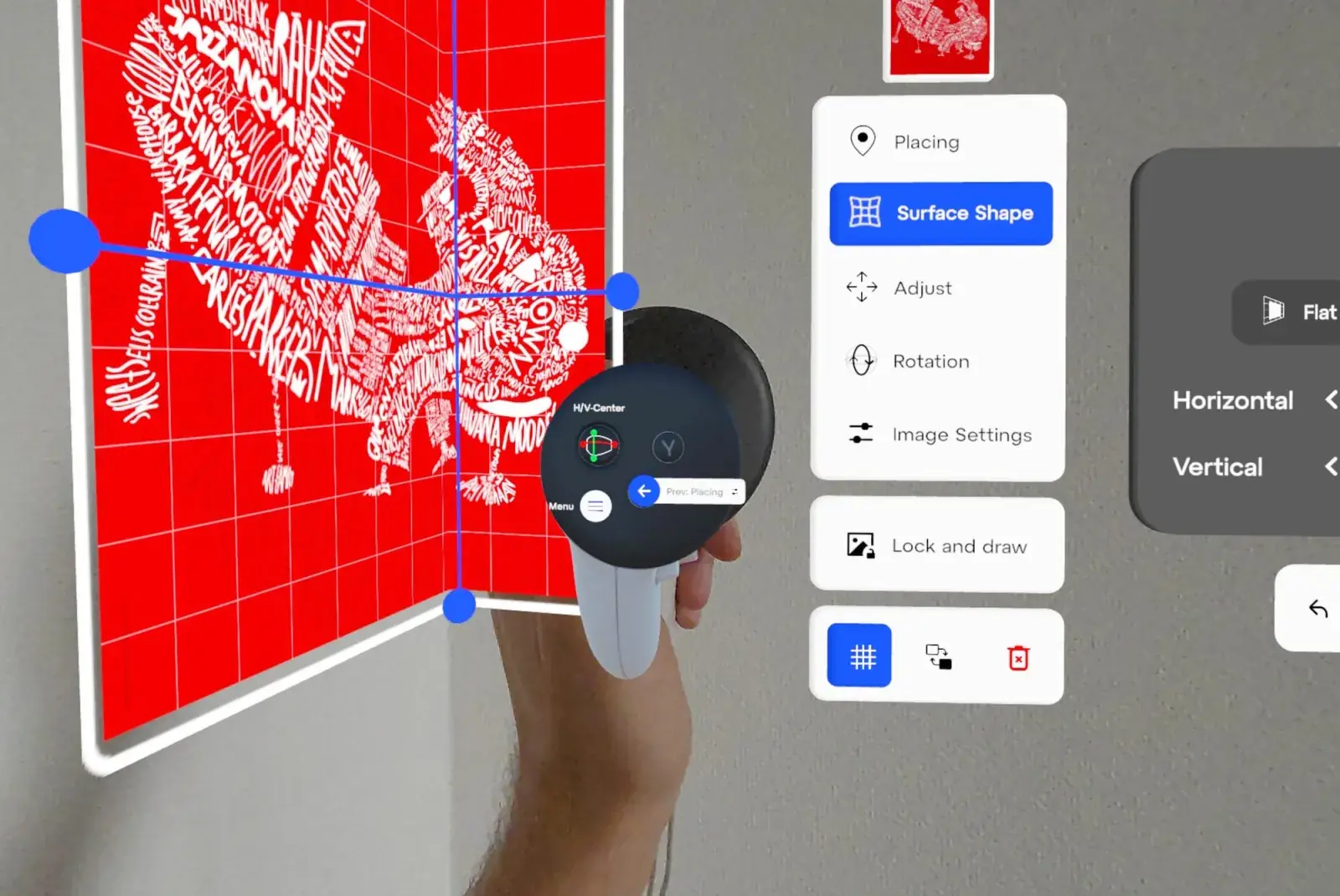
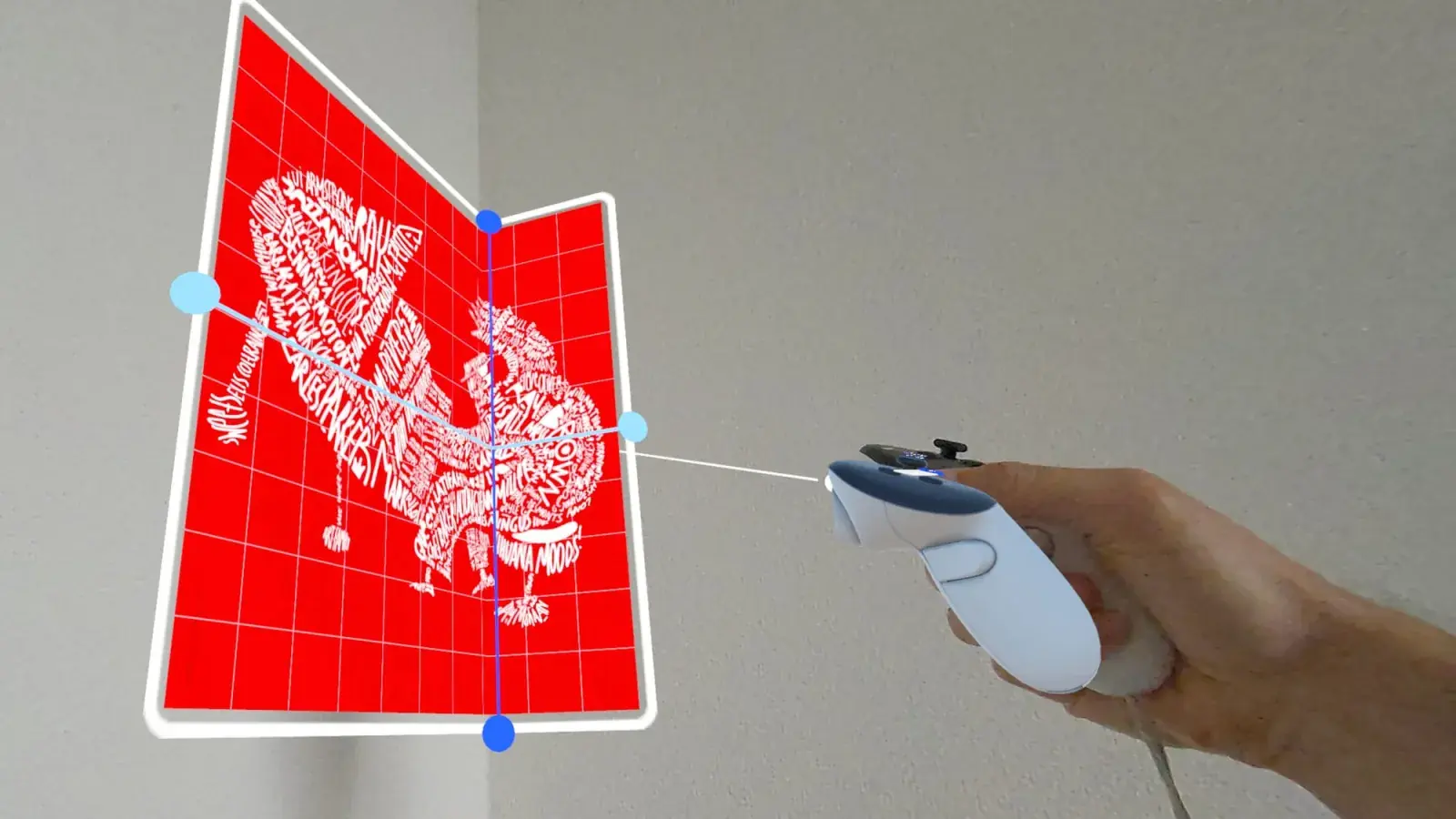
Curva y posiciona tu boceto en cualquier esquina, con Sketchar en Meta Quest.
3. Flat + ilusión 3D (extra)
El modo de pared plana ahora también funciona como herramienta de planificación y proyección para ilusiones 3D en el suelo: esas piezas anamórficas que se ven tridimensionales desde el ángulo correcto, sin necesidad de un boceto predistorsionado. Publicaremos una guía paso a paso para lograr una ilusión en el suelo en el próximo artículo.
La misma potencia, ahora en tu teléfono
La app móvil recibe la misma mejora. Fuimos los primeros en lanzar vistas previas de murales en vivo allá por 2017, y ahora Wall View (también conocido como Mural View) suma los nuevos ajustes de colocación para cilindros y esquinas. Abre el ícono de Wall View en la app de iOS o Android y pruébalo en la superficie que tengas enfrente.
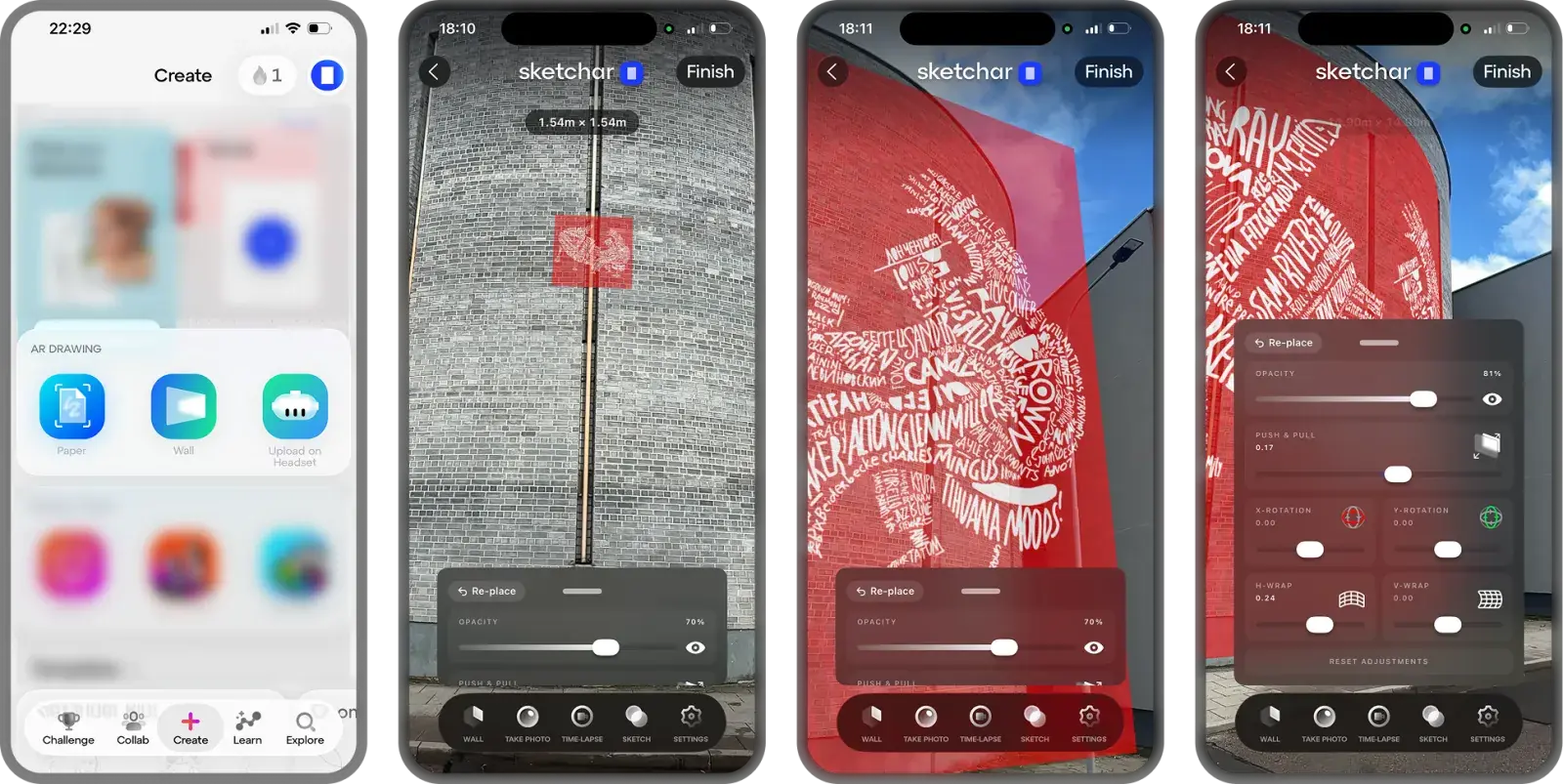
App móvil de Sketchar
- Teléfonos más débiles. La misma misión. Los muralistas y grafiteros ya usaban Sketchar para proyectar bocetos sobre paredes. Aquí un recuerdo de esa época.
Colorea el mundo, sobre cualquier forma
Sketchar se concibió en 2012 y se lanzó en 2016 con una misión simple: colorear el mundo a gran escala creando herramientas innovadoras para artistas. Surface Mode es el siguiente paso. Las paredes planas fueron solo el comienzo; ahora cualquier superficie es tu lienzo.
Actualiza la app en Meta Quest y abre Surface Mode, después muéstranos qué envuelves, curvas y proyectas.
▋