Sketcharで学ぶ、初心者のためのミューラルアート入門
壁画にMeta Questを使い始めるために必要なすべて——Sketcharの壁画アプリのインストール、画像の同期、実際の壁へのスケッチの配置、そしてVRでコーナーやコラージュ、完全な構図を描く方法まで。
壁画を仕事にしている人、あるいはこれからやりたい人へ ── Sketcharは、暗闇を必要としないプロジェクターにヘッドセットを変えてくれる。この初心者ガイドでは、Meta Questを壁画制作に使い始める方法を紹介するよ:インストール、同期、配置、調整、そして着彩。
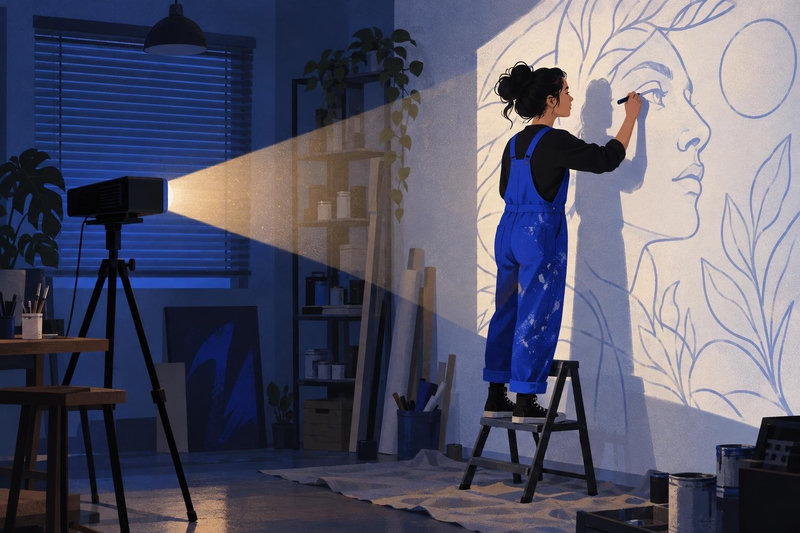
Sketcharは壁画師のために作られたVR描画アプリ。実際の壁にスケッチを実寸大で投影する ── プロジェクターもグリッドもチョークラインも不要。
1. Sketcharアプリのインストールと同期
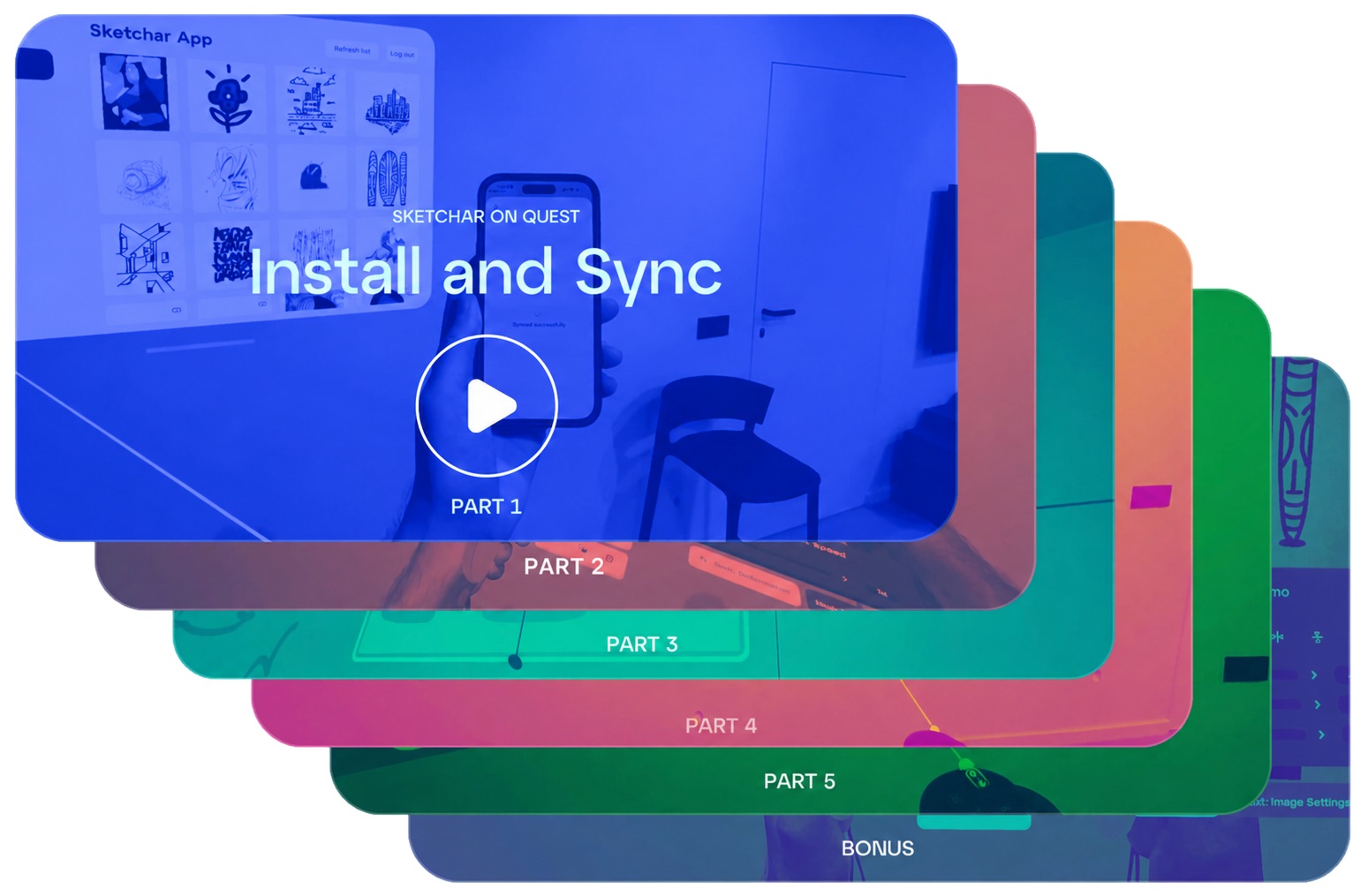
Meta QuestにSketcharをインストールして、スマホやGoogle Driveから自分の画像を同期する方法を学ぼう。
この動画では:Meta Horizon Storeで Sketcharを見つける、同期コードを生成する、モバイルアプリを接続する、Google Driveから画像をインポートする、を紹介。
Meta Horizon Storeで Sketcharを見つけてヘッドセットにインストール
Own Imagesメニューを開いて、自分専用のコードでSketcharモバイルアプリと同期
Google Driveを接続(任意)すれば、より大きな参照ライブラリを取り込める
2. 壁にスケッチを配置して調整する
壁にスケッチを配置し、正確に調整する方法。移動、拡大縮小、回転、不透明度の微調整で、描いている間も参照画像を必要な位置にきちんと保てる。
この動画では:画像のつかみ方と配置、ハンドジェスチャーでの拡大縮小、X・Y・Z軸に沿った移動、回転操作、そしてImage Settings ── 不透明度、シェーディング、白黒アウトラインを紹介。
自動配置 ── メニューから人差し指トリガーで画像を選ぶ
手動配置 ── コントローラーのGrabボタン(中指)を使う
拡大縮小 ── 両方の人差し指トリガーを押しながら引き離す、または近づける
移動 ── 画像を面に沿ってスライドさせる、または奥に押し込む
10倍速移動 ── 左の人差し指トリガーを押したままにすると10倍速で移動;大きなファサードで素早く高さを決めたいときに最適
回転 ── 画像の角度を変える
Image Settings ── 不透明度を調整、暗い線を明るい線に反転、ワンタップで白背景を除去
3. 曲面とコーナー
コーナー、柱、円柱状の面にVRで壁画を描きたい? Curved Surface Modeなら、形状そのものにスケッチを巻きつけて投影するから、投影が歪まずに幾何形状に沿ってくれる ── 内角にも外角にも対応。
画像を選択
Surface Modeを開く
追加メニューでCorner を選択
左スティックで角度を設定し、右スティックで軸をずらす
AdjustとRotationで微調整
詳細はこちら:Surface Modeで曲面の壁やコーナーに描く方法
4. Collage Mode:構図全体を計画する
描き始める前に、壁画全体の構図を計画しよう。Collage Modeなら同じ壁に最大10枚の画像を配置し、並べて、実寸でレイアウト全体を確認できる ── 壁でも床でも、天井でさえも。
人差し指トリガーで最大10枚の画像を選択
好きな順番で配置し、それぞれ独立してフィルターを適用
左コントローラーメニュー上部のカルーセルプレビューで、配置したスケッチを切り替え
5. Image Replacement
配置したスケッチを、位置・拡大率・角度をそのままに別の画像に差し替える ── 構図をテストしたり、複数の参照画像を試したりするときに最適。
左コントローラーのImage Replacementアイコンをタップ
メインメニューの背後に青いレイヤーが現れ ── 差し替えモードが有効になる
これから選ぶどの画像も、壁の同じ位置にあった画像と差し替わる
もう一度アイコンをタップ(または×をタップ)して終了
ボーナステクニック ── XボタンとAボタンでモードを切り替える
各モードを覚えたら、次はコントローラーを見ずに、その場でモードを切り替えてみよう。
最初の壁画を始めよう
Sketcharは、Meta Quest向けとして初めてかつ最も進化した壁画アプリ ── 壁画師が壁画師のために作った。スケッチ用のグリッドも、プロジェクターも、当てずっぽうも必要ない。だから時間は測ることじゃなく、描くことに使える。インストールして、1枚の画像を同期して、今日、実際の壁に最初のVRアート投影を映し出そう。
▋