휴대폰 카메라로 그림 따라 그리기 – 프로젝터 없이 AR 트레이싱 (2026)
<text-to-translate> 휴대폰 카메라로 따라 그리기: 프로젝터나 라이트박스 없이 휴대폰 카메라만으로 스케치를 종이에 따라 그리는 6단계 방법, 그리고 트레이싱을 망치는 조명, 종이, 불투명도 실수까지. </text-to-translate>
짧은 답
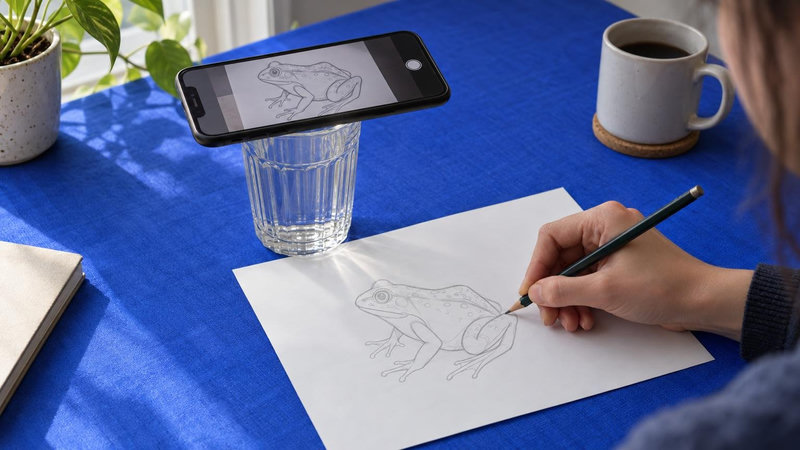
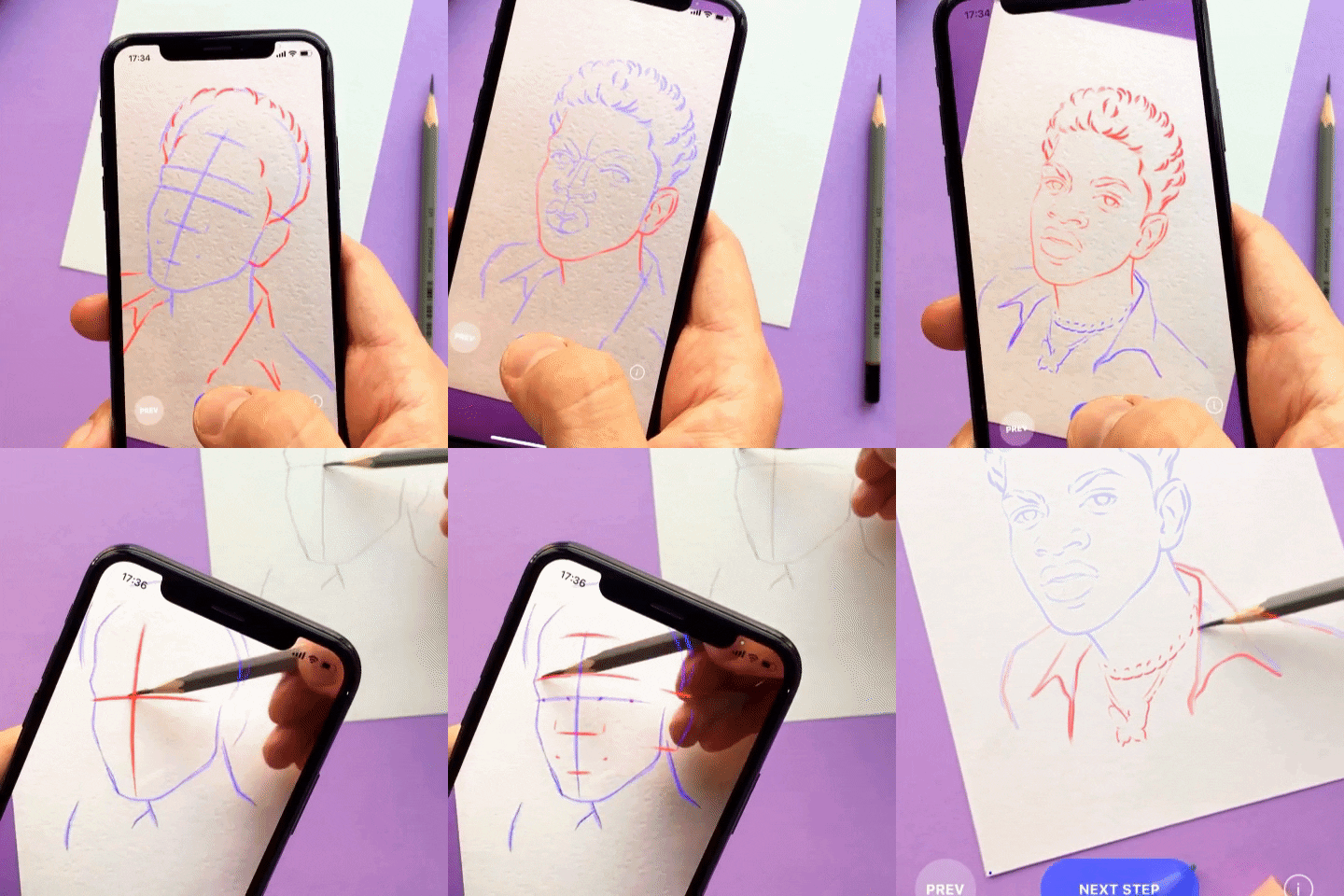
폰 카메라로 그림을 트레이싱하려면, AR 드로잉 앱을 열고, 따라 그리고 싶은 이미지를 불러온 다음, 빈 종이에 카메라를 대면 돼. 앱이 화면 속 종이 위에 이미지를 반투명하게 겹쳐 보여주고, 너는 폰 너머로 보면서 연필로 그 선을 따라가면 되는 거지. 프로젝터도, 라이트박스도, 인쇄도 필요 없어 – 카메라가 투영을 대신해줘.
이게 AR 드로잉을 한 문단으로 요약한 거야. 더 긴 버전이 궁금하다면 – AR 드로잉이란 무엇이고 어떻게 작동하는지 – 필러 페이지에서 방법론과 2016년 이후의 역사, 그리고 이를 구현하는 앱들을 다루고 있어. 이 글은 한 가지 과제에만 집중해: 폰 속 스케치를 종이 위로 옮기는 것.
필요한 것
카메라가 있는 폰이나 태블릿
AR 드로잉 앱 – Sketchar는 무료로 다운로드할 수 있고, 다른 앱들도 비슷하게 작동하는데 한 가지 차이점은 4단계에서 다룰게
트레이싱할 이미지: 템플릿, 레슨, 또는 네가 찍은 사진
종이 – 질감이 있는 종이가 매끈하거나 광택 있는 종이보다 더 잘 맞아
연필이나 마커
좋은 조명 – 창가가 가장 좋아
선택 사항: 양손을 자유롭게 쓰고 싶다면 거치대나 삼각대
단계별로
이미지를 고르자. 무엇을 트레이싱할지 정해. Sketchar에는 1,000개 이상의 템플릿과 단계별 레슨이 무료로 제공되고, 네 사진을 투영하는 건 PRO 기능이야 (월 $5 또는 연 $49). 부드러운 음영이 있는 사진보다 윤곽이 명확한 선 그림이 처음 시도하기엔 더 쉬워.
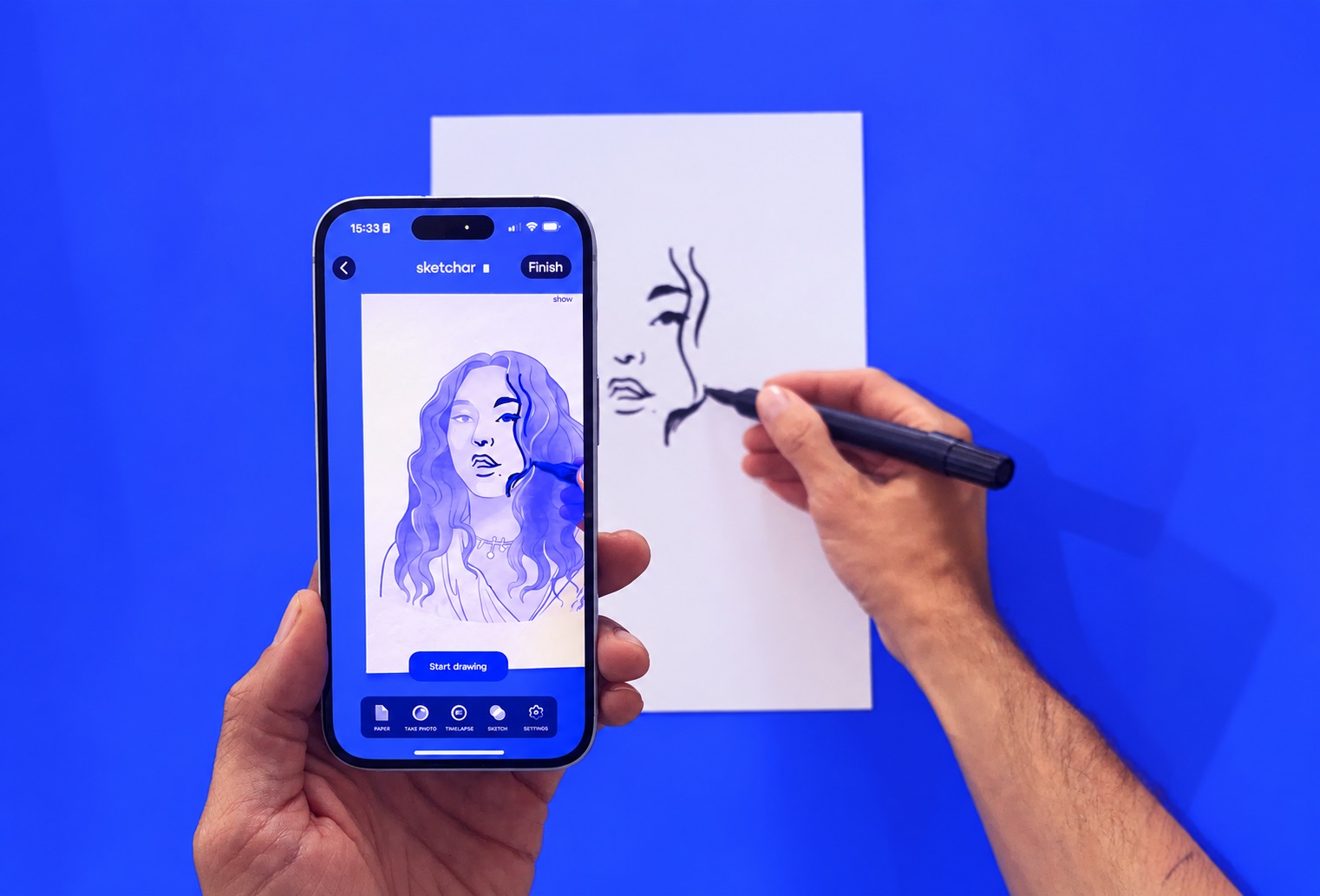
불투명도를 설정하자. 스케치의 선과 그 아래 연필 끝이 둘 다 보일 때까지 오버레이를 낮춰. 이미지가 너무 진하면 지금 뭘 그리고 있는지 안 보이고, 너무 흐리면 선을 놓쳐. 중간쯤이 적당하고, 이건 네 조명에 따라 달라져.
종이에 카메라를 대자. 폰을 종이 위에 들고 전체 그림 영역이 화면에 들어오게 해. 앱이 종이를 인식할 때까지 기다려. 스케치가 종이 위에 앉아 있는 것처럼 보여야지, 그 위에 떠 있으면 안 돼.
폰을 들거나 고정하자. 여기서 앱마다 차이가 나. Sketchar 자체 트래킹은 스케치를 종이에 고정하고 폰을 따라오기 때문에, 한 손으로 폰을 들고 다른 손으로 그릴 수 있어 – 거치대나 삼각대는 선택 사항이야. 대부분의 다른 AR 드로잉 앱은 폰을 종이 위에 고정해야 해서, 이런 경우 거치대가 필요하고 이미지를 배치한 후에는 움직이면 안 돼.
트레이싱하자. 화면을 보면서 다른 손으로 선을 따라가. 연필을 들고, 종이를 살짝 보고, 계속해. 큰 형태부터 시작해서 세부로 넘어가. 세게 누르지 마 – 이건 나중에 덧그리거나 지울 가이드 선이니까.
확인하자. 폰을 치우고 네 눈으로 직접 종이를 봐. 원본과 비교해봐. 선이 어긋났다면 폰을 다시 대고, 오버레이에서 같은 지점을 찾아 수정해. 첫 장은 대략 15분 정도 걸려.
트레이싱을 망치는 실수들
나쁜 조명. 카메라가 이미지를 종이 위에 고정하려면 종이를 잘 봐야 해. 어두운 방에서는 화면이 노이즈로 지저분해지고 오버레이가 떨리거나 미끄러져. 창가에 앉거나 화면이 아니라 종이를 비추는 램프를 켜.
광택 종이. 광택 있는 종이는 반사를 일으키고 카메라가 인식할 질감이 부족해. 질감 있는 종이가 더 잘 맞아. 매끈한 종이밖에 없다면, 렌즈로 직접 반사되는 빛을 피해.
종이를 움직이는 것. 스케치는 카메라가 처음 본 종이 위치에 고정돼 있어. 종이를 밀면 이미지는 원래 종이가 있던 자리에 그대로 남아. 모서리를 테이프로 고정하거나, 폰을 손에 들 수 있는 앱이라면 빈 손으로 종이를 붙잡아.
너무 어두운 오버레이. 초보자들이 가장 흔히 하는 실수야. 거의 불투명한 오버레이는 화면상으로는 정확해 보이지만 연필을 가려버려서 눈 감고 그리는 셈이 돼. 연필 끝과 따라가는 선이 동시에 보일 때까지 불투명도를 낮춰.
확인을 건너뛰는 것. 화면 너머로 트레이싱할 때는 정확하다고 느껴지지만, 잉크나 물감으로 확정하기 전에는 항상 종이를 직접 봐야 해.
폰 카메라 vs 프로젝터 vs 라이트박스
프로젝터는 이미지를 표면에 직접 투영해서, 네 눈과 손이 종이 위에서 바로 작업해. 벽이나 큰 캔버스에서 잘 작동해. 대가는 어두운 방, 전원 콘센트, 고정된 위치, 그리고 몸을 기울일 때마다 선 위로 드리워지는 네 그림자야.
라이트박스는 아래에서 종이를 통해 빛을 비춰서 밑에 있는 인쇄된 참고 이미지를 볼 수 있게 해줘. 정확하고 트래킹이 필요 없지만, 먼저 이미지를 정확한 크기로 인쇄해야 하고, 평평한 테이블 위의 얇은 종이에만 작동해 – 벽이나 캔버스, 티셔츠에는 전혀 쓸 수 없어.
폰 카메라는 인쇄도, 어둠도, 추가 장비도 필요 없어. 종이, 벽, 캔버스, 옷 위에서 작동하고, 이미지 크기를 실시간으로 조절할 수 있어. 약점은 종이 대신 화면을 본다는 점이야, 그래서 불투명도 설정과 마지막 확인이 중요해. 벽 작업을 위해 Sketchar에는 Mural View가 있고, Meta Quest 앱은 손을 쓰지 않고도 큰 벽화 작업을 지원해.

자주 묻는 질문
앱 없이도 되나요?
잘 안 돼. 폰에서 사진을 열고 종이와 번갈아 보는 건 가능하지만, 폰이 이미지를 종이 위에 겹쳐 보여주거나 고정시켜 주지는 않아. 그 오버레이와 트래킹이 바로 AR 드로잉 앱이 더해주는 부분이야.
거치대가 필요한가요?
Sketchar에서는 필요 없어 – 트래킹이 폰을 따라오니까, 한 손으로 폰을 들고 다른 손으로 그릴 수 있어. 대부분의 다른 AR 드로잉 앱에서는 필요해, 폰이 종이 위에 고정된 상태로 있어야 하니까.
아이패드에서도 되나요?
응. Sketchar는 iOS와 안드로이드 폰, 태블릿에서 모두 작동해. 태블릿은 오버레이를 더 크게 볼 수 있는 대신 들고 있으면 무거우니, 이럴 땐 거치대가 더 유용해.
트레이싱은 반칙 아닌가요?
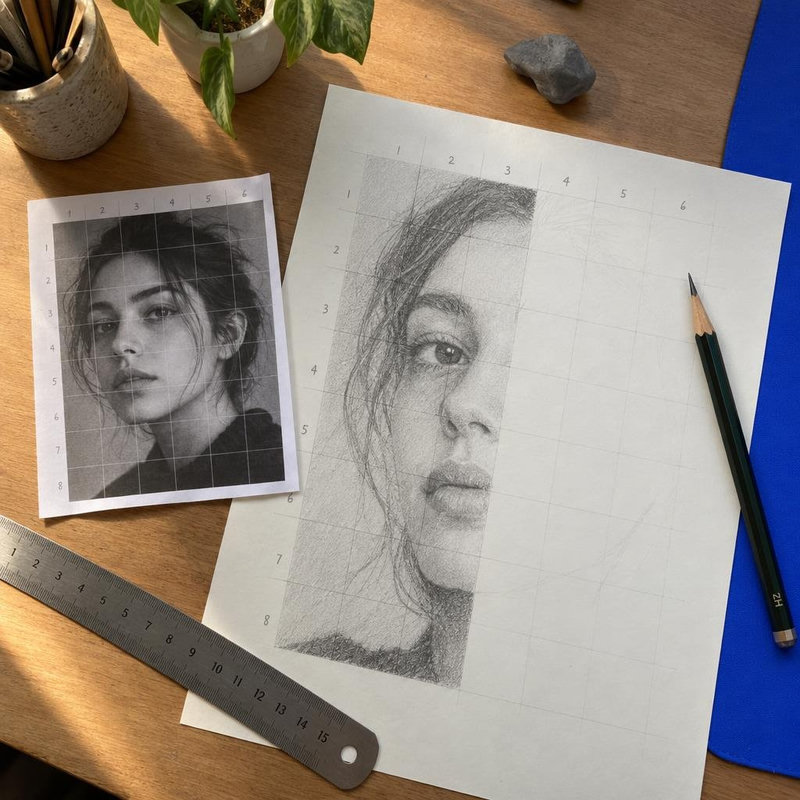
아니야. 예술가들은 수백 년 동안 그리드, 카메라 옵스큐라, 프로젝터를 사용해왔어. 트레이싱은 그림을 그리면서 비율과 선 조절을 익히게 해줘. 문제가 되는 건 다른 사람의 작품을 트레이싱한 사본을 네 작품인 척 내놓을 때뿐이야.
이 방법을 시도해보고 싶다면, Sketchar를 받아봐 – 무료 다운로드, 템플릿과 레슨은 무료, 네 사진은 PRO에서.
▋