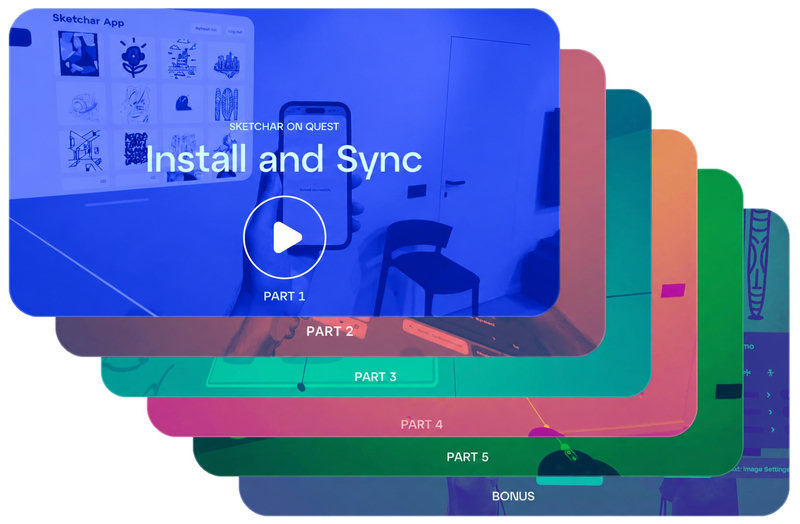
컴퓨터에 있는 스케치를 Meta Quest로 옮기는 방법: Sketchar 단계별 가이드
이미지를 VR로 옮기는 방법에 대한 이야기를 이어갑니다. 브라우저를 통해 컴퓨터의 스케치를 Meta Quest의 Sketchar 앱으로 업로드하고, 이를 따라 벽에 벽화를 그리는 방법을 알려드립니다.
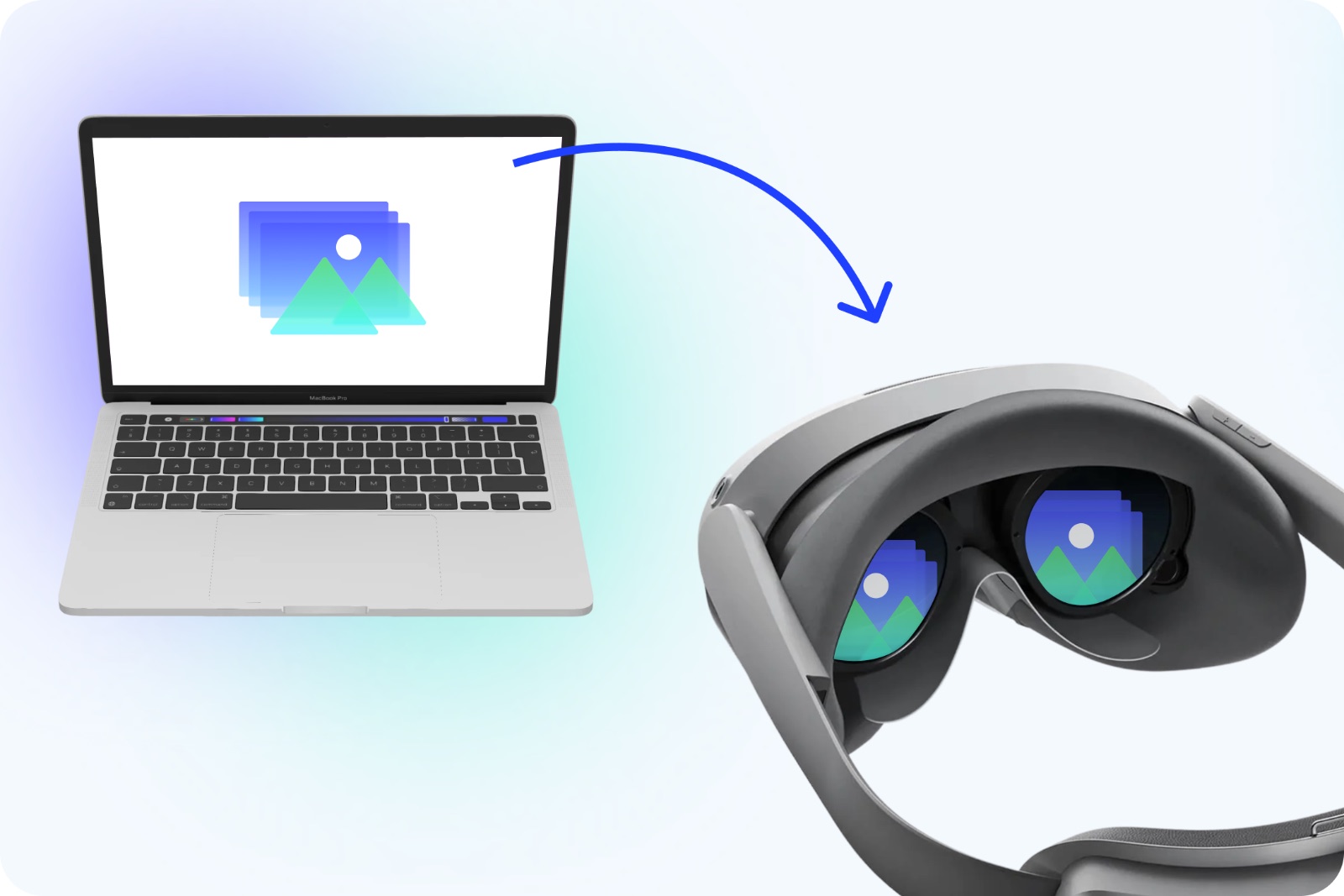
지난 글에서는 휴대폰의 이미지를 VR 헤드셋으로 빠르게 옮기는 방법을 소개했습니다. 하지만 스케치와 레퍼런스, 벽화 목업은 대부분 휴대폰이 아니라 컴퓨터에 있습니다. 프로젝트 폴더나 그래픽 편집기·AI 도구에서 내보낸 파일 속에 말이죠.
그래서 오늘은 자세한 가이드를 준비했습니다. PC나 Mac에 있는 스케치를 브라우저를 통해 Meta Quest의 Sketchar 앱으로 업로드하고, VR에서 벽에 투사하는 방법입니다.
1단계. Sketchar 웹 앱에 로그인하기
sketchar.io를 열고 오른쪽 위의 Login 버튼을 누르세요. 또는 바로 이 링크로 이동하세요: app.sketchar.io/login. Sketchar 계정이 없다면 signup.을 누르세요.
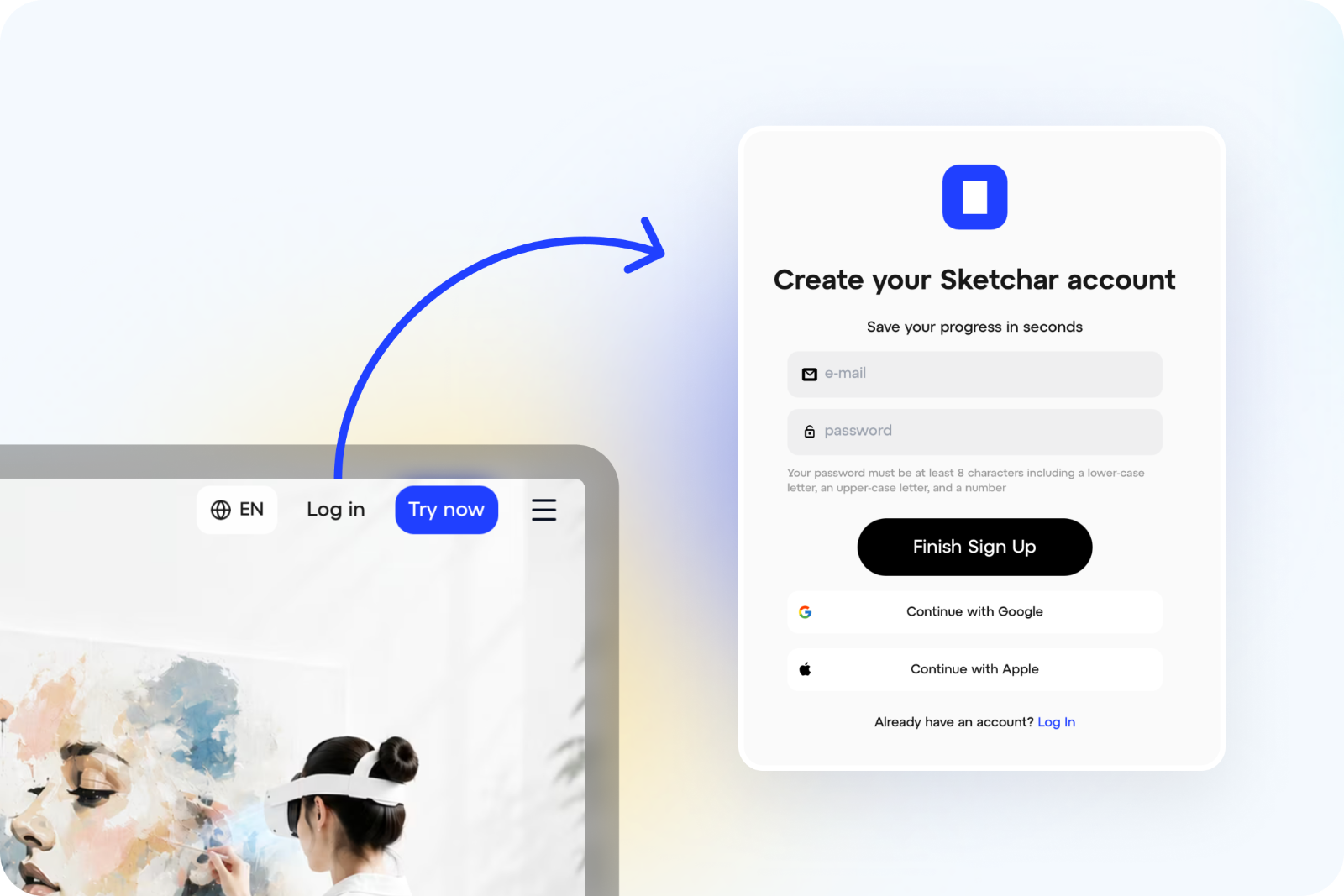
중요: Meta Quest에서 로그인한 것과 같은 계정을 사용하세요. 그래야 라이브러리가 기기 간에 동기화됩니다.
2단계. Mural app 탭 열기
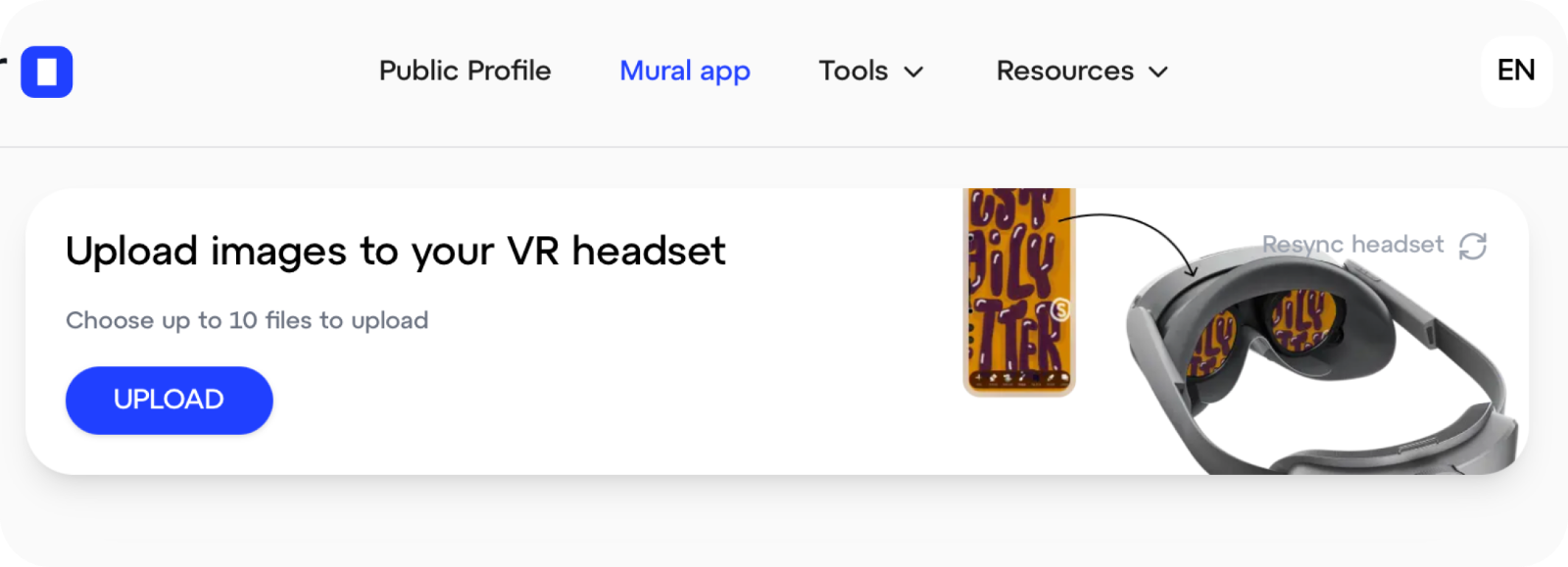
웹 버전에서 VR 업로드 섹션으로 이동하세요: app.sketchar.io/profile/upload-vr.
이곳은 컴퓨터와 헤드셋 사이의 '교환 지점'입니다. 여기에 업로드한 모든 것이 Quest 앱에 나타납니다.
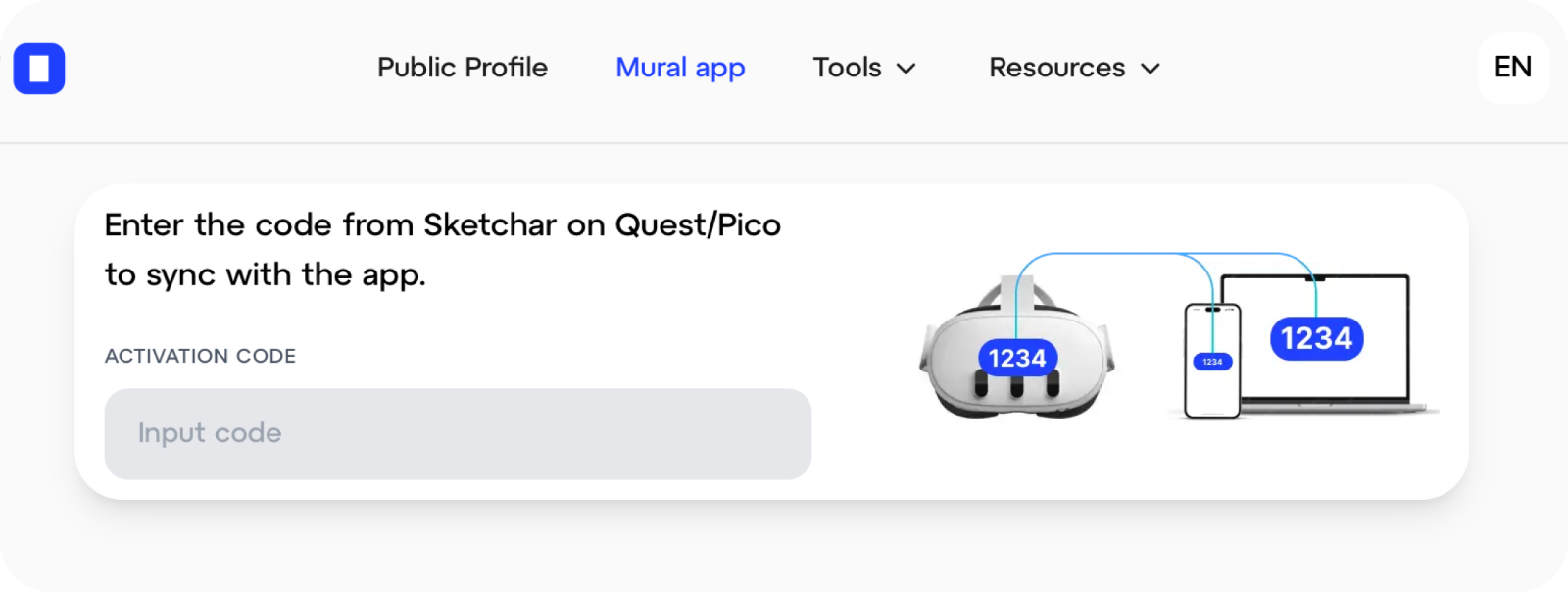
3단계. Quest 앱에 표시된 코드 입력하기
헤드셋을 착용하고 Sketchar를 실행해 동기화 코드를 확인하세요. 그 코드를 컴퓨터 브라우저에 입력하면 두 기기가 연결됩니다.
4단계. 파일 업로드하기
끝입니다. Upload 버튼을 누르고 컴퓨터에서 이미지를 선택하세요. 업로드가 끝나면 Meta Quest의 Sketchar에 나타납니다.
이제부터는 늘 하던 대로입니다. 스케치를 고르고 VR에서 벽에 투사한 뒤 실제 크기로 벽화를 그리세요.
파일 크기에 대한 팁
참고하세요: 1~2MB보다 큰 파일은 업로드와 표시에 눈에 띄게 시간이 더 걸립니다. 스케치는 1MB 이하로 준비하는 것을 권장합니다. 선명한 투사에는 충분하고, 모든 동작이 더 빠르고 매끄러워집니다.
몇 가지 간단한 규칙:
업로드 전에 PNG와 JPG 파일을 압축하세요;
과도한 해상도는 피하세요 — 용량이 큰 파일이 투사 품질을 높여주지는 않습니다;
깔끔한 선으로 그린 아웃라인 스케치가 촘촘한 래스터 이미지보다 VR에서 훨씬 잘 보입니다.
다시 동기화하기
헤드셋의 동기화가 풀렸거나 새 기기에 라이브러리를 연결하고 싶다면, 배너의 Resync를 누르고 위 단계를 다시 진행하세요: 웹 앱 로그인 → Mural app 탭 → Quest에 표시된 새 코드 입력.
그러면 업로드한 모든 스케치를 앱에서 다시 사용할 수 있습니다.
문제가 생겼다면
코드가 보이지 않거나, 파일이 헤드셋에 나타나지 않거나, 동기화가 멈췄나요? hello(at)sketchar.io로 메일을 보내주세요. 해결을 도와드리고 VR 벽화용 스케치를 어떻게 준비하면 좋은지도 알려드립니다.
이제 컴퓨터, 휴대폰, Meta Quest가 하나의 창작 시스템으로 작동합니다. 어디서든 그리거나 목업을 만들고, 벽은 가상현실에서 칠하세요.