Meta Quest의 Sketchar에서 다음 날 VR 벽화를 이어서 그리는 방법 (위치 그대로 유지하기)
Meta Quest에서 Sketchar로 대형 벽화를 그리려면 보통 한 번에 끝나지 않습니다. 다음 날 다시 작업할 때 투사된 이미지를 정확히 같은 위치에 고정해 두는 방법을 알려드립니다.
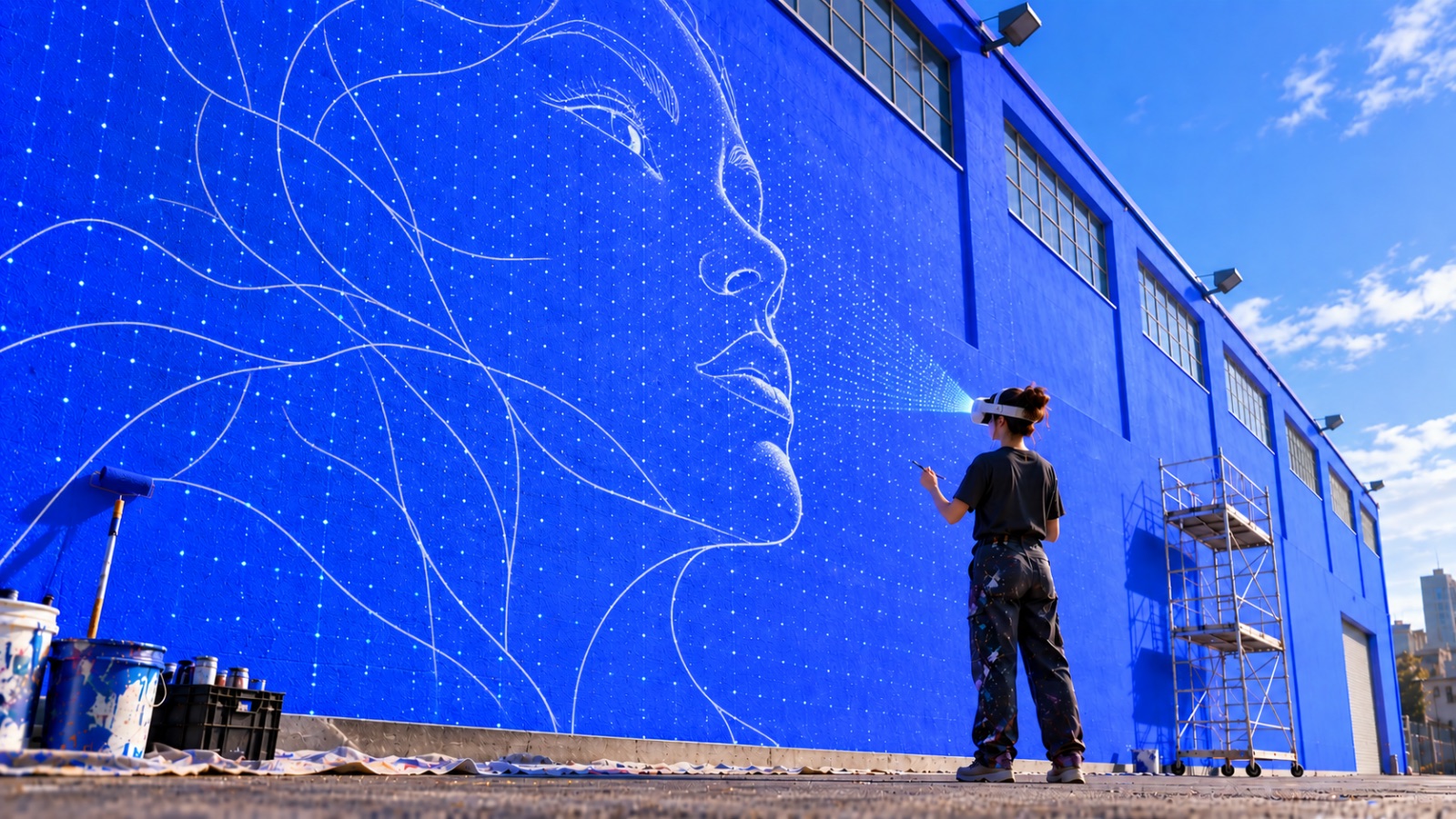
큰 벽에는 시간이 걸립니다. Meta Quest 3에서 Sketchar로 그리는 벽화는 대부분 여러 번에 나눠 작업합니다. 오늘은 윤곽선을 잡고, 내일은 색을 채우고, 주말에 디테일을 더하는 식이죠.
고객 지원에서 가장 자주 받는 질문은 단순합니다. 다음 날에도 이미지가 정확히 같은 자리에 남아 있게 하면서 벽화 작업을 이어가려면 어떻게 해야 하나요?
짧은 답변과 함께, 작품을 처음부터 다시 정렬하는 수고를 덜어줄 몇 가지 습관을 소개합니다.
황금률: 헤드셋을 끄지 말고 잠자기 상태로 두세요
Sketchar는 앱이 실행 중인 동안 이미지를 실제 벽에 고정합니다. 이 앵커는 헤드셋의 활성 세션 안에 존재합니다.
따라서 그날 작업을 마칠 때는:
헤드셋을 벗을 때 아무 버튼도 누르지 마세요.
그냥 벗어서 내려놓으면 Quest가 알아서 절전 모드로 전환됩니다.
Sketchar를 열어둔 채로 두세요. 앱을 닫거나 홈 화면으로 나가지 마세요.
다음 날 헤드셋을 다시 쓰고 깨우면, 벽화 투사가 벽의 같은 위치에 그대로 정렬되어 있을 것입니다.
Quest 3를 충전해 두세요
사람들이 대개 놓치는 부분입니다. 헤드셋 배터리가 다 닳아 완전히 꺼지면, Meta Quest는 기본적으로 열려 있던 모든 앱을 초기화하고, 이미지 배치도 함께 사라집니다.
몇 가지 실용적인 팁:
밤새 헤드셋을 충전하거나, 작업 사이에 충전 독에 올려두세요.
야외나 비계 위에서 작업한다면 보조 배터리를 챙기세요.
긴 휴식을 취하기 전에 배터리 잔량을 확인하세요. 끝난 뒤가 아니라요.
절전 모드는 전력을 거의 쓰지 않지만, 8% 상태로 밤새 둔 헤드셋은 아침까지 버티지 못합니다.
그래도 배치가 사라졌다면
재부팅, 시스템 업데이트, 누군가가 친절하게 "대신 꺼준" 경우 등 충분히 생길 수 있는 일입니다. 복구는 간단합니다:
Quest에서 Sketchar를 열고 같은 이미지를 불러옵니다.
첫날 서 있던 위치와 대략 같은 자리에 섭니다.
이미 벽에 그려둔 선에 투사를 맞춥니다. 기존 윤곽선이 가장 좋은 기준점입니다.
그려진 선과 투사된 선이 겹칠 때까지 크기와 각도를 조정합니다.
작품의 일부가 이미 벽면에 있기 때문에, 재정렬은 보통 처음 설정할 때보다 훨씬 빠릅니다.
며칠에 걸친 벽화를 위한 프로 팁
첫날 바닥에 테이프로 서 있는 자리를 표시하세요. 같은 시점 = 더 빠른 정렬.
주요 윤곽선을 먼저 그리세요. 윤곽선은 배치를 잃지 않기 위한 가장 저렴한 보험입니다.
패스스루로 투사가 보이는 상태의 벽을 사진으로 찍어두세요. 시각적 기준이 됩니다.
작업 사이에 방 안의 가구나 큰 물건을 옮기지 마세요. 헤드셋이 공간을 인식하는 방식에 영향을 줄 수 있습니다.
요약
Meta Quest의 Sketchar에서 정렬을 잃지 않고 벽화를 이어 그리려면: 헤드셋을 끄지 말고 잠자기 상태로 두고, Sketchar를 열어두고, Quest 3를 충전해 두세요. 그렇게 하면 작품은 당신이 두고 간 바로 그 자리에서 기다리고 있을 것입니다.
▋