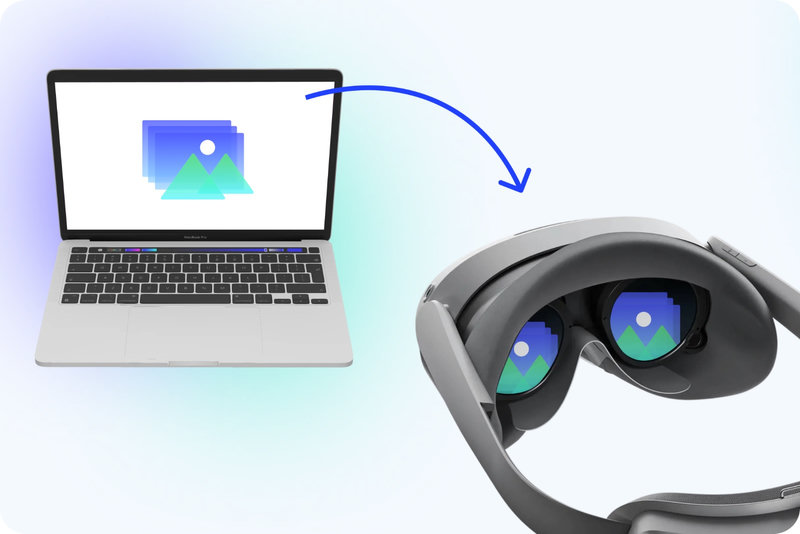
Meta Quest에서 내 이미지를 오프라인으로 사용하는 방법
Wi-Fi가 없는 곳에서 벽화를 그려야 하나요? 집에서 미리 Sketchar 이미지를 Meta Quest 헤드셋에 내려받아 어디서든 오프라인으로 쓸 수 있게 하는 방법을 알려드립니다.

큰 벽 근처에 성능 좋은 Wi-Fi 공유기가 있는 경우는 드뭅니다. 창고, 뒷마당, 지하실, 차고, 도시 외곽의 커뮤니티 벽 — 바로 이런 곳에서 벽화 작가들이 작업하고, 바로 이런 곳에서 모바일 데이터가 약하거나 아예 잡히지 않습니다.
문제는 Meta Quest용 Sketchar가 보통 인터넷을 통해 Sketchar 모바일 앱의 이미지를 동기화한다는 점입니다. 연결이 없으면 동기화도 없고, 벽에 투사할 레퍼런스도 없습니다.
해결책은 간단합니다. 인터넷이 있을 때 미리 헤드셋에 이미지를 다운로드해 두세요. Quest 저장 공간에 저장되면 어디서든 오프라인으로 즉시 열립니다.
VR 벽화 작업에 오프라인 모드가 중요한 이유
벽은 쓸 만한 네트워크에서 멀리 떨어진 곳에 있는 경우가 많습니다
공용 또는 공유 Wi-Fi는 작업 도중 끊겨 흐름을 방해할 수 있습니다
신호가 약하면 큰 스케치와 사진 동기화에 시간이 걸립니다
다운로드한 이미지는 더 빨리 열려 바로 벽화 따라 그리기를 시작할 수 있습니다
현장에서 하루 종일 작업할 계획이라면, 전날 밤에 이미지를 준비해 두는 것이 그림을 그리느냐 문제 해결에 시간을 쓰느냐를 가릅니다.
단계별 가이드: Meta Quest에 이미지 다운로드하기
1. 인터넷이 되는 집에서 Quest의 Sketchar를 실행하세요.
헤드셋이 Wi-Fi에 연결되어 있어야 Sketchar 모바일 앱과 클라우드 계정에서 라이브러리가 동기화됩니다. 최신 스케치, 사진, AI 생성 작품이 모두 불러와질 때까지 잠시 기다리세요.
2. 가져갈 이미지 위에 커서를 올리세요.
라이브러리에서 썸네일을 가리키면 카드에 다운로드 아이콘이 나타납니다.
3. 다운로드 아이콘을 클릭하세요.
이미지가 Meta Quest의 로컬 저장소에 저장됩니다. 그 순간부터 인터넷 연결 없이 사용할 수 있습니다 — 동기화도, 기다림도, 신호도 필요 없습니다.
4. 필요할 만한 이미지마다 반복하세요.
여유분을 몇 개 더 받아두면 좋습니다. 같은 디자인의 변형, 예비 구도, 벽 앞에서 확대해 보고 싶은 디테일 컷 등이요.

현장 작업을 매끄럽게 하는 팁
전날 저녁에 준비하세요. 헤드셋 충전과 이미지 다운로드를 한 루틴으로 묶으세요.
선택지를 여러 개 받아두세요. 클라이언트도 벽도 마음이 바뀝니다. 오프라인 여유분이 하루를 구합니다.
모바일 앱을 원본 소스로 쓰세요. Sketchar 앱에서 작품을 만들거나 생성하고, 집에서 한 번 동기화한 뒤 Quest에 다운로드하세요.
출발 전 오프라인으로 라이브러리를 확인하세요. 집에서 Wi-Fi를 끄고 Quest에서 Sketchar를 열어 이미지가 제대로 보이는지 확인하세요.
연결이 있든 없든, 어디서나 그리세요
오프라인 다운로드는 Meta Quest를 완전히 휴대 가능한 벽화 도우미로 만들어 줍니다. VR에서 레퍼런스를 벽에 바로 투사하고, 실제 크기로 자신 있게 따라 그리고, 신호 막대는 신경 쓰지 마세요.
집에서 준비하고 현장에서 그리기 — 벽이 어디에 있든 Sketchar로 계속 창작하려면 그것이면 충분합니다.