Como projetar esboços em paredes curvas, colunas e cantos com o modo Wall View no app Sketchar
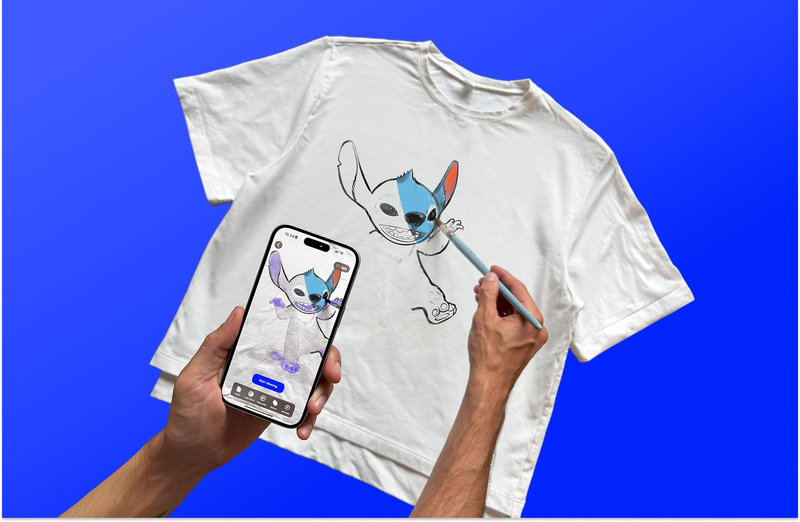
O modo Visualização na parede do app Sketchar permite pré-visualizar seu desenho em RA em cilindros, cantos internos e externos e até cúpulas — assim você vê seu mural antes de pintar a primeira linha.

Paredes planas são fáceis. Paredes de verdade, não. Colunas, pilares arredondados, cantos de escada, fachadas curvas e pequenas cúpulas distorcem sua arte de formas difíceis de imaginar no papel. O Wall View Mode no app Sketchar permite posicionar um esboço nessas superfícies em realidade aumentada e ver exatamente como o mural vai se encaixar antes de você começar a pintar.
Como funciona o Wall View Mode
O recurso fica na seção Hub do app Sketchar no iOS e no Android.
Escolha uma imagem. Use seu próprio esboço ou qualquer arte que queira testar na parede.
Movimente o celular. Vai aparecer o aviso "Move Phone to Start" — caminhe um pouco pelo local e faça uma panorâmica com a câmera para o app detectar os planos e entender o espaço.
Veja a imagem se posicionar. Assim que o rastreamento começa, sua imagem aparece sobre os planos reconhecidos e desliza pelas superfícies conforme você se move.
Toque para fixar. Um único toque fixa a arte no lugar. No menu suspenso você pode então ajustar a posição com precisão milimétrica.
Curve a imagem sobre a superfície. O mesmo menu permite curvar a imagem ao longo da parede, para você ver como seu esboço se comporta como mural em escala real num cilindro, num canto interno ou externo, ou numa semiesfera.


O que esperar no smartphone
Seja realista quanto ao formato: o Wall View no celular é principalmente uma ferramenta de prévia. Trabalhar numa superfície grande é complicado, porque a imagem pode deslizar quando a câmera limitada do smartphone perde a referência do espaço.
Algumas coisas que ajudam:
Paredes com textura são rastreadas melhor do que superfícies brancas e lisas — tijolo, concreto, reboco e massa dão à câmera algo para se apoiar.
Boa iluminação, bem distribuída, reduz o deslocamento.
Mova-se devagar e mantenha parte do ambiente ao redor no enquadramento.
Refaça a leitura se a imagem começar a escorregar: afaste-se, faça a panorâmica de novo e reancore.
Mesmo com essas limitações, vale experimentar. Para esboçar uma composição, conferir proporções, testar onde uma curva deve cair ou mostrar uma prévia ao cliente no local, a prévia de mural em AR pelo celular é realmente útil — e gratuita para testar.
Para murais grandes: use Meta Quest 3 ou 3S
Se você está planejando um mural de grande escala de verdade numa parede curva, recomendamos partir para um headset de VR — Meta Quest 3 ou Quest 3S — e instalar o app Sketchar nele.
O rastreamento do headset é muito mais estável, você fica com as duas mãos livres para a lata de spray ou o pincel, e a arte permanece ancorada à superfície enquanto você trabalha. Geometrias curvas — colunas, arcos, cantos, cúpulas — se comportam muito melhor do que no celular. Veja o vídeo abaixo para conferir como o Sketchar lida com superfícies curvas no Quest.

Experimente hoje
Abra o Sketchar, vá até o Hub, escolha o Wall View Mode e aponte o celular para a superfície mais complicada que encontrar. Curve um esboço em torno de um pilar, encaixe um desenho num canto, veja a prévia numa cúpula — e então decida se chegou a hora de ir para o grande formato em VR.
▋