Como criar seu próprio pincel: as configurações do Brush Editor do Sketchar explicadas (e o Brush Studio do Procreate)
O que cada configuração de pincel faz, como transformar os pincéis nativos do Sketchar em variações só suas, exportá-los e compartilhá-los com os amigos, e como tudo isso funciona no Procreate no iPad.

Resposta curta: um pincel digital é uma pequena imagem (a forma) carimbada várias vezes ao longo do seu traço, com uma textura (o grão) dentro dela, e regras (a dinâmica) que mudam o tamanho e a opacidade conforme a pressão, a velocidade e a inclinação. Para criar um no Sketchar 11, abra o menu de qualquer pincel, toque em Edit e mude tudo em uma tela de teste ao vivo. Todo pincel nativo pode ser seu ponto de partida: copie, mude do jeito que quiser, faça quantas variações quiser, depois exporte e compartilhe com os amigos. No Procreate, abra a Biblioteca de Pincéis, toque em + e ajuste o pincel no Brush Studio. O jeito mais fácil de começar nos dois apps: duplique um pincel parecido com o que você quer e mude um grupo de ajustes por vez.
Como funciona um pincel digital
Em qualquer app, um pincel é feito das mesmas partes:
Forma. O carimbo: um ponto redondo, uma ponta chata, um respingo. O app repete essa forma ao longo do traço.
Caminho do traço. Quão juntos ficam os carimbos (espaçamento), quanto eles tremem (jitter) e quanto a linha é suavizada.
Grão. A textura dentro do traço: o relevo do papel para o lápis, a trama da tela para a tinta.
Dinâmica. Como a velocidade e a pressão mudam o tamanho e a opacidade.
Stylus. O que a pressão e a inclinação fazem com uma Apple Pencil ou outra stylus.
Propriedades. Os tamanhos e opacidades mínimo e máximo que o controle deslizante permite.
Quando você enxerga um pincel como essas partes, qualquer editor de pincel fica fácil de ler.
Um pincel não é uma ferramenta que você encontra. É um hábito da sua mão que você ensina ao app.
Como criar um pincel no Sketchar
O Sketchar 11 trouxe um editor de pincéis completo para iPhone, iPad e Android. Os pincéis ficam em sete famílias: Lápis, Carvão, Marcador, Nanquim, Tinta, Aquarela e Textura.
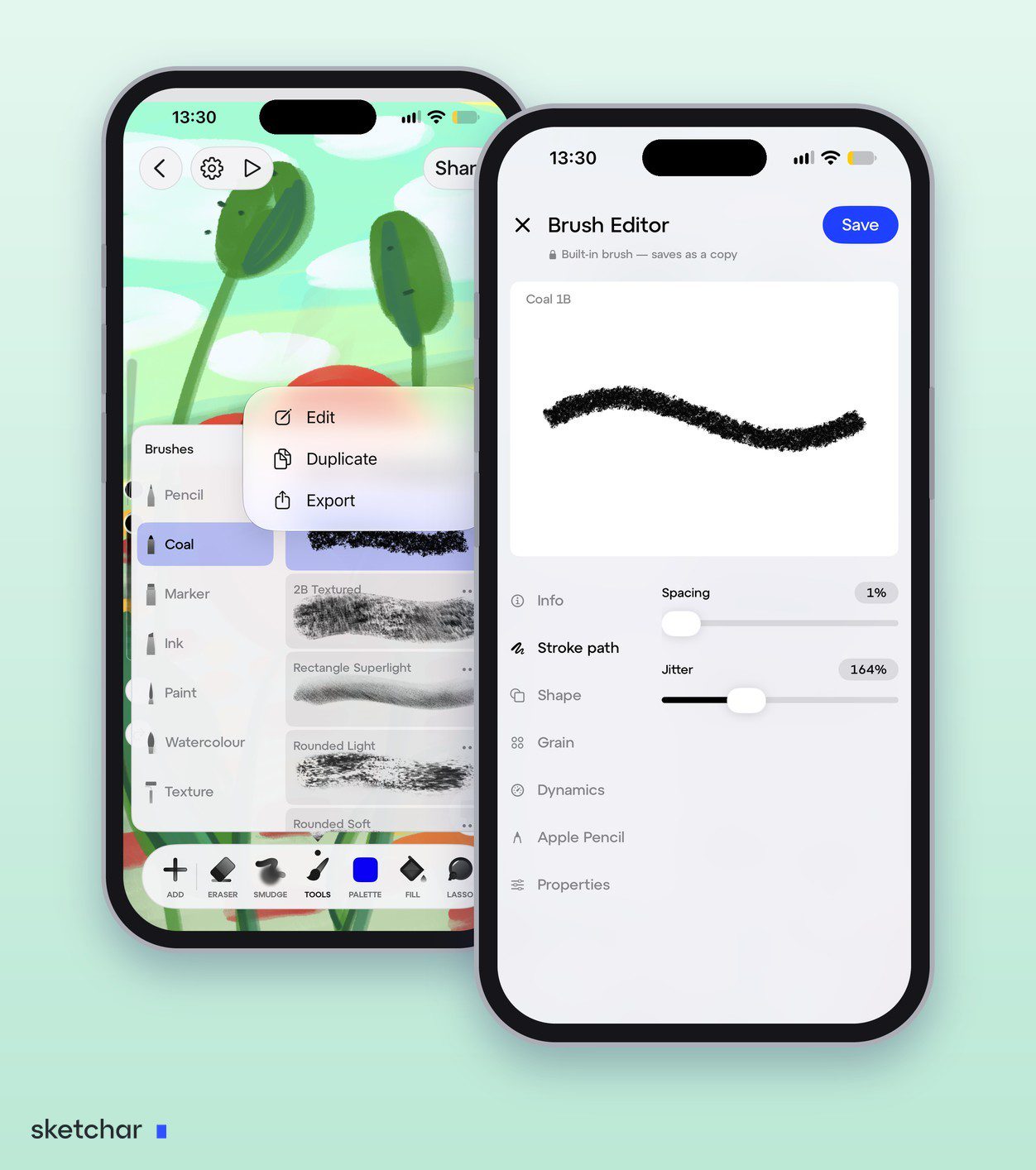
Passo 1 – Escolha um pincel inicial
No Canvas, toque em Tools na barra inferior para abrir o painel de Pincéis e escolha o pincel mais parecido com o que você quer. Todo pincel tem um menu com Edit, Duplicate e Export. Para começar do zero, toque em + no topo do painel e escolha New Brush.
Passo 2 – Abra o editor
Toque em Edit. O Editor de Pincéis abre com uma tela de teste ao vivo, então você vê o traço mudar enquanto mexe em um controle deslizante.
Passo 3 – Mude um grupo por vez
Os ajustes vêm em sete grupos: Info, Caminho do traço, Forma, Grão, Dinâmica, Apple Pencil e Propriedades. Mude um grupo, faça um traço de teste e siga para o próximo. O que cada grupo faz está explicado abaixo.
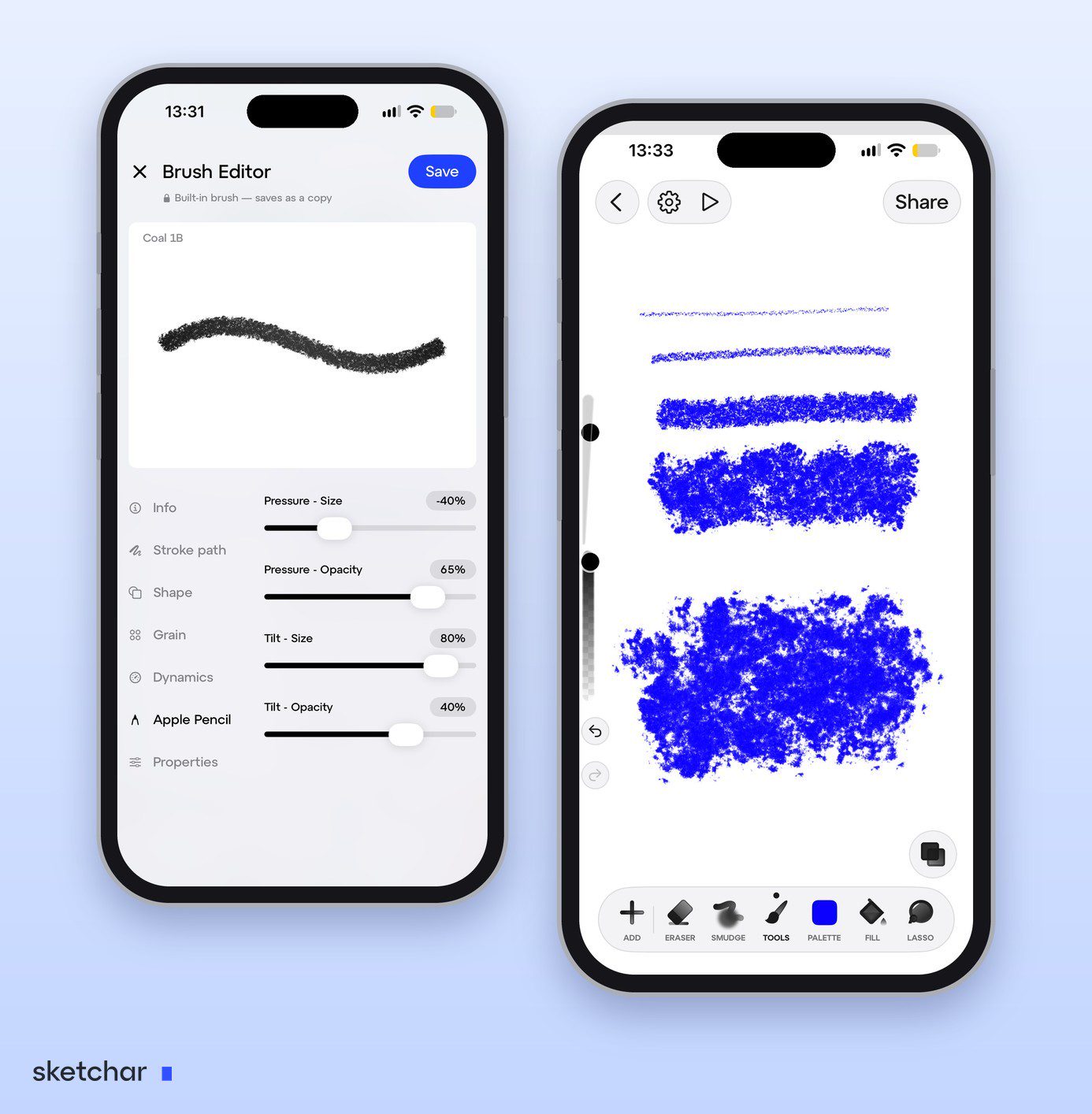
Passo 4 – Salve como seu próprio pincel
Os pincéis nativos são salvos como cópia, então o original está sempre lá para você voltar. O editor é aberto para todo mundo; salvar seu próprio pincel exige o PRO. Para manter seus pincéis juntos, toque em + no painel de Pincéis e escolha New Set.
Passo 5 – Exporte ou compartilhe
Use Export para guardar um arquivo de pincel ou passar para um amigo. Para adicionar pincéis de outros artistas, incluindo arquivos .brush do Procreate, toque em + no painel de Pincéis e escolha Import from Files.
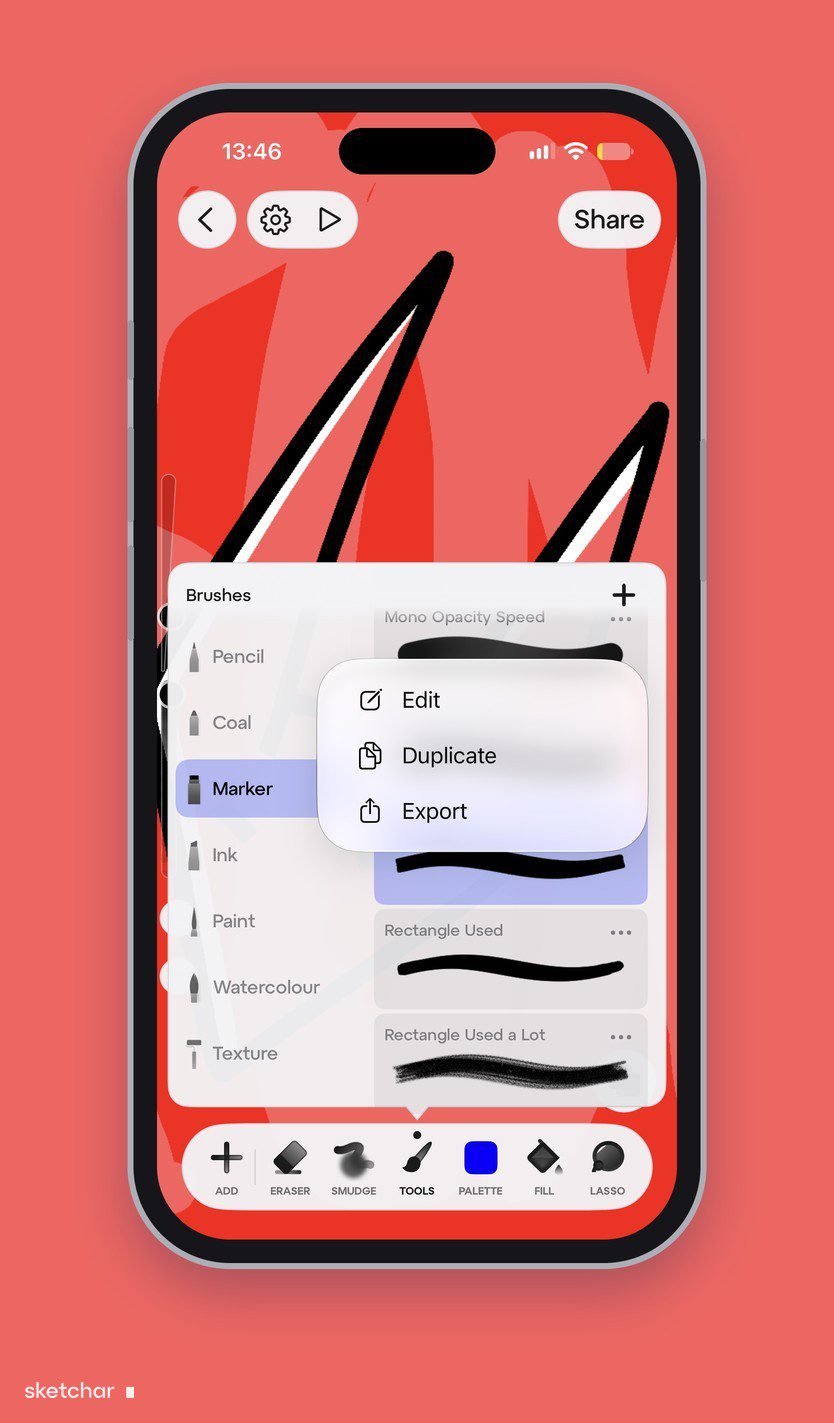
Remixe os pincéis nativos e compartilhe os seus
Você não precisa criar um pincel do nada. Os pincéis padrão do Sketchar estão aí para serem desmontados.
Copie qualquer pincel padrão. Todo pincel das sete famílias pode ser uma base. Toque em Duplicate no menu dele para ter uma cópia, ou toque direto em Edit: um pincel nativo é salvo como cópia, então o original continua como estava.
Mude do jeito que quiser. Uma forma nova, seu próprio grão, uma resposta diferente à pressão: nada em uma cópia é bloqueado.
Faça quantas variações quiser. Um carvão mais macio, um mais áspero, um largo para fundos. Deixe todos lado a lado no seu próprio conjunto e escolha o que o desenho pede.
Exporte seus pincéis. Export no menu do pincel transforma o pincel em um arquivo que você pode guardar como backup ou levar para outro dispositivo.
Compartilhe com os amigos. Mande o arquivo exportado para um amigo. Ele toca em + no painel de Pincéis, escolhe Import from Files, e o seu pincel aparece na biblioteca dele.
Ajustes do Editor de Pincéis do Sketchar explicados
Os grupos ficam listados à esquerda do editor. Toque em um e os ajustes dele aparecem à direita; o traço no topo é redesenhado conforme você mexe neles.
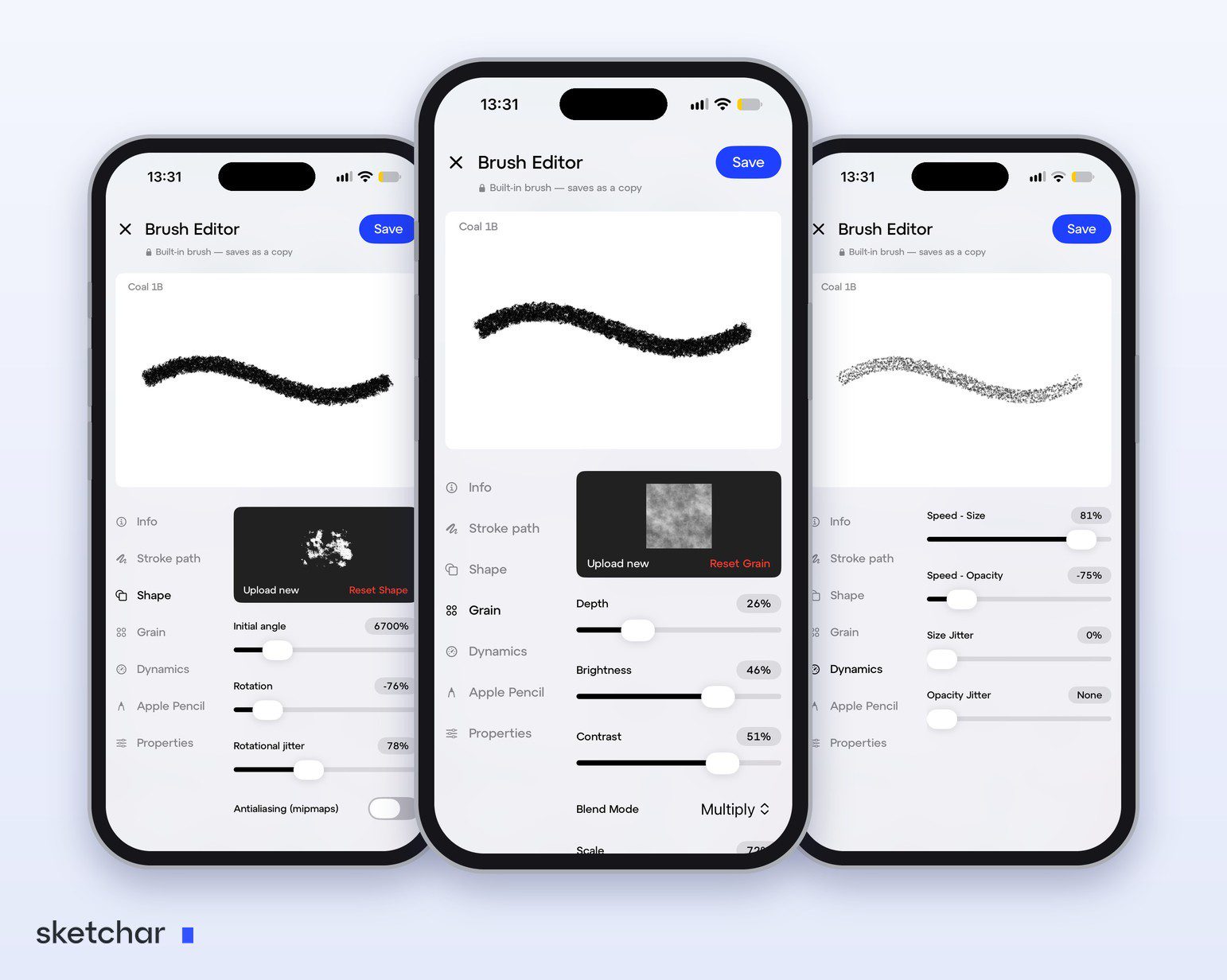
Info. O que o pincel é: o nome dele e a família em que ele está.
Caminho do traço. Como os carimbos são dispostos ao longo da sua linha. Espaçamento é a distância entre os carimbos: baixo dá uma linha sólida, alto dá uma pontilhada. Jitter tira os carimbos da linha: em zero a borda fica limpa, aumentado ela fica áspera, como carvão.
Forma. O carimbo em si. Enviar nova coloca a sua própria imagem e Redefinir forma traz o original de volta. Ângulo inicial gira o carimbo, Rotação define como ele gira quando seu traço muda de direção, e Jitter de rotação gira cada carimbo de forma aleatória. Antisserrilhado suaviza as bordas do carimbo.
Grão. A textura dentro do traço, com o mesmo Enviar nova e Redefinir grão. Profundidade é quanto a textura aparece, Brilho e Contraste mudam a própria textura, Modo de mesclagem define como ela se mistura com a cor, e Escala deixa ela mais fina ou mais grossa.
Dinâmica. Como o traço reage enquanto você desenha. Velocidade – Tamanho liga a largura da linha à rapidez com que você se move, e Velocidade – Opacidade faz o mesmo com a densidade dela. Jitter de tamanho e Jitter de opacidade deixam cada carimbo um pouco diferente do anterior, para a linha parecer feita à mão e não impressa.
Apple Pencil. O que a stylus faz. Pressão – Tamanho e Pressão – Opacidade definem quanto apertar mais forte muda a largura e a densidade da linha; Inclinação – Tamanho e Inclinação – Opacidade fazem o mesmo ao inclinar a caneta.
Propriedades. Os limites do pincel: quão pequeno e quão grande, quão fraco e quão sólido ele pode ficar.
Os controles de velocidade, pressão e inclinação também vão abaixo de zero, o que inverte o efeito.
Não sabe por onde começar? Forma e Grão decidem a aparência de um pincel. Caminho do traço, Dinâmica e Apple Pencil decidem como ele se comporta na sua mão.
Ajustes do Brush Studio do Procreate
O Brush Studio do Procreate divide um pincel em seções como Stroke Path, Stabilization, Taper, Shape, Grain, Rendering, Wet Mix, Color Dynamics, Dynamics, Apple Pencil, Properties e About this brush. Uma área de desenho à direita mostra cada mudança conforme você faz.
Para criar um pincel novo no Procreate:
Abra a Biblioteca de Pincéis e toque em + no topo.
Em Shape e Grain, escolha uma fonte da biblioteca ou importe sua própria imagem.
Ajuste Stroke Path, Dynamics e Apple Pencil enquanto desenha na área de teste.
Toque em Done. O pincel vai parar no conjunto selecionado.
Para mudar um pincel existente sem perder o original, deslize para a esquerda sobre ele e toque em Duplicate primeiro.
Três receitas de pincel para experimentar
Lápis macio. Comece por um pincel de Lápis. Em Grão, aumente a Profundidade para o papel aparecer. Em Apple Pencil, dê mais força a Pressão – Opacidade do que a Pressão – Tamanho, para que apertar deixe a linha mais escura em vez de mais larga. Adicione um pouquinho de Jitter no Caminho do traço para a linha não ficar perfeita demais.
Nanquim limpo. Comece por um pincel de Nanquim. Mantenha Espaçamento e Jitter baixos para uma borda sólida, aumente Pressão – Tamanho para a linha engrossar quando você aperta, e deixe Jitter de tamanho e Jitter de opacidade em zero.
Marcador chato. Comece por um pincel de Marcador. Escolha uma forma chata, defina o Ângulo inicial e aumente Inclinação – Tamanho para a caneta inclinada dar uma linha mais larga.
Salve cada um com um nome claro, como Nanquim – linhas de quadrinhos, para encontrar depois.
Perguntas frequentes
Como faço meu próprio pincel no Sketchar? No Canvas, toque em Tools, abra o menu de um pincel e toque em Edit, ou toque em + e escolha New Brush. Mude os ajustes na tela de teste ao vivo e salve o pincel.
O que fazem os ajustes do Editor de Pincéis do Sketchar? Caminho do traço define o espaçamento e o jitter dos carimbos, Forma o carimbo e a rotação dele, Grão a textura dentro do traço, Dinâmica como a velocidade muda tamanho e opacidade, Apple Pencil o que a pressão e a inclinação fazem, Propriedades os limites de tamanho e opacidade.
Posso usar os pincéis padrão do Sketchar como base? Pode. Duplique qualquer pincel nativo, ou edite e salve: ele é salvo como cópia. Mude a cópia do jeito que quiser e faça quantas variações quiser.
Posso compartilhar meus pincéis do Sketchar com os amigos? Pode. Toque em Export no menu do pincel e mande o arquivo. Seu amigo adiciona com + e Import from Files no painel de Pincéis.
Dá para criar pincéis personalizados no Android? Dá. O Sketchar 11 tem um editor de pincéis no Android assim como no iPhone e no iPad: toque em Tools, depois em + e New Brush, ou em Edit em qualquer pincel.
O editor de pincéis do Sketchar é grátis? O editor é aberto para todo mundo. Salvar seu próprio pincel exige o PRO.
Editar um pincel nativo vai sobrescrevê-lo? Não. No Sketchar, os pincéis nativos são salvos como cópia. No Procreate, duplique o pincel primeiro.
Posso usar pincéis do Procreate no Sketchar? Pode. No painel de Pincéis, toque em + e escolha Import from Files para adicionar um arquivo .brush do Procreate.
Como faço meu próprio pincel no Procreate? Abra a Biblioteca de Pincéis, toque em +, defina a forma e o grão, ajuste a dinâmica no Brush Studio e toque em Done.
O que fazem os ajustes de pincel do Procreate? Shape define o carimbo, Grain a textura dentro do traço, Stroke Path o espaçamento e a suavização, Dynamics e Apple Pencil como pressão, velocidade e inclinação mudam o traço, Properties os limites de tamanho e opacidade.
Crie o pincel que a sua mão já conhece. O editor de pincéis do Sketchar no iOS e no Android. Abrir o Canvas
▋