Kendi fırçanı nasıl yaparsın: Sketchar Brush Editor ayarları açıklandı (ve Procreate Brush Studio)
Her fırça ayarının ne işe yaradığını, Sketchar'ın hazır fırçalarını kendi varyasyonlarına nasıl dönüştüreceğini, onları nasıl dışa aktarıp arkadaşlarınla paylaşacağını ve aynı işlerin iPad'deki Procreate'te nasıl yapıldığını anlatıyoruz.

Kısa cevap: dijital fırça, vuruşun boyunca defalarca basılan küçük bir resimden (şekil), onun içindeki bir dokudan (grain) ve baskıya, hıza ve eğime göre boyutu ve opaklığı değiştiren kurallardan (dinamikler) oluşur. Sketchar 11'de fırça yapmak için herhangi bir fırçanın menüsünü aç, Edit'e dokun ve canlı test tuvalinde istediğin gibi değiştir. Her hazır fırça senin başlangıç noktan olabilir: kopyala, istediğin gibi değiştir, istediğin kadar varyasyon yap, sonra dışa aktar ve arkadaşlarınla paylaş. Procreate'te Fırça Kitaplığı'nı aç, +'ya dokun ve fırçayı Brush Studio'da ayarla. İki uygulamada da en kolay başlangıç: istediğine yakın bir fırçayı çoğalt ve ayarları her seferinde tek bir grup olarak değiştir.
Dijital fırça nasıl çalışır
Hangi uygulama olursa olsun, fırça aynı parçalardan oluşur:
Şekil. Damga: yuvarlak bir nokta, düz bir keski ucu, bir sıçrama. Uygulama bunu vuruşun boyunca tekrarlar.
Vuruş yolu. Damgaların birbirine ne kadar yakın olduğu (aralık), ne kadar titrediği (jitter) ve çizginin ne kadar yumuşatıldığı.
Doku. Vuruşun içindeki doku: kurşun kalem için kâğıdın tanesi, boya için tuval dokuması.
Dinamikler. Hızın ve baskının boyutu ve opaklığı nasıl değiştirdiği.
Kalem. Apple Pencil'da veya başka bir kalemde baskının ve eğimin ne yaptığı.
Özellikler. Kaydırıcının izin verdiği en küçük ve en büyük boyut ile opaklık.
Fırçayı bu parçalar olarak görmeye başlayınca, her fırça editörü okunur hale gelir.
Fırça, bulunacak bir araç değildir. Elinin alışkanlığıdır; sen onu uygulamaya öğretirsin.
Sketchar'da fırça nasıl yapılır
Sketchar 11, iPhone, iPad ve Android'e tam bir fırça editörü getirdi. Fırçalar yedi ailede toplanır: Kurşun Kalem, Kömür, Keçeli Kalem, Mürekkep, Boya, Suluboya ve Doku.
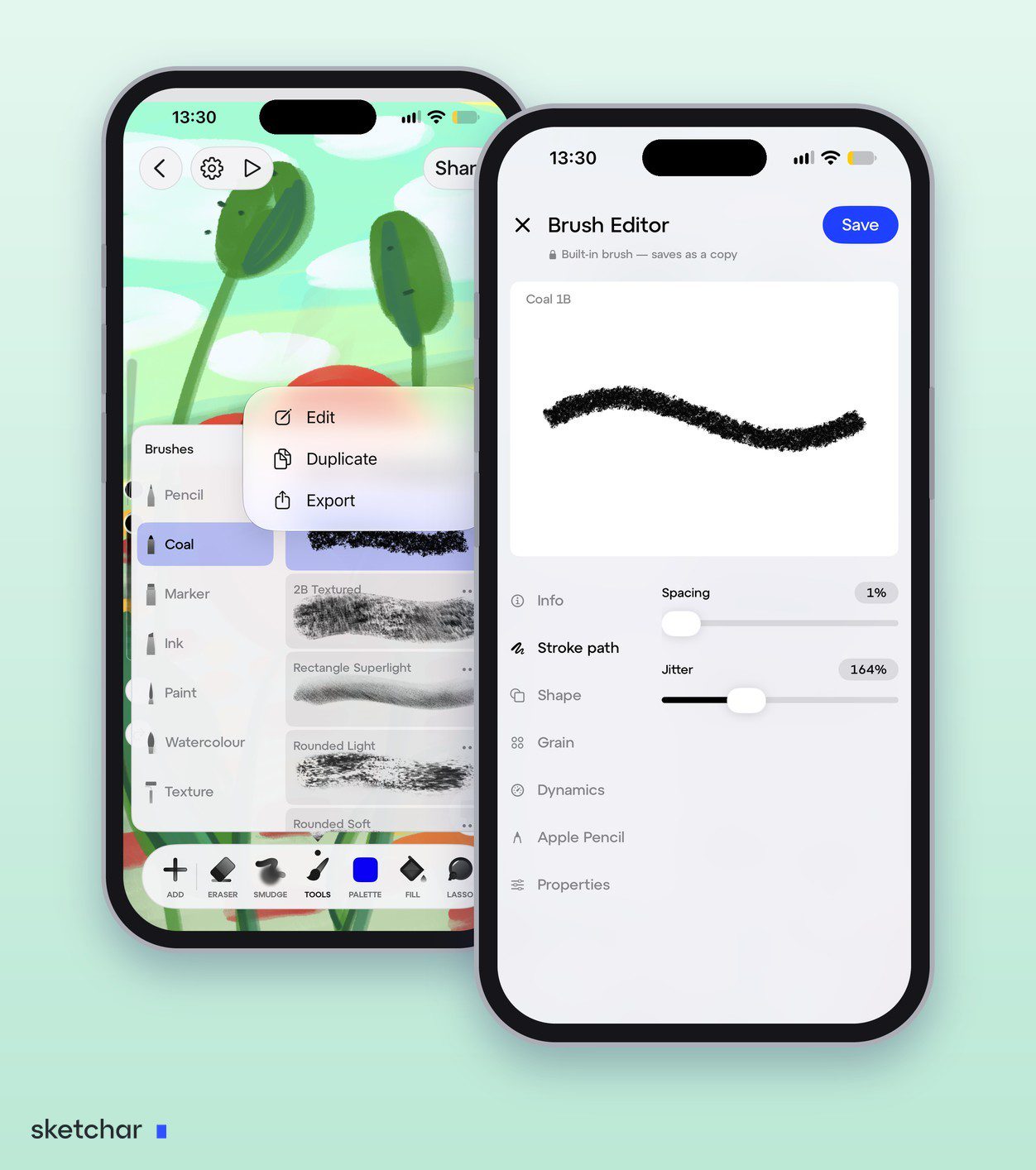
1. Adım – Başlangıç fırçasını seç
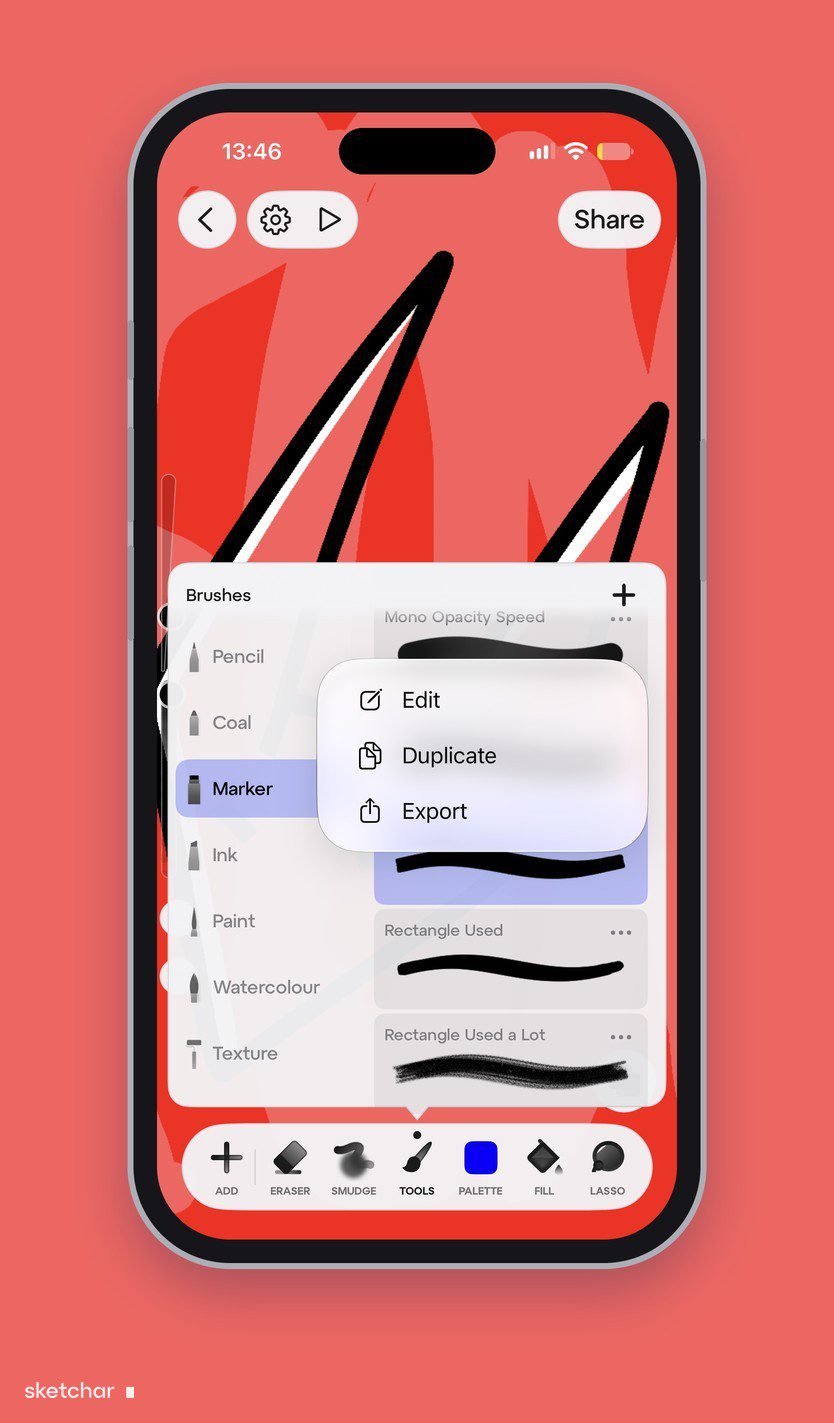
Canvas'ta alt çubuktaki Tools'a dokunarak Fırçalar panelini aç ve istediğine en yakın fırçayı seç. Her fırçanın Edit, Duplicate ve Export içeren bir menüsü var. Sıfırdan başlamak istersen panelin üstündeki +'ya dokun ve New Brush'ı seç.
2. Adım – Editörü aç
Edit'e dokun. Fırça Editörü canlı bir test tuvaliyle açılır, yani kaydırıcıyı oynattıkça vuruşun değiştiğini görürsün.
3. Adım – Her seferinde tek bir grubu değiştir
Ayarlar yedi grupta toplanır: Bilgi, Vuruş yolu, Şekil, Doku, Dinamikler, Apple Pencil ve Özellikler. Bir grubu değiştir, bir test vuruşu çiz, sonra diğerine geç. Her grubun ne yaptığı aşağıda anlatılıyor.
4. Adım – Kendi fırçan olarak kaydet
Hazır fırçalar kopya olarak kaydedilir, böylece orijinal her zaman yerinde durur. Editör herkese açık; kendi fırçanı kaydetmek için PRO gerekir. Fırçalarını bir arada tutmak için Fırçalar panelinde +'ya dokun ve New Set'i seç.
5. Adım – Dışa aktar veya paylaş
Bir fırça dosyasını saklamak ya da bir arkadaşına vermek için Export'u kullan. Diğer sanatçıların yaptığı fırçaları, Procreate .brush dosyaları dahil, eklemek için Fırçalar panelinde +'ya dokun ve Import from Files'ı seç.
Hazır fırçaları yeniden harmanla, kendi fırçalarını paylaş
Fırçayı sıfırdan yapmak zorunda değilsin. Sketchar'ın standart fırçaları parçalarına ayrılmak için orada.
Herhangi bir standart fırçayı kopyala. Yedi ailedeki her fırça bir temel olabilir. Menüsünden Duplicate'e dokunarak bir kopya al ya da doğrudan Edit'e dokun: hazır fırça kopya olarak kaydedilir, orijinal olduğu gibi kalır.
İstediğin gibi değiştir. Yeni bir şekil, kendi dokun, baskıya farklı bir tepki: kopyada hiçbir şey kilitli değil.
İstediğin kadar varyasyon yap. Daha yumuşak bir kömür, daha pürüzlü bir kömür, arka planlar için geniş bir kömür. Hepsini kendi setinde yan yana tut ve çizimin neye ihtiyaç duyuyorsa onu seç.
Fırçalarını dışa aktar. Fırça menüsündeki Export, fırçayı yedek olarak saklayabileceğin ya da başka bir cihaza taşıyabileceğin bir dosyaya dönüştürür.
Arkadaşlarınla paylaş. Dışa aktardığın dosyayı bir arkadaşına gönder. O, Fırçalar panelinde +'ya dokunur, Import from Files'ı seçer ve fırçan kitaplığında belirir.
Sketchar Fırça Editörü ayarları açıklaması
Gruplar editörün solunda listelenir. Birine dokun, ayarları sağda görünür; üstteki vuruş sen kaydırıcıları oynattıkça yeniden çizilir.
Bilgi. Fırçanın ne olduğu: adı ve içinde bulunduğu aile.
Vuruş yolu. Damgaların çizgin boyunca nasıl dizildiği. Spacing damgalar arasındaki mesafedir: düşükse düz bir çizgi, yüksekse noktalı bir çizgi verir. Jitter damgaları çizgiden saptırır: sıfırda kenar temizdir, yükseltince kömür gibi pürüzlenir.
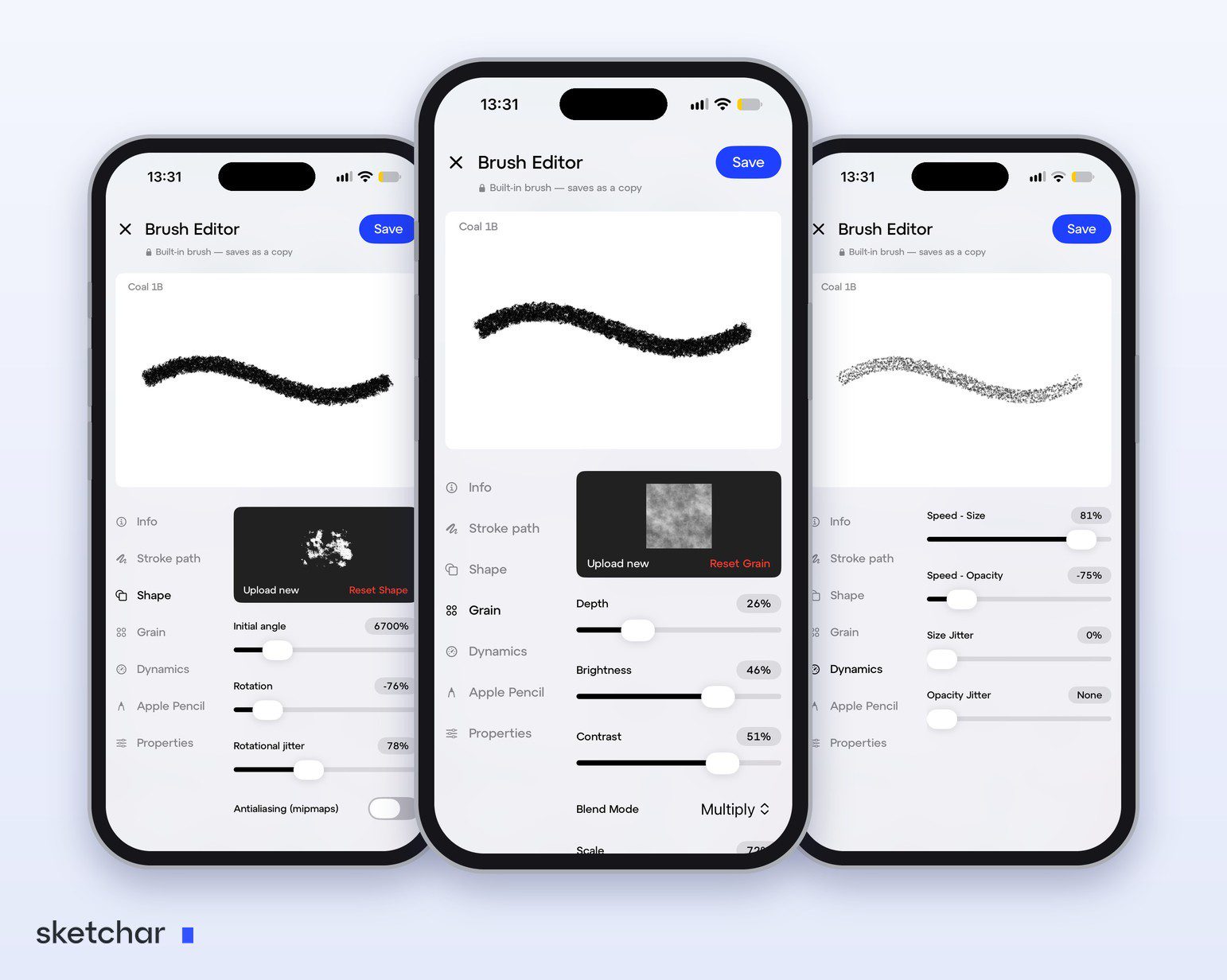
Şekil. Damganın kendisi. Upload new kendi resmini ekler, Reset Shape orijinali geri getirir. Initial angle damgayı çevirir, Rotation vuruşun yönü değişirken damganın nasıl döneceğini belirler, Rotational jitter ise her damgayı rastgele çevirir. Antialiasing damganın kenarlarını yumuşatır.
Doku. Vuruşun içindeki doku; aynı Upload new ve Reset Grain seçenekleriyle. Depth dokunun ne kadar belirgin göründüğüdür, Brightness ve Contrast dokunun kendisini değiştirir, Blend Mode onun renkle nasıl karışacağını belirler, Scale ise daha ince ya da daha iri yapar.
Dinamikler. Sen çizerken vuruşun nasıl tepki verdiği. Speed – Size çizginin genişliğini ne kadar hızlı hareket ettiğine bağlar, Speed – Opacity ise çizginin yoğunluğu için aynısını yapar. Size Jitter ve Opacity Jitter her damgayı bir öncekinden biraz farklı kılar; böylece çizgi basılmış değil, elle yapılmış görünür.
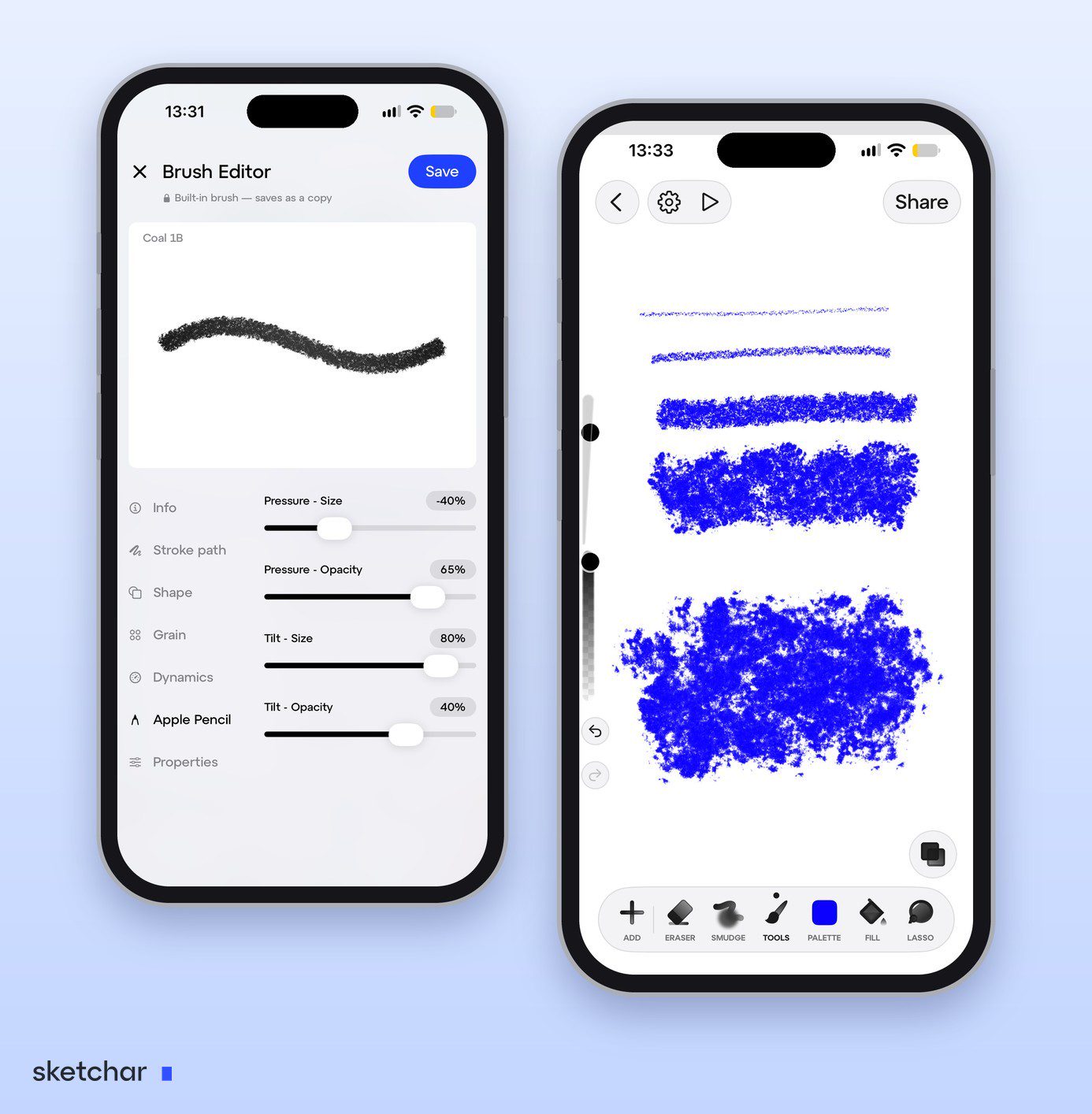
Apple Pencil. Kalemin ne yaptığı. Pressure – Size ve Pressure – Opacity daha sert basmanın çizginin genişliğini ve yoğunluğunu ne kadar değiştireceğini belirler; Tilt – Size ve Tilt – Opacity kalemi eğmek için aynısını yapar.
Özellikler. Fırçanın sınırları: ne kadar küçük ve ne kadar büyük, ne kadar silik ve ne kadar dolgun olabileceği.
Hız, baskı ve eğim kaydırıcıları sıfırın altına da iner; bu da etkiyi tersine çevirir.
Nereden başlayacağını bilmiyor musun? Şekil ve Doku, fırçanın nasıl göründüğünü belirler. Vuruş yolu, Dinamikler ve Apple Pencil ise elinin altında nasıl davrandığını.
Procreate Brush Studio ayarları
Procreate'in Brush Studio'su fırçayı Stroke Path, Stabilization, Taper, Shape, Grain, Rendering, Wet Mix, Color Dynamics, Dynamics, Apple Pencil, Properties ve About this brush gibi bölümlere ayırır. Sağdaki bir çizim alanı, yaptığın her değişikliği anında gösterir.
Procreate'te yeni bir fırça yapmak için:
Fırça Kitaplığı'nı aç ve üstteki +'ya dokun.
Shape ve Grain'de kitaplıktan bir kaynak seç ya da kendi resmini içe aktar.
Alanda çizerken Stroke Path, Dynamics ve Apple Pencil'ı ayarla.
Done'a dokun. Fırça seçili sete eklenir.
Var olan bir fırçayı orijinalini kaybetmeden değiştirmek için önce üzerinde sola kaydır ve Duplicate'e dokun.
Deneyebileceğin üç fırça tarifi
Yumuşak kurşun kalem. Bir Kurşun Kalem fırçasıyla başla. Doku'da Depth'i yükselt ki kâğıt görünsün. Apple Pencil'da Pressure – Opacity'ye Pressure – Size'dan daha fazla değer ver; böylece bastıkça çizgi genişlemek yerine koyulaşır. Çizgi fazla kusursuz olmasın diye Vuruş yolu'nda biraz Jitter ekle.
Temiz mürekkep. Bir Mürekkep fırçasıyla başla. Kenar dolgun olsun diye Spacing ve Jitter'ı düşük tut, bastıkça çizgi kabarsın diye Pressure – Size'ı yükselt, Size Jitter ve Opacity Jitter'ı sıfırda bırak.
Düz keçeli kalem. Bir Keçeli Kalem fırçasıyla başla. Düz bir şekil seç, Initial angle'ını ayarla ve eğik tutulan kalem daha geniş bir çizgi versin diye Tilt – Size'ı yükselt.
Her birini, Mürekkep – çizgi roman çizgileri gibi anlaşılır bir adla kaydet ki sonra kolayca bulasın.
SSS
Sketchar'da kendi fırçamı nasıl yaparım? Canvas'ta Tools'a dokun, bir fırçanın menüsünü aç ve Edit'e dokun ya da +'ya dokunup New Brush'ı seç. Ayarları canlı test tuvalinde değiştir ve fırçayı kaydet.
Sketchar Fırça Editörü ayarları ne işe yarar? Vuruş yolu damgaların aralığını ve jitter'ını, Şekil damgayı ve dönüşünü, Doku vuruşun içindeki dokuyu, Dinamikler hızın boyutu ve opaklığı nasıl değiştirdiğini, Apple Pencil baskının ve eğimin ne yaptığını, Özellikler ise boyut ve opaklık sınırlarını belirler.
Standart Sketchar fırçalarını temel olarak kullanabilir miyim? Evet. Herhangi bir hazır fırçayı çoğalt ya da düzenleyip kaydet: kopya olarak kaydedilir. Kopyayı istediğin gibi değiştir ve istediğin kadar varyasyon yap.
Sketchar fırçalarımı arkadaşlarımla paylaşabilir miyim? Evet. Fırça menüsünde Export'a dokun ve dosyayı gönder. Arkadaşın onu Fırçalar panelinde + ve Import from Files ile ekler.
Android'de özel fırça yapabilir miyim? Evet. Sketchar 11'in iPhone ve iPad'in yanı sıra Android'de de fırça editörü var: Tools'a, sonra + ve New Brush'a dokun ya da herhangi bir fırçada Edit'e dokun.
Sketchar fırça editörü ücretsiz mi? Editör herkese açık. Kendi fırçanı kaydetmek için PRO gerekir.
Hazır bir fırçayı düzenlemek onun üzerine yazar mı? Hayır. Sketchar'da hazır fırçalar kopya olarak kaydedilir. Procreate'te önce fırçayı çoğalt.
Procreate fırçalarını Sketchar'da kullanabilir miyim? Evet. Fırçalar panelinde +'ya dokun ve bir Procreate .brush dosyasını eklemek için Import from Files'ı seç.
Procreate'te kendi fırçamı nasıl yaparım? Fırça Kitaplığı'nı aç, +'ya dokun, şekli ve dokuyu ayarla, dinamikleri Brush Studio'da düzenle ve Done'a dokun.
Procreate fırça ayarları ne işe yarar? Shape damgayı, Grain vuruşun içindeki dokuyu, Stroke Path aralığı ve yumuşatmayı, Dynamics ve Apple Pencil baskının, hızın ve eğimin vuruşu nasıl değiştirdiğini, Properties ise boyut ve opaklık sınırlarını belirler.
Elinin zaten bildiği fırçayı yap. iOS ve Android'de Sketchar fırça editörü. Canvas'ı aç
▋