Cách tải bản phác thảo từ máy tính lên Meta Quest: hướng dẫn từng bước của Sketchar
Tiếp tục chủ đề chuyển hình ảnh vào VR: chúng tôi hướng dẫn cách dùng trình duyệt để tải các bản phác thảo từ máy tính lên ứng dụng Sketchar trên Meta Quest và vẽ tranh tường theo chúng.
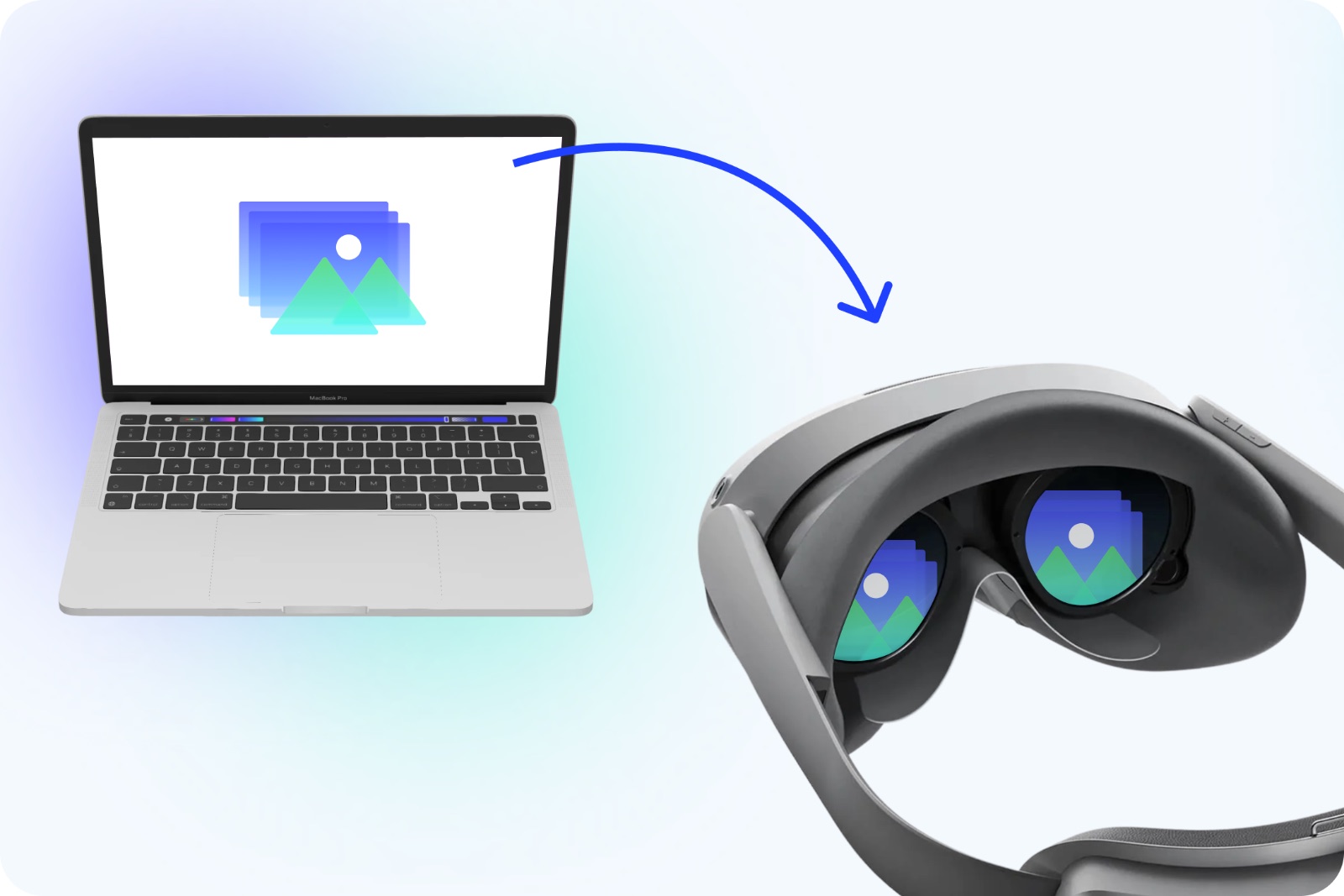
Trong bài viết trước, chúng tôi đã hướng dẫn cách chuyển ảnh nhanh chóng từ điện thoại sang kính VR. Nhưng phần lớn thời gian, các bản phác thảo, ảnh tham khảo và mockup tranh tường không nằm trên điện thoại — chúng nằm trên máy tính, trong các thư mục dự án và các file xuất ra từ phần mềm đồ họa và công cụ AI.
Vậy nên hôm nay là hướng dẫn chi tiết: cách tải bản phác thảo từ PC hoặc Mac lên ứng dụng Sketchar trên Meta Quest thông qua trình duyệt, để rồi chiếu chúng lên tường trong VR.
Bước 1. Đăng nhập vào ứng dụng web Sketchar
Mở sketchar.io và nhấn nút Login ở góc trên bên phải. Hoặc vào thẳng liên kết: app.sketchar.io/login. Nếu bạn chưa có tài khoản Sketchar, hãy nhấn signup.
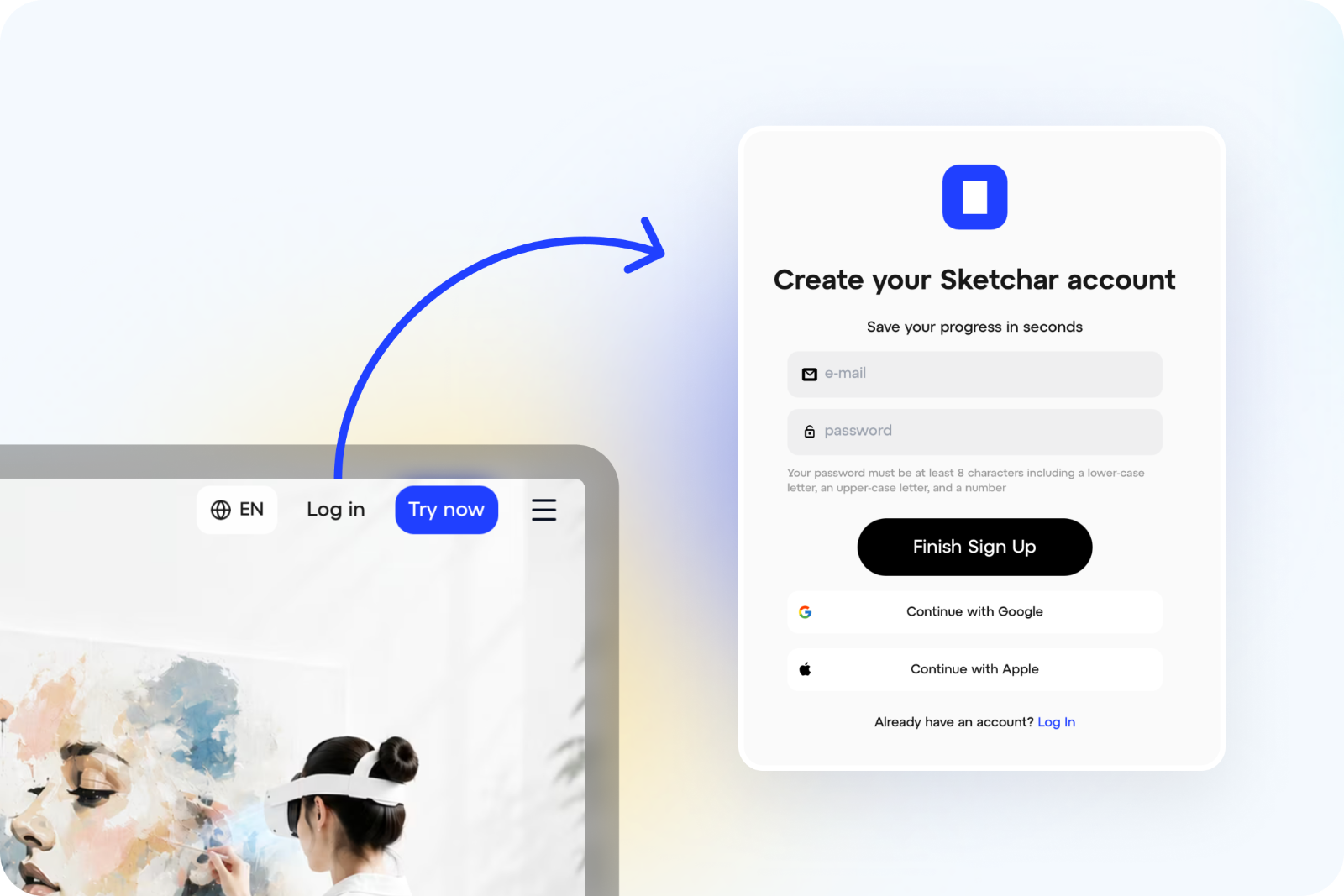
Lưu ý quan trọng: hãy dùng đúng tài khoản mà bạn đang đăng nhập trên Meta Quest — đó là cách thư viện của bạn đồng bộ giữa các thiết bị.
Bước 2. Mở tab Mural app
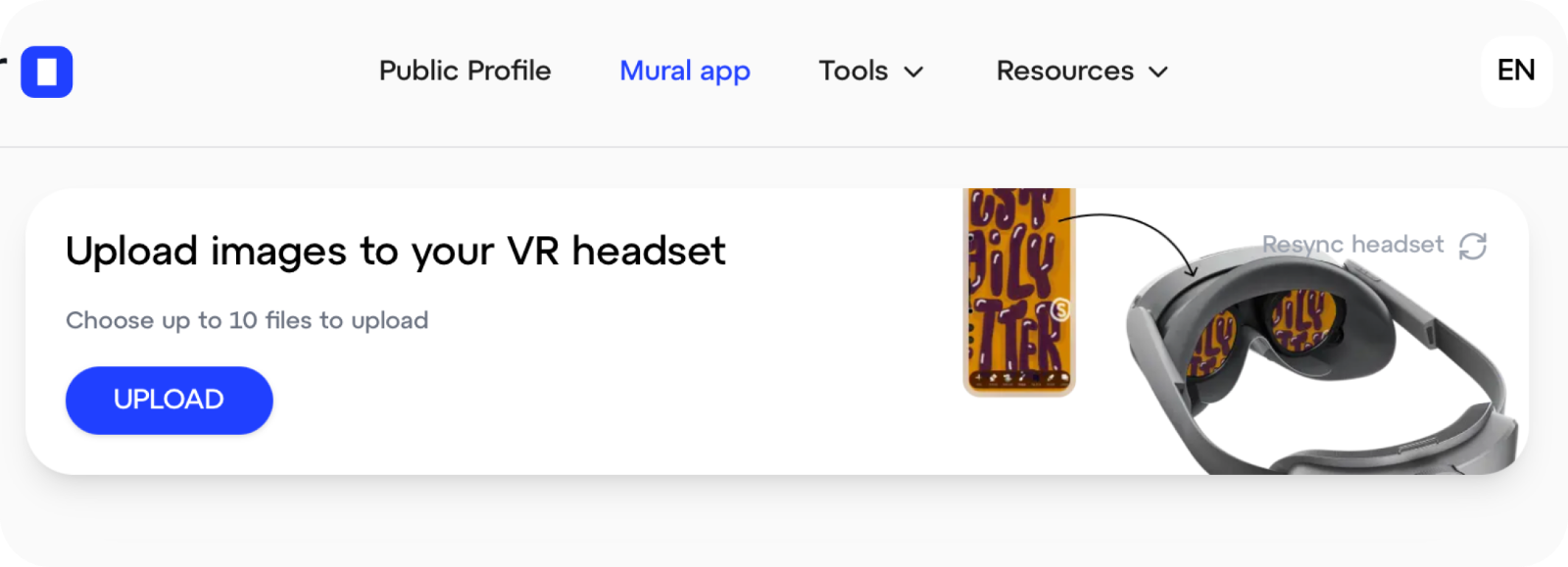
Trong phiên bản web, vào mục tải lên cho VR: app.sketchar.io/profile/upload-vr.
Đây là "điểm trao đổi" giữa máy tính và kính: mọi thứ bạn tải lên đây sẽ xuất hiện trong ứng dụng trên Quest.
Bước 3. Nhập mã từ ứng dụng trên Quest
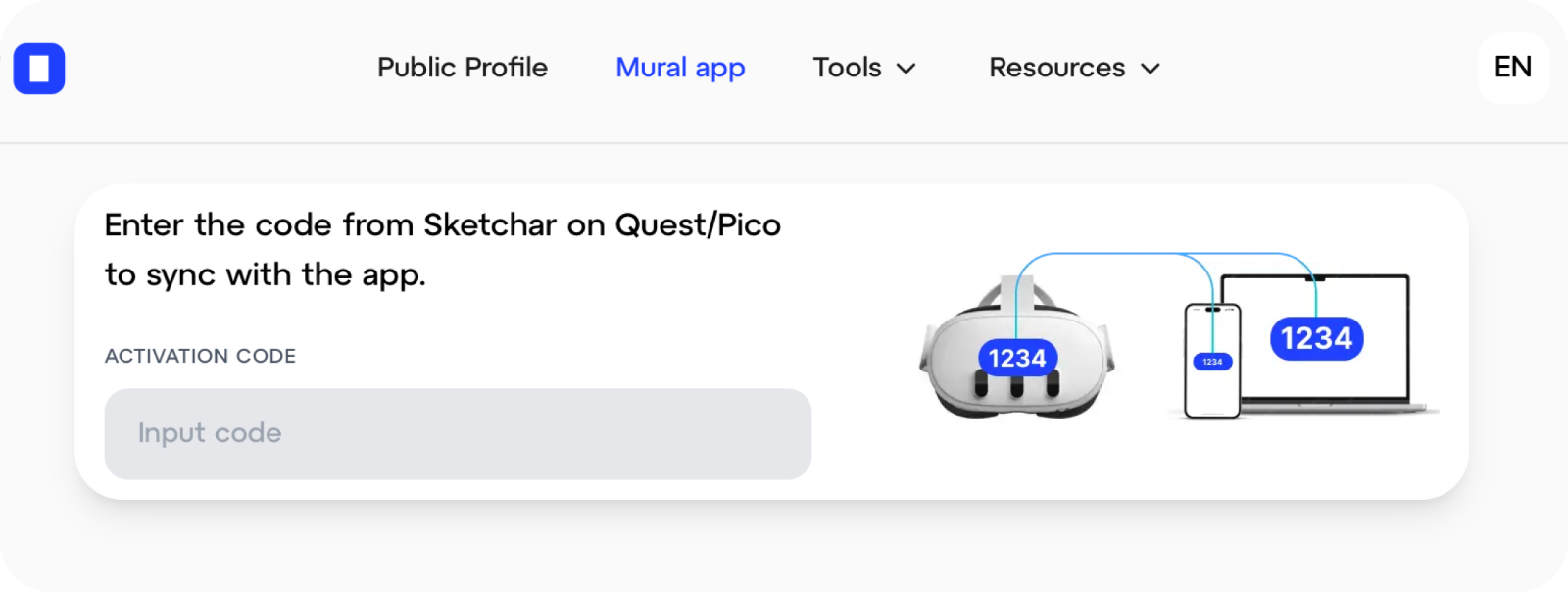
Đeo kính, mở Sketchar và tìm mã đồng bộ. Nhập mã đó vào trình duyệt trên máy tính — thao tác này sẽ liên kết hai thiết bị với nhau.
Bước 4. Tải file lên
Xong. Nhấn nút Upload, chọn ảnh trên máy tính — và khi tải lên xong, chúng sẽ xuất hiện trong Sketchar trên Meta Quest.
Từ đó mọi thứ diễn ra như thường lệ: chọn một bản phác thảo, chiếu lên tường trong VR và vẽ bức tranh tường của bạn ở kích thước thật.
Một mẹo về dung lượng file
Hãy nhớ: các file lớn hơn 1–2 MB sẽ mất nhiều thời gian hơn hẳn để tải lên và hiển thị. Chúng tôi khuyên bạn chuẩn bị bản phác thảo dưới 1 MB — như vậy là quá đủ cho một hình chiếu sắc nét, và mọi thứ chạy nhanh, mượt hơn.
Một vài quy tắc đơn giản:
nén file PNG và JPG trước khi tải lên;
tránh độ phân giải quá cao — file khổng lồ không làm chất lượng hình chiếu tốt hơn;
bản phác thảo đường nét gọn gàng dễ nhìn trong VR hơn ảnh raster dày đặc chi tiết.
Đồng bộ lại
Nếu kính bị mất đồng bộ hoặc bạn muốn kết nối thư viện với một chiếc kính mới, hãy nhấn Resync trên banner và lặp lại các bước trên: đăng nhập vào ứng dụng web → tab Mural app → nhập mã mới từ Quest.
Sau đó, tất cả bản phác thảo bạn đã tải lên sẽ lại có sẵn trong ứng dụng.
Nếu có gì đó trục trặc
Không thấy mã, file không hiện trong kính, hoặc quá trình đồng bộ bị treo? Hãy viết cho chúng tôi tại hello(at)sketchar.io — chúng tôi sẽ giúp bạn xử lý và gợi ý cách chuẩn bị bản phác thảo tốt nhất cho tranh tường VR.
Giờ đây máy tính, điện thoại và Meta Quest của bạn hoạt động như một hệ thống sáng tạo duy nhất: vẽ hoặc dựng mockup ở bất cứ đâu — rồi vẽ lên tường trong thực tế ảo.