Sketchar新手指南:壁画艺术入门
在Meta Quest上开始创作壁画所需的一切——安装Sketchar壁画应用、同步你的图片、把草图投放到真实的墙面上,并在VR中绘制墙角、拼贴画和完整构图。
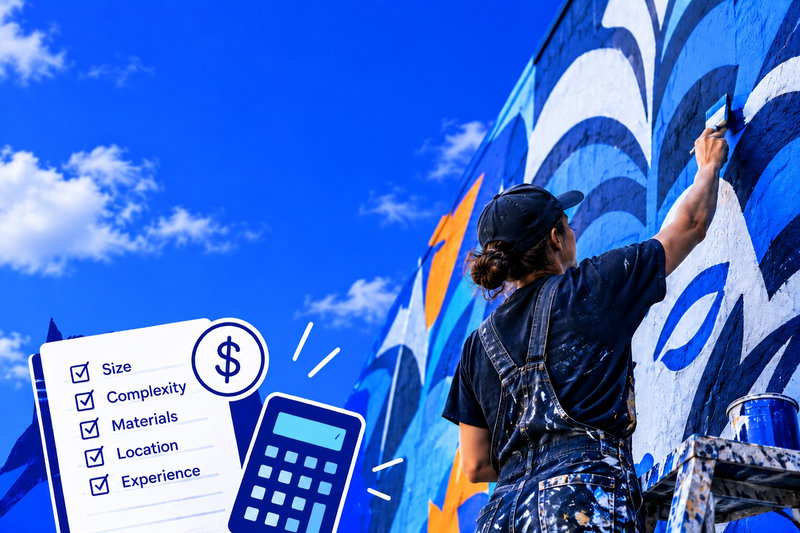
如果你以画墙为生——或者想要开始——Sketchar 能把你的头显变成一台永不需要黑暗的投影仪。这份新手指南会带你了解如何用 Meta Quest 画壁画:安装、同步、放置、调整、上色。
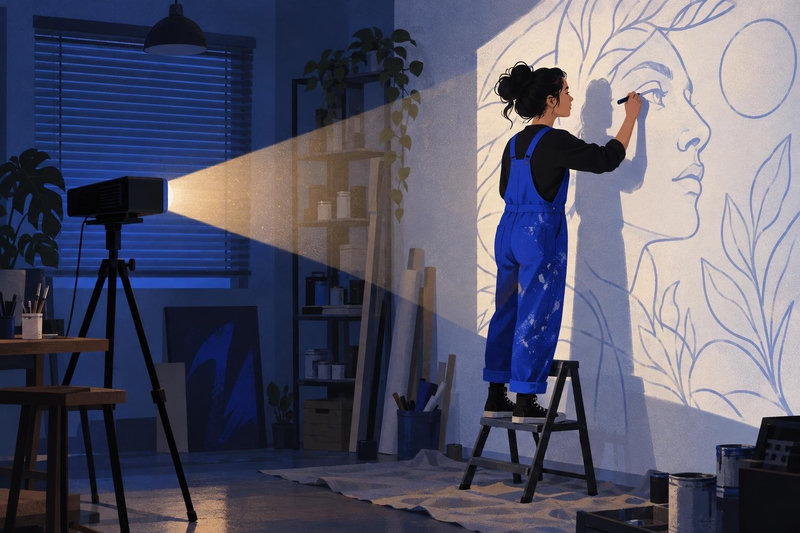
Sketchar 是一款专为壁画师打造的 VR 绘画应用。它能把你的草图按真实比例投射到真实的墙面上——不需要投影仪,不需要打格子,也不用画粉笔线。
1. 安装并同步 Sketchar 应用
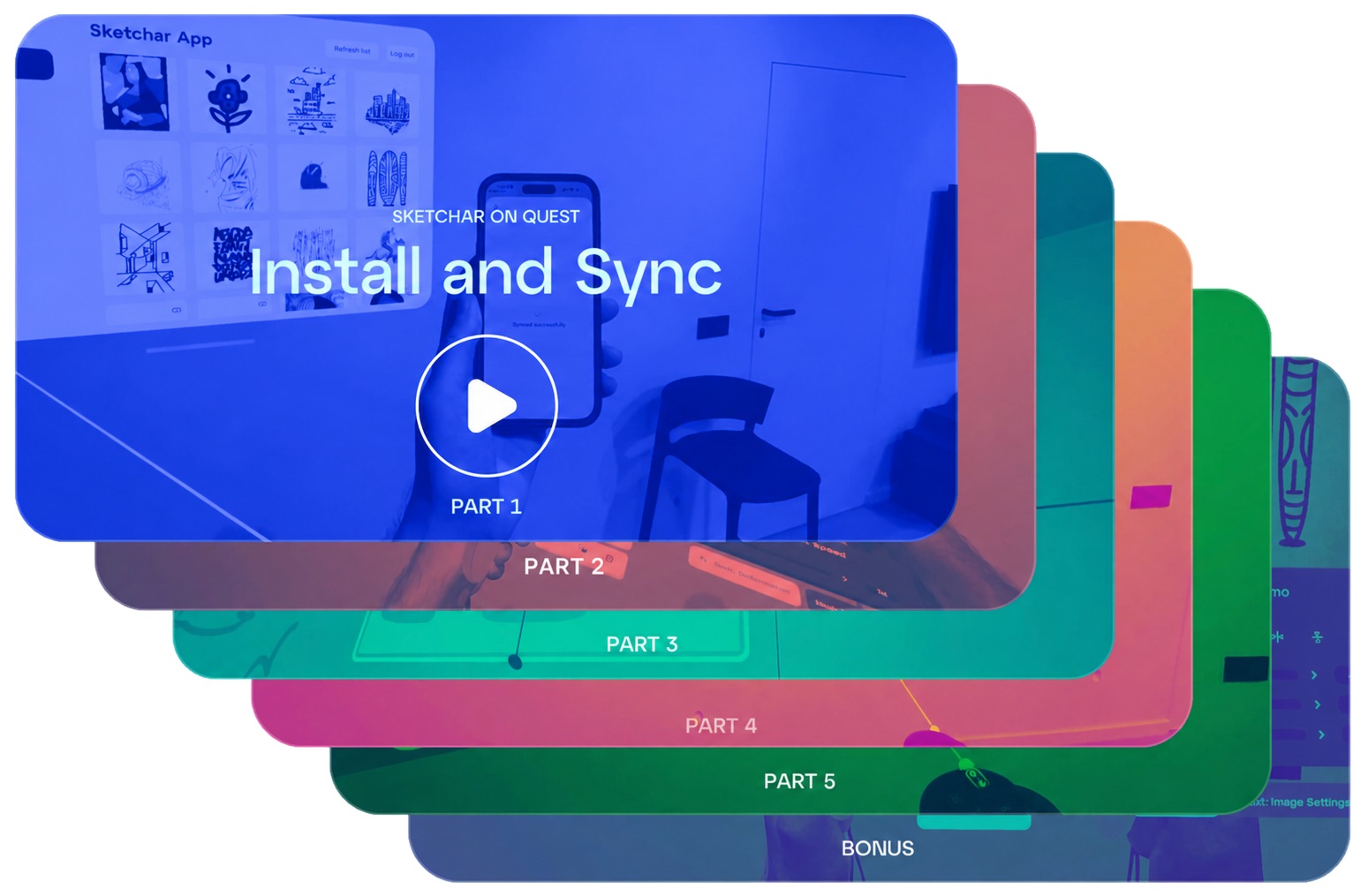
了解如何在 Meta Quest 上安装 Sketchar,并从手机或 Google Drive 同步你自己的图片。
视频内容:在 Meta Horizon Store 中找到 Sketchar、生成同步码、连接手机端应用,以及从 Google Drive 导入图片。
在 Meta Horizon Store 中找到 Sketchar 并安装到你的头显上
打开 Own Images 菜单,用你的专属代码与 Sketchar 手机应用同步
连接 Google Drive(可选)以调取更大的参考图库
2. 在墙上放置并调整你的草图
如何把草图放到墙上并精确调整。移动、缩放、旋转,并微调不透明度,让参考图在你作画时始终停在你需要的位置。
视频内容:抓取并放置图片、用手势缩放、沿 X、Y、Z 轴移动、旋转控制,以及图片设置——不透明度、阴影、黑白轮廓。
自动放置——用食指扳机键从菜单中选取图片
手动放置——用控制器上的抓取按钮(中指)
缩放——同时按住两个食指扳机键,拉开或合拢
移动——把图片在表面滑动,或推向更深的空间
10倍速移动——按住左侧食指扳机键可获得10倍移动速度;适合需要快速定高的大型立面
旋转——改变图片角度
图片设置——调整不透明度、把深色线条反转成浅色,并一键去除白色背景
3. 曲面与转角
想在 VR 中给转角、圆柱或曲面画壁画?Curved Surface Mode 能把你的草图贴合到形状本身,让投影跟随几何结构而不是被扭曲——内角外角都适用。
选中你的图片
打开 Surface Mode
在附加菜单中选择 Corner
用左摇杆设定角度,用右摇杆调整轴向
用 Adjust 和 Rotation 微调
更多细节:用 Surface Mode 在曲面墙和转角上作画
4. Collage Mode:规划整体构图
在动笔之前规划整幅壁画的构图。Collage Mode 让你在同一面墙上放置多达10张图片,进行排布,并按比例查看整体布局——墙面、地面,甚至天花板都可以。
用食指扳机键最多选择10张图片
按任意顺序放置,并为每张图片单独应用滤镜
用左侧控制器菜单顶部的轮播预览在已放置的草图之间切换
5. 图片替换
在不丢失位置、比例或角度的情况下,把任意一张已放置的草图换成另一张——非常适合测试构图或过一遍一系列参考图。
点击左侧控制器上的图片替换图标
一层蓝色图层会出现在主菜单后面——替换模式已激活
此时选中的任意图片都会替换掉墙上原来的图片,位置不变
再次点击图标(或点叉)即可退出
额外技巧——用 X 键和 A 键切换模式
熟悉每种模式之后,是时候学会随手切换它们了——不用低头看控制器。
开始你的第一幅壁画
Sketchar 是首款也是最先进的 Meta Quest 壁画应用——由壁画师打造,献给壁画师。它去掉了打格子、投影仪和瞎猜的环节,让你把时间花在画画上,而不是测量上。安装它,同步一张图片,今天就在真实的墙上投出你的第一幅 VR 艺术作品。
▋