Comment créer ton propre pinceau : les réglages de l'éditeur de pinceaux Sketchar expliqués (et le Brush Studio de Procreate)
Ce que fait chaque réglage de pinceau, comment transformer les pinceaux Sketchar intégrés en tes propres variations, les exporter et les partager avec tes potes, et comment ça marche aussi dans Procreate sur iPad.

Réponse courte : un pinceau numérique, c'est une petite image (la forme) tamponnée plein de fois le long de ton trait, avec une texture (le grain) à l'intérieur, et des règles (la dynamique) qui font varier la taille et l'opacité selon la pression, la vitesse et l'inclinaison. Pour en créer un dans Sketchar 11, ouvre le menu de n'importe quel pinceau, touche Edit et modifie-le sur un canevas de test en direct. Chaque pinceau intégré peut te servir de point de départ : copie-le, change-le comme tu veux, fais autant de variantes que tu veux, puis exporte-les et partage-les avec tes amis. Dans Procreate, ouvre la Brush Library, touche + et règle le pinceau dans Brush Studio. Le plus simple dans les deux applis : duplique un pinceau proche de ce que tu veux et change un seul groupe de réglages à la fois.
Comment fonctionne un pinceau numérique
Quelle que soit l'appli, un pinceau est construit avec les mêmes éléments :
Forme. Le tampon : un point rond, un biseau plat, une éclaboussure. L'appli le répète le long du trait.
Tracé. L'écart entre les tampons (espacement), leur côté tremblant (jitter) et le degré de lissage de la ligne.
Grain. La texture à l'intérieur du trait : le grain du papier pour le crayon, la trame de la toile pour la peinture.
Dynamique. La façon dont la vitesse et la pression changent la taille et l'opacité.
Stylet. Ce que font la pression et l'inclinaison avec un Apple Pencil ou un autre stylet.
Propriétés. La taille et l'opacité minimales et maximales que permet le curseur.
Une fois que tu vois un pinceau comme un assemblage de ces éléments, n'importe quel éditeur de pinceaux devient lisible.
Un pinceau, ce n'est pas un outil qu'on trouve. C'est une habitude de ta main que tu apprends à l'appli.
Comment créer un pinceau dans Sketchar
Sketchar 11 a apporté un éditeur de pinceaux complet sur iPhone, iPad et Android. Les pinceaux sont répartis en sept familles : Crayon, Fusain, Marqueur, Encre, Peinture, Aquarelle et Texture.
Étape 1 – Choisis un pinceau de départ
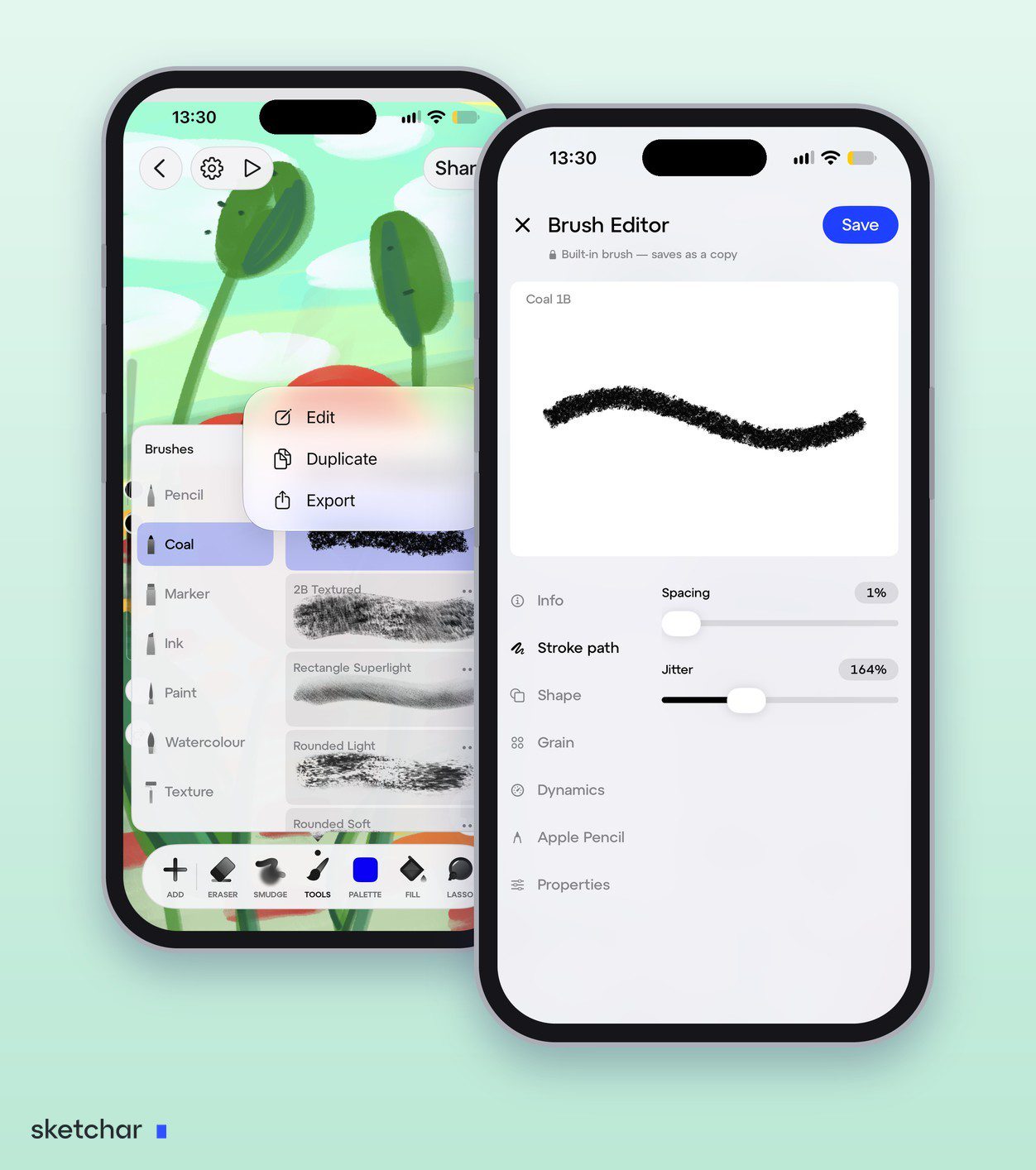
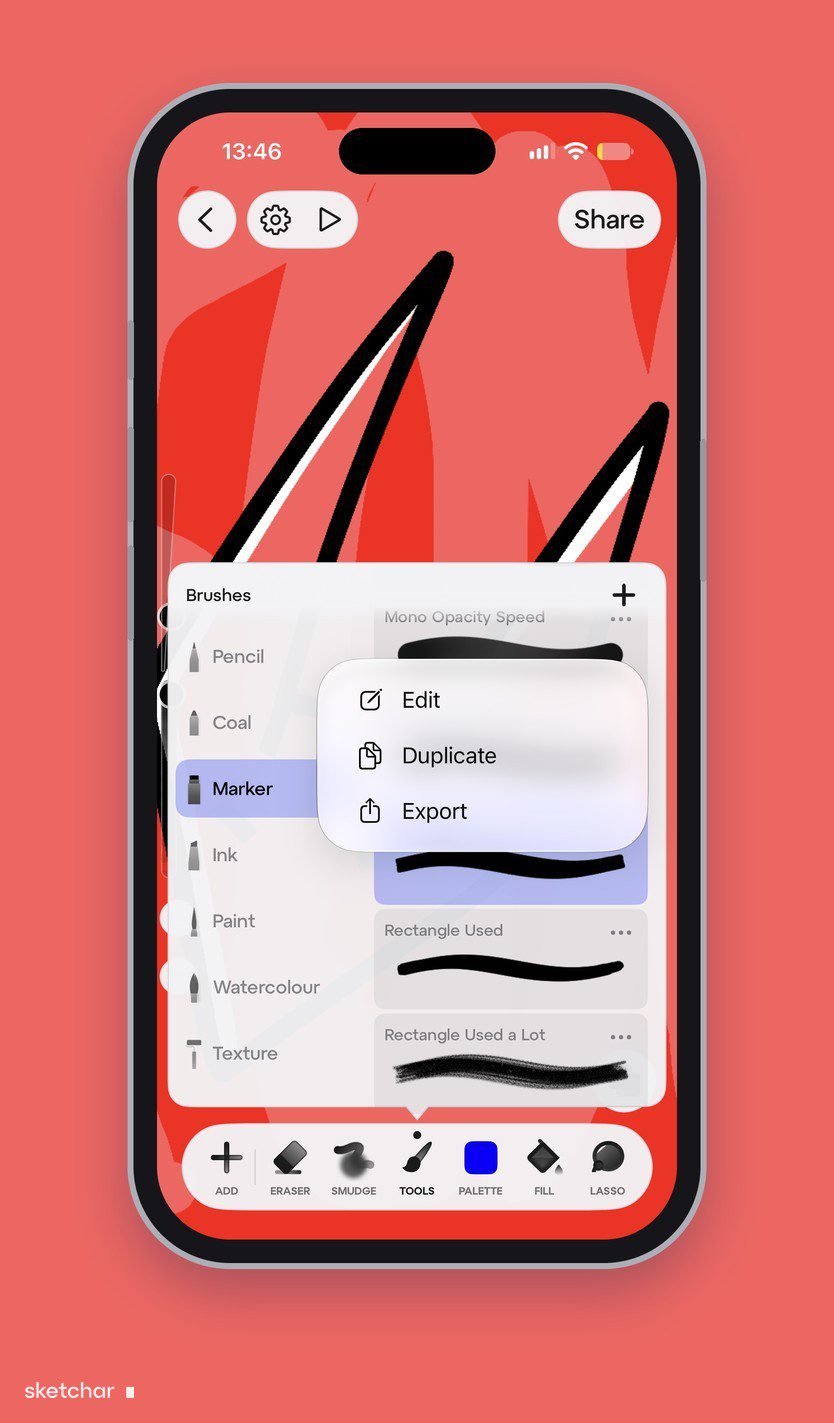
Dans Canvas, touche Tools dans la barre du bas pour ouvrir le panneau Pinceaux, puis choisis le pinceau le plus proche de ce que tu veux. Chaque pinceau a un menu avec Edit, Duplicate et Export. Pour partir de zéro, touche + en haut du panneau et choisis New Brush.
Étape 2 – Ouvre l'éditeur
Touche Edit. L'éditeur de pinceaux s'ouvre avec un canevas de test en direct : tu vois le trait changer pendant que tu bouges un curseur.
Étape 3 – Change un groupe à la fois
Les réglages sont répartis en sept groupes : Info, Tracé, Forme, Grain, Dynamique, Apple Pencil et Propriétés. Change un groupe, dessine un trait de test, puis passe au suivant. Le rôle de chaque groupe est expliqué plus bas.
Étape 4 – Enregistre-le comme ton propre pinceau
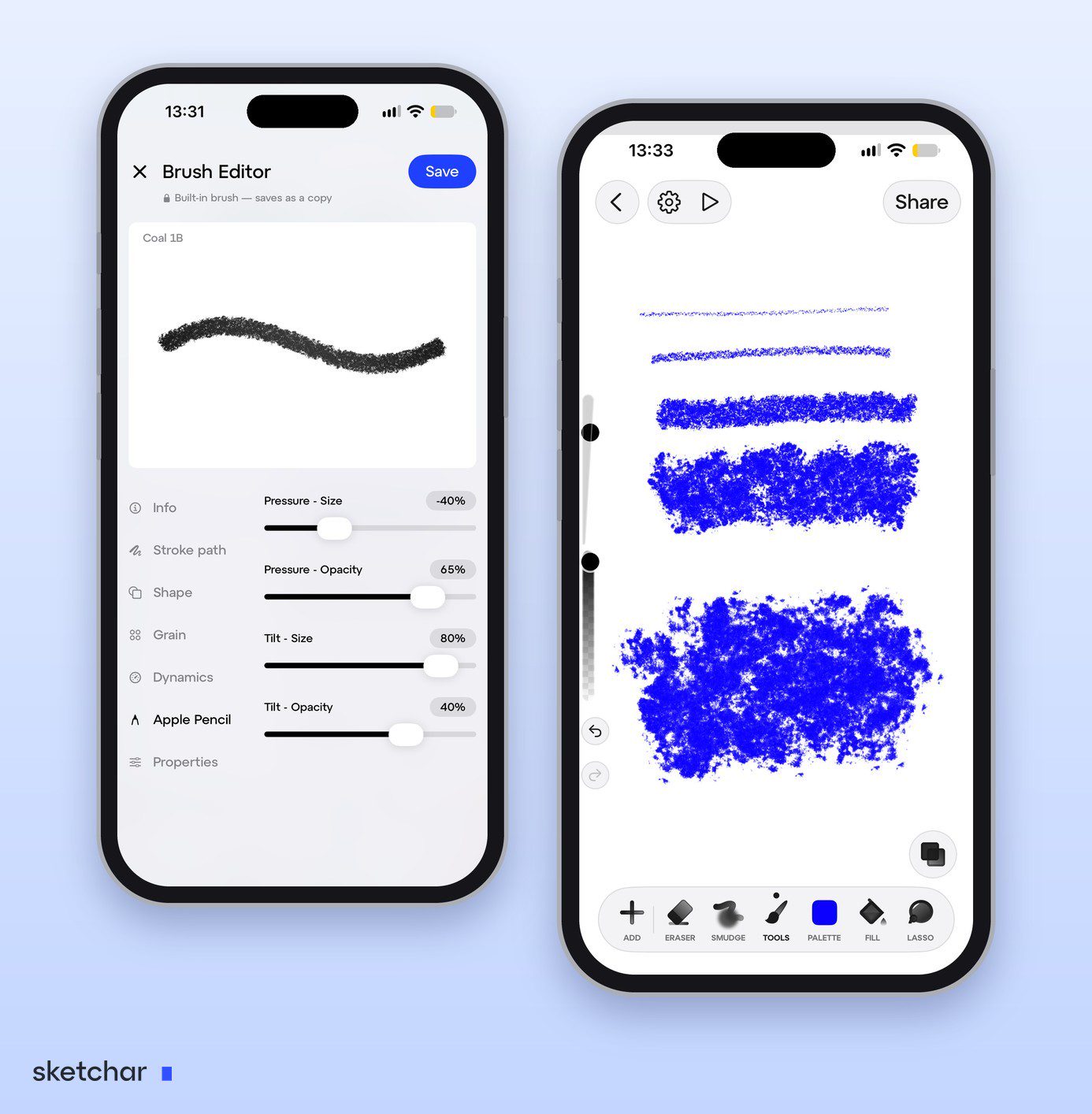
Les pinceaux intégrés s'enregistrent en copie, donc l'original est toujours là si tu veux revenir en arrière. L'éditeur est ouvert à tout le monde ; pour enregistrer ton propre pinceau, il faut PRO. Pour garder tes pinceaux ensemble, touche + dans le panneau Pinceaux et choisis New Set.
Étape 5 – Exporte-le ou partage-le
Utilise Export pour garder un fichier de pinceau ou le donner à un ami. Pour ajouter des pinceaux créés par d'autres artistes, y compris des fichiers .brush de Procreate, touche + dans le panneau Pinceaux et choisis Import from Files.
Remixe les pinceaux intégrés et partage les tiens
Tu n'as pas besoin de construire un pinceau de A à Z. Les pinceaux standard de Sketchar sont faits pour être démontés.
Copie n'importe quel pinceau standard. Chaque pinceau des sept familles peut servir de base. Touche Duplicate dans son menu pour obtenir une copie, ou touche directement Edit : un pinceau intégré s'enregistre en copie, donc l'original reste tel quel.
Change-le comme tu veux. Une nouvelle forme, ton propre grain, une réaction différente à la pression : rien n'est verrouillé dans une copie.
Fais autant de variantes que tu veux. Un fusain plus doux, un plus rugueux, un large pour les fonds. Garde-les côte à côte dans ton propre set et choisis celui dont ton dessin a besoin.
Exporte tes pinceaux. Export dans le menu du pinceau transforme un pinceau en fichier que tu peux garder en sauvegarde ou déplacer vers un autre appareil.
Partage-les avec tes amis. Envoie le fichier exporté à un ami. Il touche + dans le panneau Pinceaux, choisit Import from Files, et ton pinceau apparaît dans sa bibliothèque.
Les réglages de l'éditeur de pinceaux de Sketchar expliqués
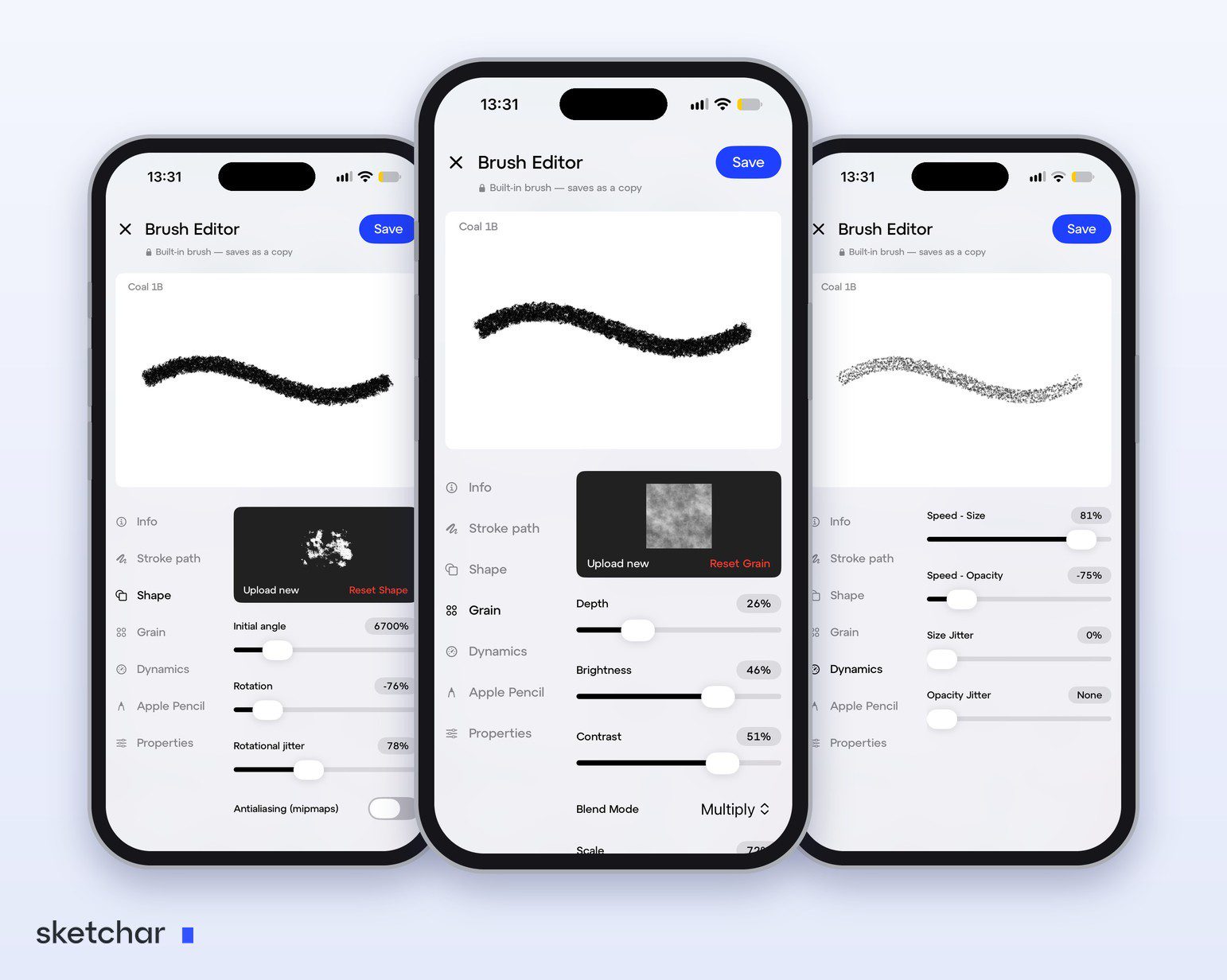
Les groupes sont listés à gauche de l'éditeur. Touche-en un et ses réglages s'affichent à droite ; le trait en haut se redessine pendant que tu les bouges.
Info. Ce qu'est le pinceau : son nom et la famille à laquelle il appartient.
Tracé. La façon dont les tampons sont posés le long de ta ligne. Spacing est la distance entre les tampons : bas, il donne une ligne pleine, haut, une ligne en pointillés. Jitter écarte les tampons de la ligne : à zéro le bord est net, poussé, il devient rugueux, comme du fusain.
Forme. Le tampon lui-même. Upload new charge ta propre image et Reset Shape ramène l'originale. Initial angle fait tourner le tampon, Rotation règle comment il tourne quand ton trait change de direction, et Rotational jitter fait tourner chaque tampon au hasard. Antialiasing adoucit les bords du tampon.
Grain. La texture à l'intérieur du trait, avec les mêmes Upload new et Reset Grain. Depth est l'intensité avec laquelle la texture ressort, Brightness et Contrast modifient la texture elle-même, Blend Mode définit comment elle se mélange à la couleur, et Scale la rend plus fine ou plus grossière.
Dynamique. Comment le trait réagit pendant que tu dessines. Speed – Size relie la largeur de la ligne à ta vitesse de geste, et Speed – Opacity fait pareil pour sa densité. Size Jitter et Opacity Jitter rendent chaque tampon un peu différent du précédent, pour que la ligne paraisse faite à la main plutôt qu'imprimée.
Apple Pencil. Ce que fait le stylet. Pressure – Size et Pressure – Opacity règlent à quel point appuyer plus fort change la largeur et la densité de la ligne ; Tilt – Size et Tilt – Opacity font pareil pour l'inclinaison du stylet.
Propriétés. Les limites du pinceau : à quel point il peut être petit ou grand, pâle ou plein.
Les curseurs de vitesse, de pression et d'inclinaison descendent aussi sous zéro, ce qui inverse l'effet.
Tu ne sais pas par où commencer ? Forme et Grain décident de l'aspect d'un pinceau. Tracé, Dynamique et Apple Pencil décident de son comportement sous ta main.
Les réglages de Brush Studio dans Procreate
Brush Studio de Procreate découpe un pinceau en sections comme Stroke Path, Stabilization, Taper, Shape, Grain, Rendering, Wet Mix, Color Dynamics, Dynamics, Apple Pencil, Properties et About this brush. Une zone de dessin à droite montre chaque changement au fur et à mesure.
Pour créer un nouveau pinceau dans Procreate :
Ouvre la Brush Library et touche + en haut.
Dans Shape et Grain, choisis une source dans la bibliothèque ou importe ta propre image.
Règle Stroke Path, Dynamics et Apple Pencil en dessinant sur la zone de dessin.
Touche Done. Le pinceau atterrit dans le set sélectionné.
Pour modifier un pinceau existant sans perdre l'original, glisse-le vers la gauche et touche d'abord Duplicate.
Trois recettes de pinceaux à essayer
Crayon doux. Pars d'un pinceau Crayon. Dans Grain, augmente Depth pour que le papier ressorte. Dans Apple Pencil, donne plus de poids à Pressure – Opacity qu'à Pressure – Size, pour qu'appuyer rende la ligne plus foncée plutôt que plus large. Ajoute un peu de Jitter dans Tracé pour que la ligne ne soit pas trop parfaite.
Encre nette. Pars d'un pinceau Encre. Garde Spacing et Jitter bas pour un bord plein, augmente Pressure – Size pour que la ligne gonfle quand tu appuies, et laisse Size Jitter et Opacity Jitter à zéro.
Marqueur plat. Pars d'un pinceau Marqueur. Choisis une forme plate, règle son Initial angle, et augmente Tilt – Size pour qu'un stylet incliné donne une ligne plus large.
Enregistre chacun sous un nom clair, comme Encre – traits de BD, pour le retrouver facilement.
FAQ
Comment créer mon propre pinceau dans Sketchar ? Dans Canvas, touche Tools, ouvre le menu d'un pinceau et touche Edit, ou touche + et choisis New Brush. Change les réglages sur le canevas de test en direct et enregistre le pinceau.
À quoi servent les réglages de l'éditeur de pinceaux de Sketchar ? Tracé règle l'espacement et le jitter des tampons, Forme le tampon et sa rotation, Grain la texture à l'intérieur du trait, Dynamique comment la vitesse change la taille et l'opacité, Apple Pencil ce que font la pression et l'inclinaison, Propriétés les limites de taille et d'opacité.
Puis-je utiliser les pinceaux standard de Sketchar comme base ? Oui. Duplique n'importe quel pinceau intégré, ou modifie-le et enregistre : il s'enregistre en copie. Change la copie comme tu veux et fais autant de variantes que tu veux.
Puis-je partager mes pinceaux Sketchar avec mes amis ? Oui. Touche Export dans le menu du pinceau et envoie le fichier. Ton ami l'ajoute avec + puis Import from Files dans le panneau Pinceaux.
Puis-je créer des pinceaux personnalisés sur Android ? Oui. Sketchar 11 a un éditeur de pinceaux sur Android comme sur iPhone et iPad : touche Tools, puis + et New Brush, ou Edit sur n'importe quel pinceau.
L'éditeur de pinceaux de Sketchar est-il gratuit ? L'éditeur est ouvert à tout le monde. Enregistrer ton propre pinceau demande PRO.
Modifier un pinceau intégré l'écrase-t-il ? Non. Dans Sketchar, les pinceaux intégrés s'enregistrent en copie. Dans Procreate, duplique d'abord le pinceau.
Puis-je utiliser des pinceaux Procreate dans Sketchar ? Oui. Dans le panneau Pinceaux, touche + et choisis Import from Files pour ajouter un fichier .brush de Procreate.
Comment créer mon propre pinceau dans Procreate ? Ouvre la Brush Library, touche +, règle la forme et le grain, ajuste la dynamique dans Brush Studio et touche Done.
À quoi servent les réglages de pinceau de Procreate ? Shape définit le tampon, Grain la texture à l'intérieur du trait, Stroke Path l'espacement et le lissage, Dynamics et Apple Pencil comment la pression, la vitesse et l'inclinaison changent le trait, Properties les limites de taille et d'opacité.
Crée le pinceau que ta main connaît déjà. L'éditeur de pinceaux de Sketchar sur iOS et Android. Ouvrir Canvas
▋