Meta Quest の Sketchar で翌日も VR ミューラルの続きを描く方法(配置はそのまま)
Meta Quest の Sketchar で大きな壁画を描く場合、たいてい一度では終わりません。翌日に作業を再開したとき、投影した画像をまったく同じ位置に固定しておく方法を紹介します。
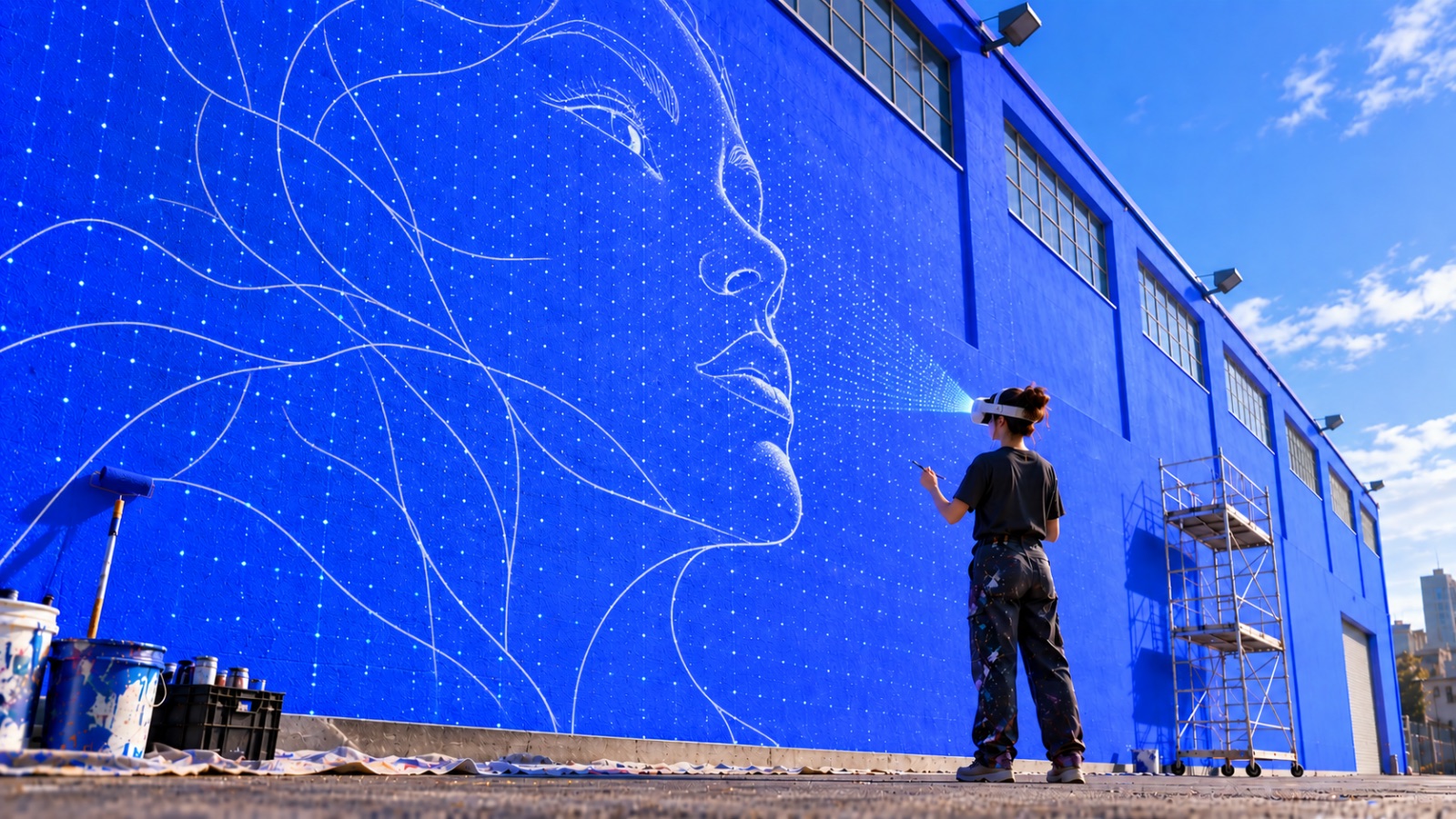
大きな壁には時間がかかります。Meta Quest 3のSketcharで描かれる壁画のほとんどは複数回に分けた作業です。今日は輪郭を描き、明日は色を置き、週末に細部を仕上げる——そんな進め方になります。
サポートに最も多く届く質問はシンプルです。翌日も同じ位置に画像を保ったまま壁画の作業を続けるにはどうすればいいですか?
以下が短い答えです。加えて、作品の位置合わせを最初からやり直さずに済むいくつかの習慣も紹介します。
黄金ルール:ヘッドセットは電源を切らずスリープさせる
Sketcharはアプリが動作している間、画像を実際の壁にアンカーで固定します。このアンカーはヘッドセットのアクティブなセッション内に存在します。
そのため、その日の作業を終えるときは:
ヘッドセットを外すときにボタンは一切押さないでください。
そのまま外して置いておくだけで、Questは自動的にスリープモードに入ります。
Sketcharは開いたままにしてください。アプリを閉じたり、ホーム画面に戻ったりしないでください。
翌日ヘッドセットを装着してスリープを解除すれば、壁画の投影は壁の同じ場所に合ったままになっているはずです。
Quest 3を充電しておく
ここを見落とす人が多いところです。ヘッドセットのバッテリーが切れて完全に電源が落ちると、Meta Questは既定で開いているすべてのアプリをリセットし、画像の配置もそれと一緒に失われます。
実用的なヒントをいくつか:
夜間はヘッドセットを充電につないでおく、または作業の合間は充電ドックに置いておく。
屋外や足場の上で描くなら、モバイルバッテリーを持っていく。
長い休憩に入る前にバッテリー残量を確認する(後ではなく)。
スリープモードの消費電力はごくわずかですが、残量8%のまま一晩置いたヘッドセットが朝までもつことはありません。
それでも配置が失われてしまったら
再起動、システムアップデート、誰かが親切心で「電源を切っておいてあげた」——そんなときに起こります。復旧方法はシンプルです:
QuestでSketcharを開き、同じ画像を読み込みます。
初日とおおよそ同じ位置に立ちます。
すでに壁に描かれている線に投影を合わせます。既存の輪郭が手元にある最良の基準点です。
描かれた線と投影された線が重なるまで、拡大縮小と回転を行います。
作品の一部がすでに壁面にあるため、位置の再調整は通常、最初のセットアップよりずっと速く終わります。
複数日にわたる壁画のためのプロのコツ
初日に立ち位置をテープで床にマークしておく。同じ視点=位置合わせが速くなります。
まず主要な輪郭を描く。 輪郭は配置を失ったときの最も安価な保険です。
パススルーで投影が見える状態の壁を写真に撮っておく。視覚的な参照になります。
作業の合間に部屋の家具や大きな物を動かさない。ヘッドセットの空間認識に影響する可能性があります。
まとめ
Meta QuestのSketcharで位置合わせを崩さずに壁画を続けるには:ヘッドセットは電源を切らずスリープさせ、Sketcharを開いたままにし、Quest 3を充電しておくこと。これを守れば、作品は前回やめたところにそのまま待っています。
▋