パソコンからMeta Questにスケッチをアップロードする方法:Sketchar ステップバイステップガイド
画像をVRに転送する話の続きです。ブラウザ経由でパソコンからMeta QuestのSketcharアプリにスケッチをアップロードし、それをなぞって壁に壁画を描く方法を紹介します。
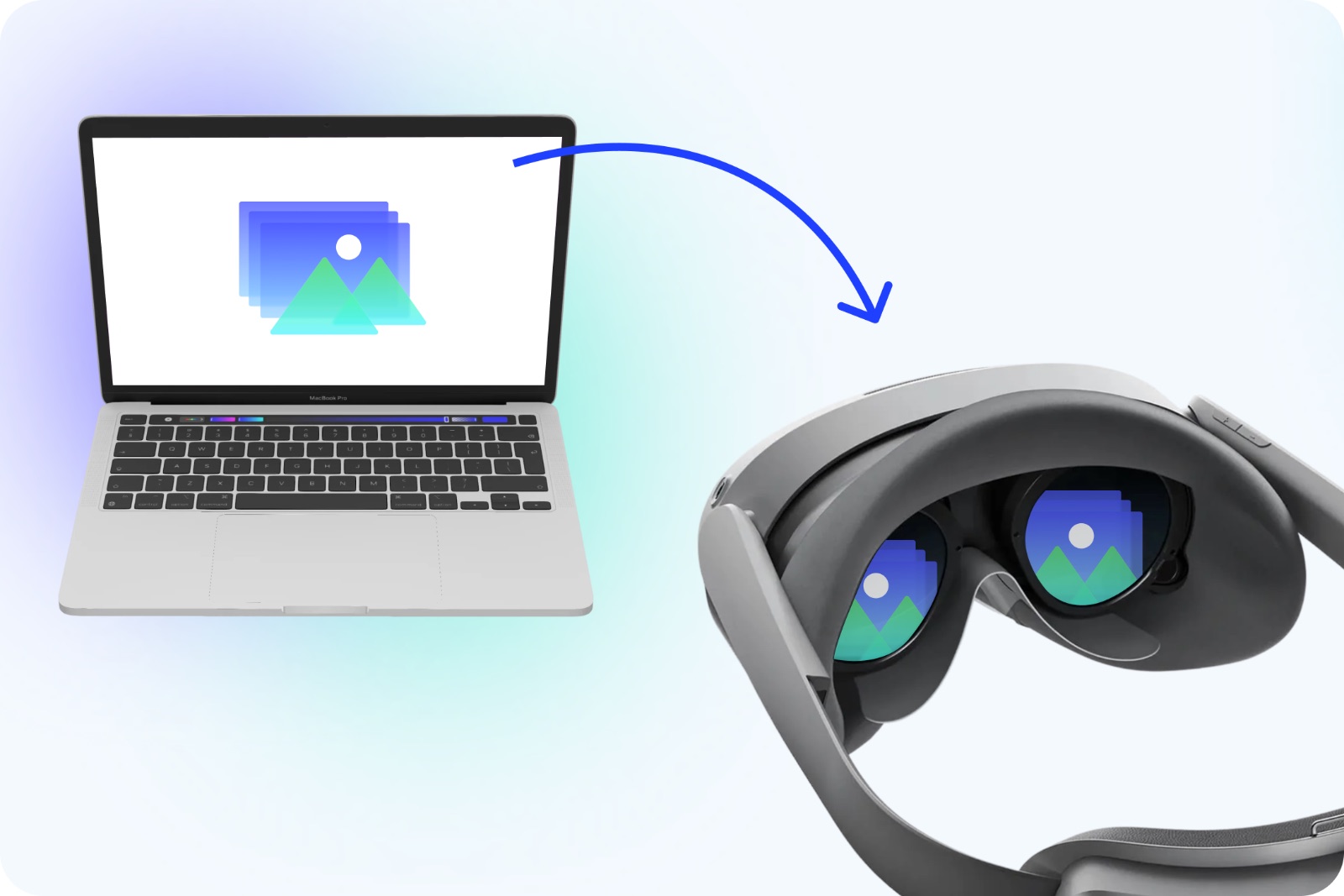
前回の記事では、スマホからVRヘッドセットへ画像をすばやく移す方法を紹介しました。でも実際には、スケッチや参考画像、壁画のモックアップはスマホではなくパソコンの中——プロジェクトフォルダや、グラフィックエディタやAIツールからの書き出しにあることがほとんどです。
そこで今日は詳しいガイドです。PCやMacからブラウザ経由でMeta QuestのSketcharアプリにスケッチをアップロードし、VRで壁に投影する方法を解説します。
ステップ1. Sketcharウェブアプリにログインする
sketchar.io を開き、右上の Login ボタンをクリックします。または直接リンクへ: app.sketchar.io/login。Sketcharのアカウントをお持ちでない場合は signup をクリックしてください。
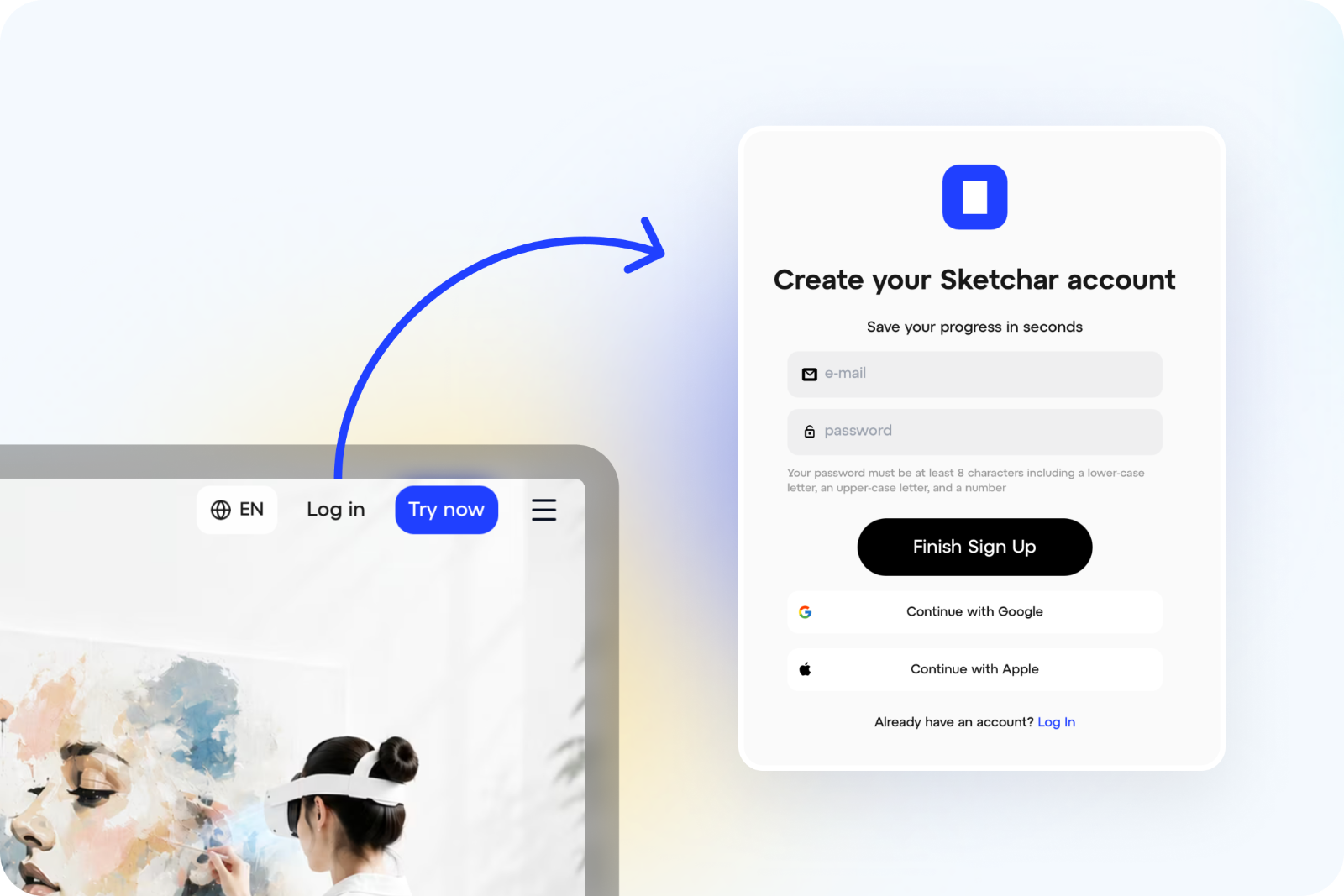
重要: Meta Questでログインしているのと同じアカウントを使ってください。そうすることでライブラリがデバイス間で同期されます。
ステップ2. Mural appタブを開く
ウェブ版でVRアップロードのセクションを開きます: app.sketchar.io/profile/upload-vr。
ここがパソコンとヘッドセットの「受け渡し場所」です。ここにアップロードしたものはすべてQuestのアプリに表示されます。
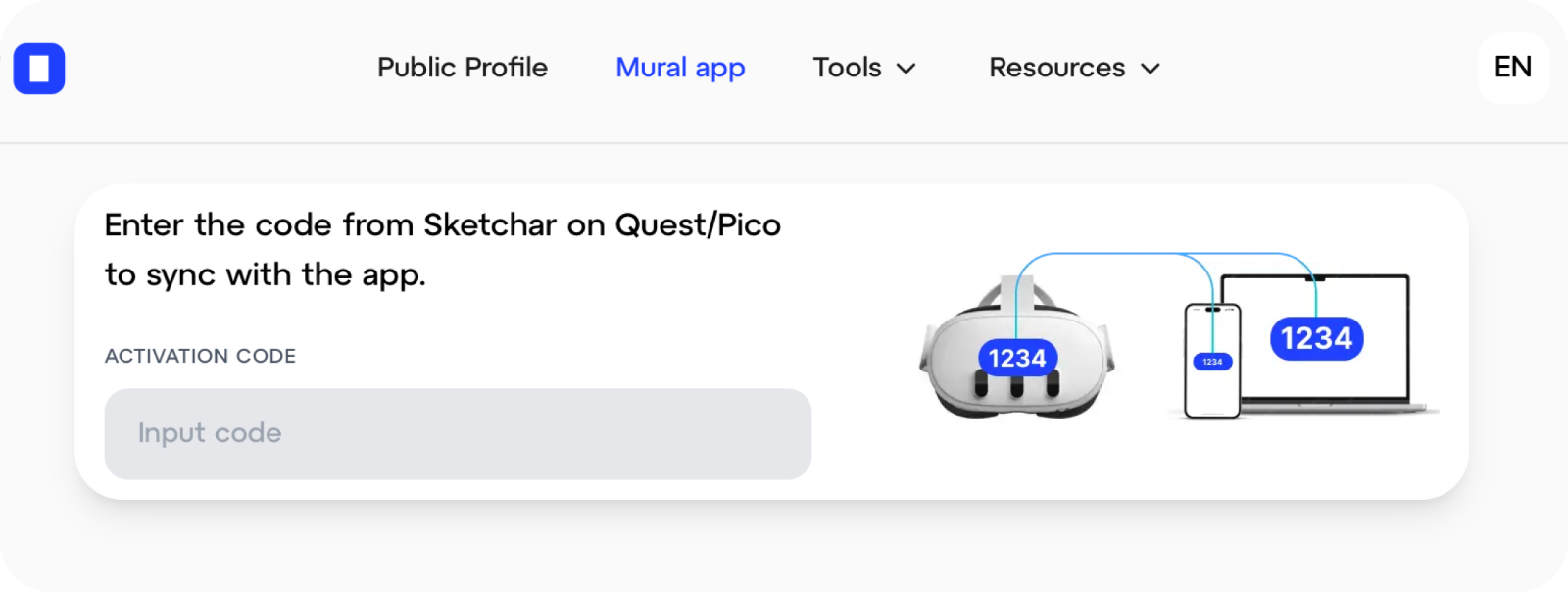
ステップ3. Questのアプリに表示されるコードを入力する
ヘッドセットを装着してSketcharを起動し、同期コードを確認します。それをパソコンのブラウザに入力すると、デバイス同士がリンクされます。
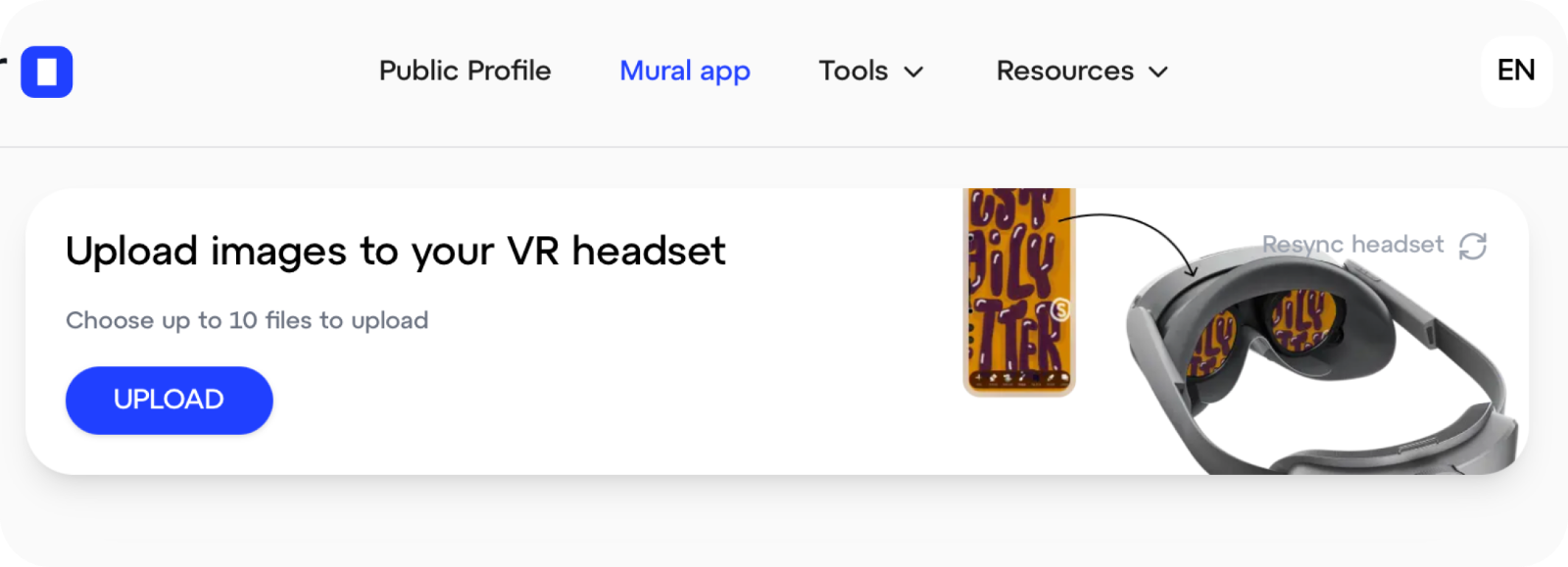
ステップ4. ファイルをアップロードする
これで完了です。Upload ボタンをクリックしてパソコン上の画像を選ぶだけ。アップロードが終わると、Meta QuestのSketcharに表示されます。
あとはいつも通り。スケッチを選び、VRで壁に投影して、実寸で壁画を描きましょう。
ファイルサイズについてのヒント
覚えておいてください: 1〜2 MBを超えるファイルは、アップロードにも表示にも明らかに時間がかかります。スケッチは 1 MB未満 で用意するのがおすすめです。くっきりした投影には十分ですし、動作も速く快適になります。
いくつかの簡単なルール:
アップロード前にPNGやJPGを圧縮する;
解像度を上げすぎない——巨大なファイルでも投影品質は良くなりません;
線がきれいな輪郭スケッチのほうが、情報量の多いラスター画像よりVRでは見やすい。
再同期する
ヘッドセットの同期が切れた場合や、新しいグラスにライブラリをつなげたい場合は、バナーの Resync をタップして上記の手順を繰り返します: ウェブアプリにログイン → Mural appタブ → Questに表示される新しいコードを入力。
そのあと、アップロード済みのスケッチがすべて再びアプリで使えるようになります。
うまくいかないときは
コードが表示されない、ファイルがヘッドセットに出てこない、同期が止まってしまう——そんなときは hello(at)sketchar.io までご連絡ください。解決をお手伝いし、VR壁画向けのスケッチの準備方法もご提案します。
これでパソコン、スマホ、Meta Questが1つのクリエイティブなシステムとして機能します。どこでも描いたりモックアップを作ったりして、バーチャルリアリティで壁を描きましょう。