壁画を拡大する方法:プロジェクター vs. グリッド vs. ドゥードルグリッド vs. AR/VR(2026年版比較)
スケッチを壁に写す方法は、実績のあるものが4つあります。デジタルプロジェクター、昔ながらのグリッド法、ドゥードルグリッド、そして2016年ごろから登場したヘッドセットやスマホによるAR/VR投影です。
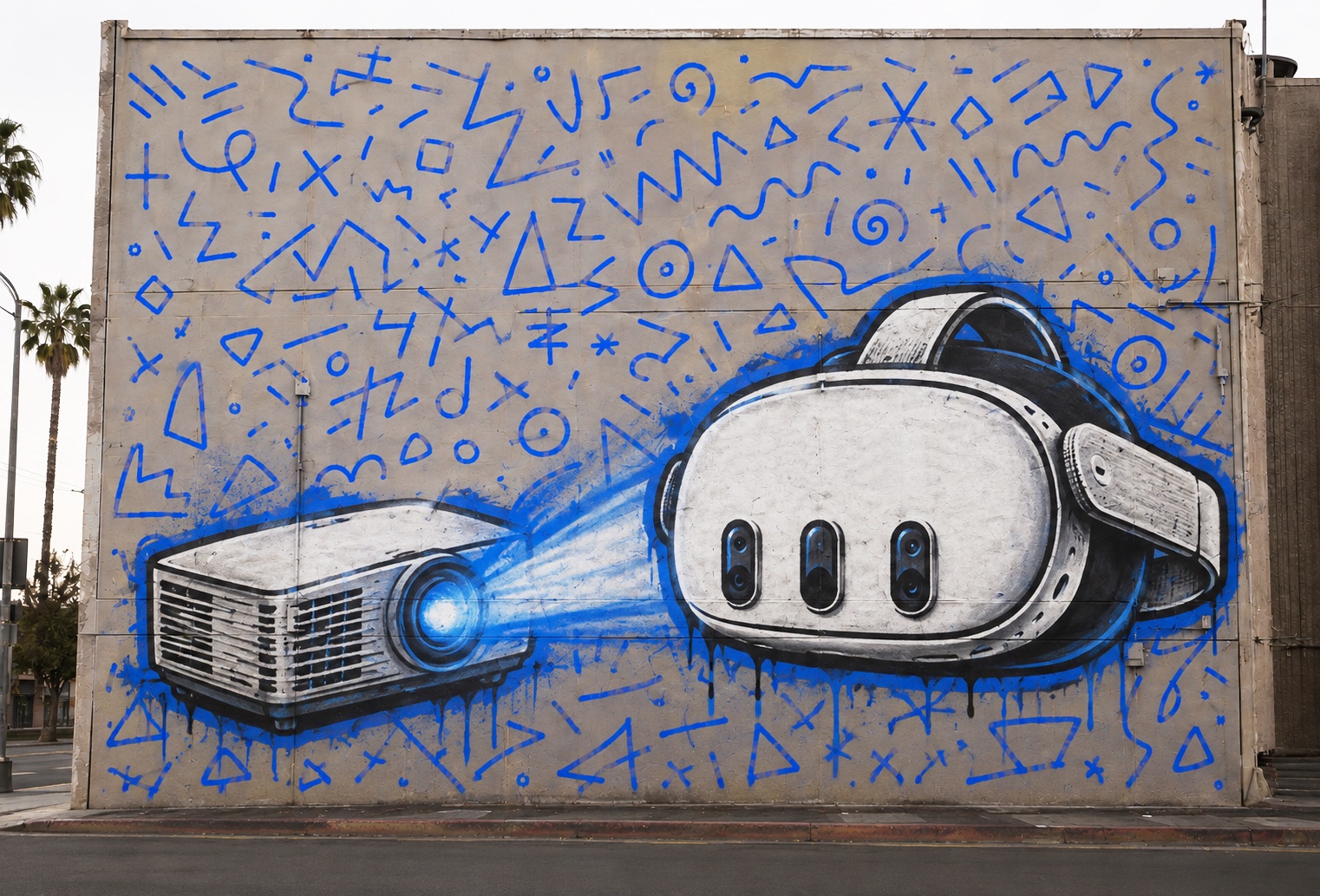
壁にスケッチを転写するには、プロジェクターは正確だけど暗闇と電源が必要、グリッドは安上がりだけど遅い、doodle gridは日中でも使えるけどフリーハンドの腕が問われる、AR/VRは日中作業とプロジェクター並みのスピードを両立するけどヘッドセットが要る。この4つを時間・予算・照明条件・表面タイプで正直に比較したから、次の壁にぴったりの方法を選んでほしい。
早見比較
プロジェクター | グリッド法 | Doodle grid | AR/VR投影 | |
|---|---|---|---|---|
日中でも使える | ❌ | ✅ | ✅ | ✅ |
準備時間(5×10 m) | 1〜2時間+ 暗くなるのを待つ時間 | 3〜6時間の 採寸 | 2〜4時間 | 10〜20分 |
機材コスト | $200〜2,000 | 約$20(+Photoshop +プリンター) | 約$20(+Photoshop +プリンター) | $200〜500 (ヘッドセット)または$0(持ってるスマホ) |
細部の精度 | 高い | 高い(きちんと採寸すれば) | 高い(きちんと採寸すれば) | 高い |
曲面・不規則な表面 | ❌ | ⚠️ 計算が大変 | ⚠️ 技術がかなり必要 | ✅(Sketchar) |
電源が必要か | ✅ | ❌ | ❌ | ❌ |
必要な技術レベル | 低い | 高い | 高い | 低い |
1. プロジェクター:夜にしか使えない定番
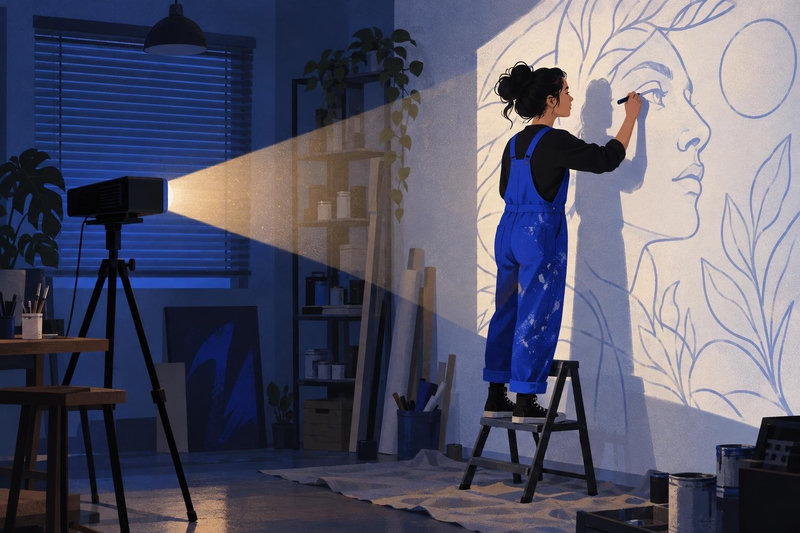
デザインを壁に映して、線をなぞる。うまくいけば正確で速い——でもそのためには暗闇、電源、平らな壁、そして台形歪みなしで大きな画像を映せる十分な距離が必要になる。商業案件では夜勤、発電機、足場の影と付き合うことになる。向いている人:屋内の壁画、小〜中サイズの平らな壁、すでに明るいプロジェクターを持っているアーティスト。
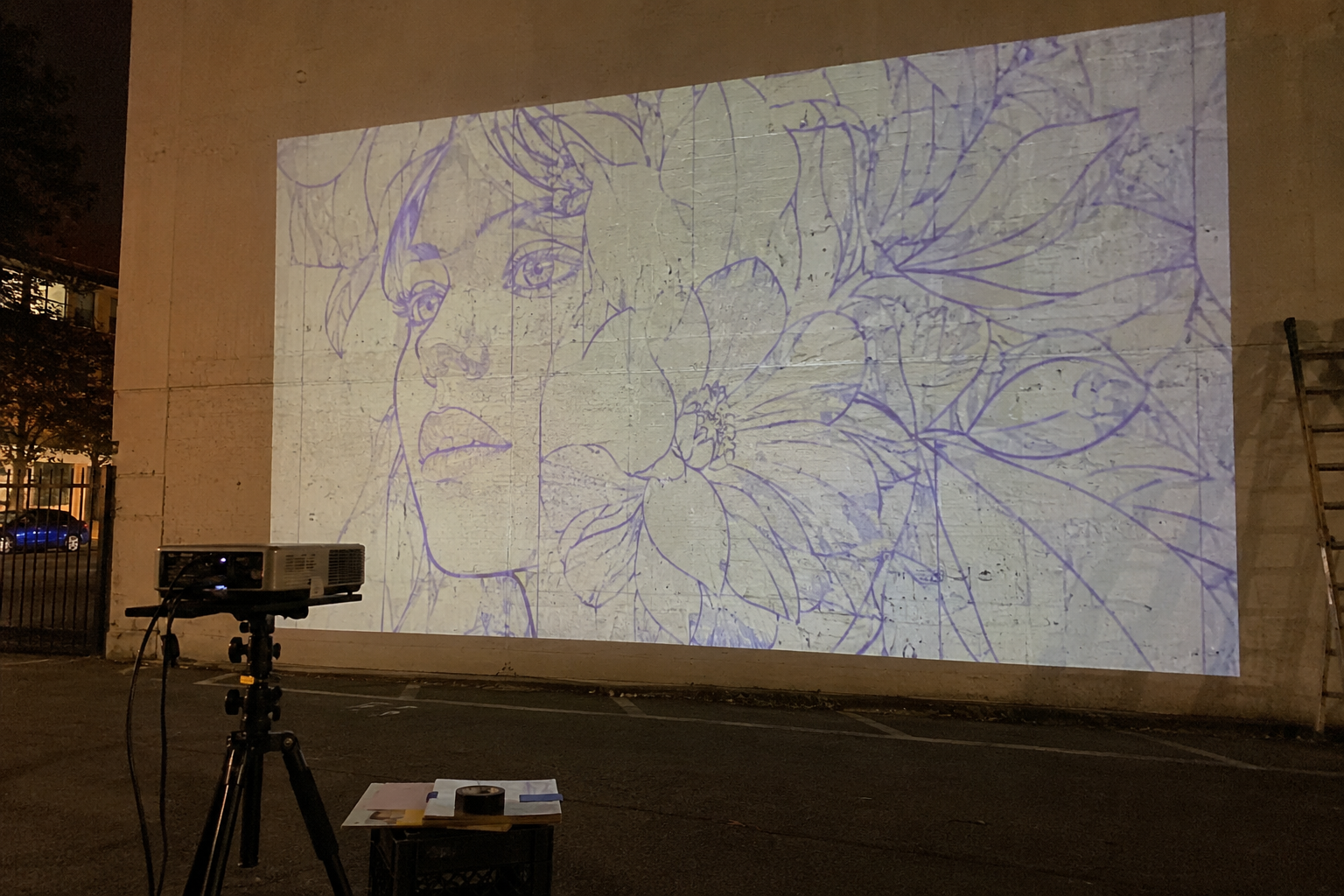
2. グリッド法:安上がりで確実、でも遅い
スケッチをマス目に分割し、壁にも同じマス目を拡大して描き、マスごとに写していく。コストはゼロで、比率を体に叩き込むには最高の方法だけど、大きな商業壁だと採寸と位置合わせだけで一日の大半が消える。曲面になると数学が一気に厄介になる。向いている人:予算が限られている人、学生、締め切りのない平らな壁でのリアリズム重視の作業。
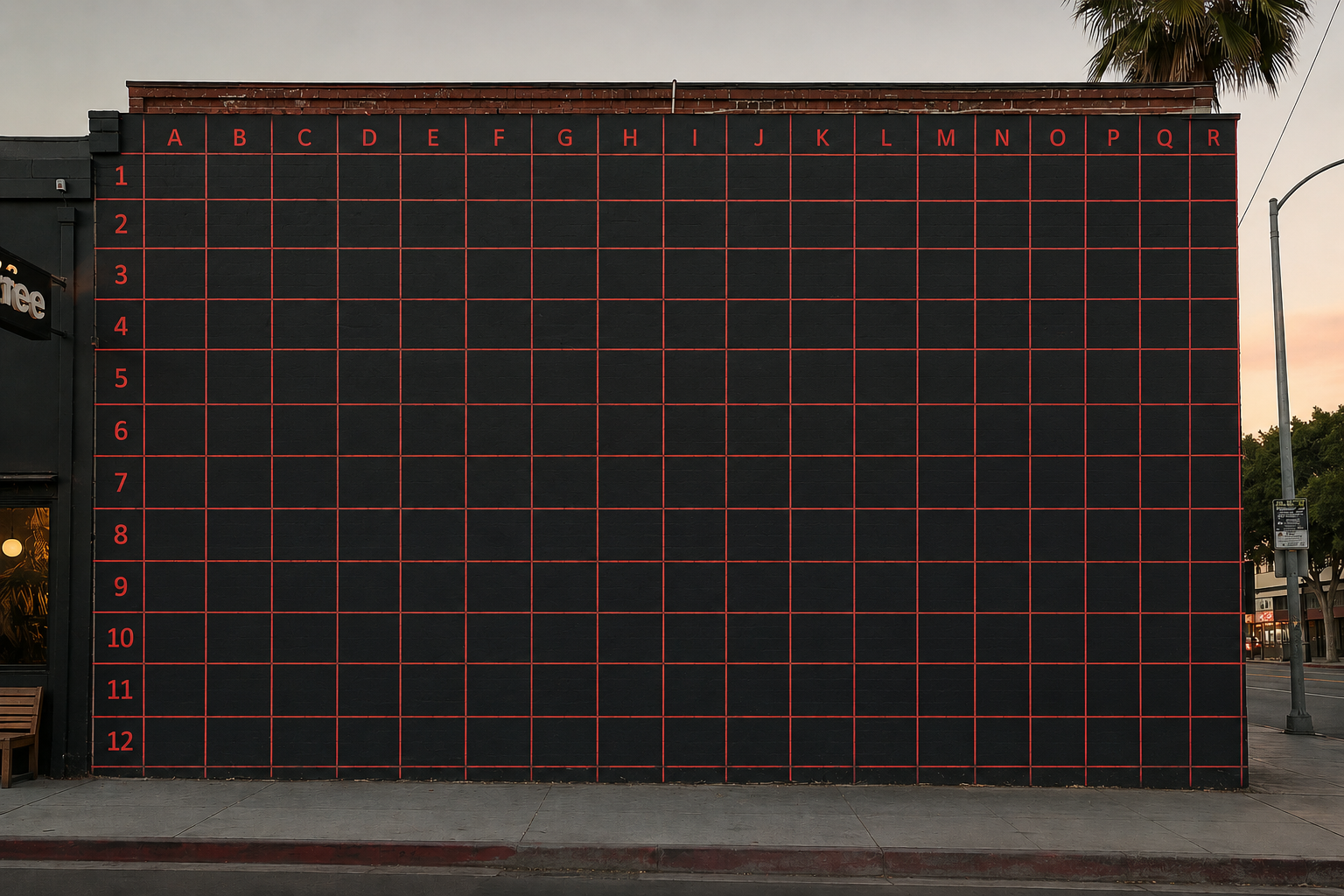
3. Doodle grid:壁画職人のハック技
採寸したグリッドの代わりに、壁全体にランダムな印——落書き、数字、図形——を描いて写真を撮り、その写真にデザインを重ねて、落書きを目印として使う。グリッドより速く、日中でも使えるから、多くのプロにとって定番になった。落とし穴は、精度が完全にフリーハンドの腕にかかっていて、細かい部分がずれやすいこと。向いている人:経験豊富な壁画アーティスト、数センチのズレが気にならない有機的なデザイン。
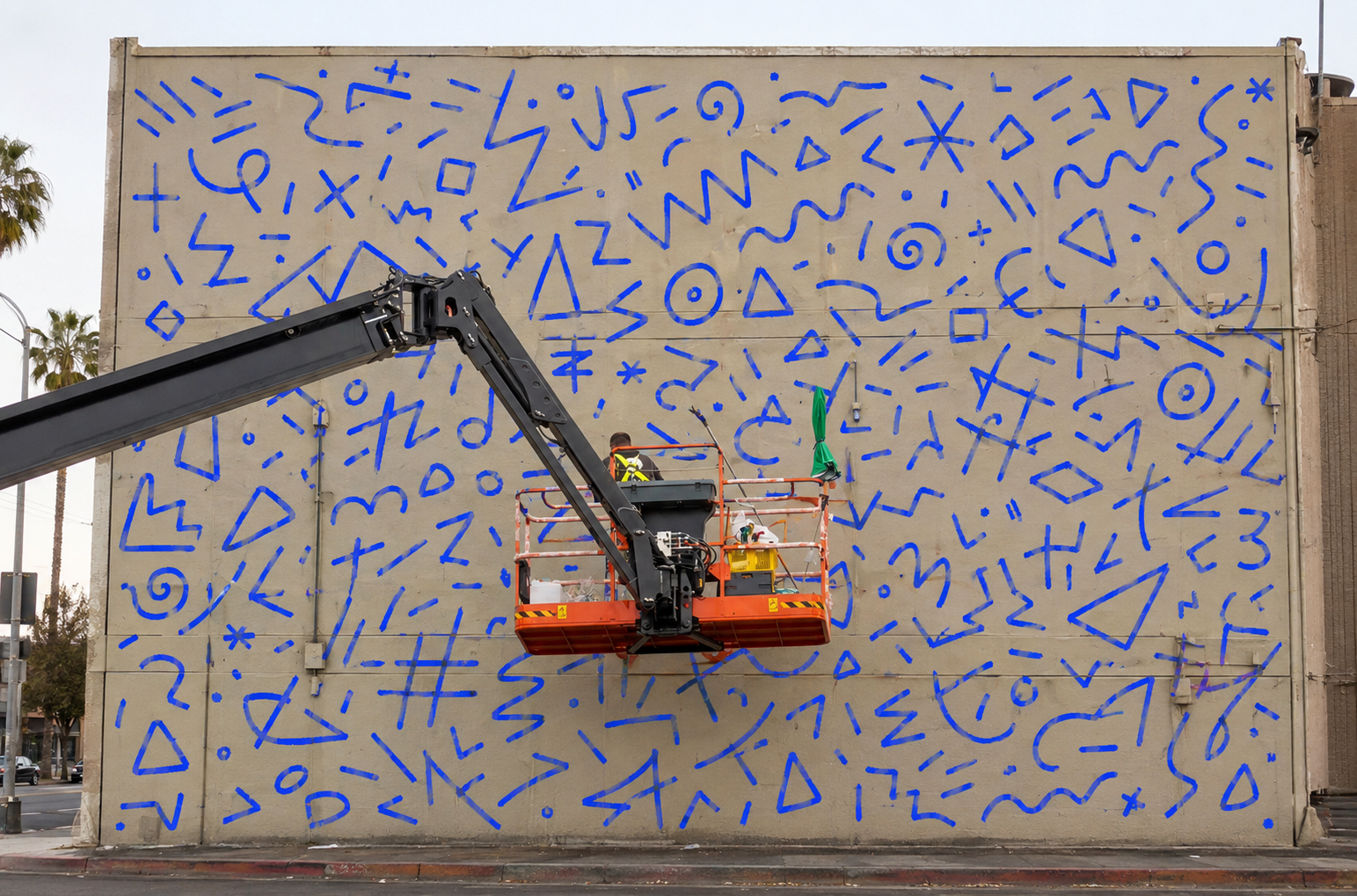
4. AR/VR投影:日中でも使えるプロジェクター
2012年にAndrey(Adno)Drobitkoが発明した最新の方法。デザインをアプリにアップロードすると、VR/MRヘッドセット(Meta Quest、PICO)を通してスケッチが実際の壁に重ねて表示される。壁の上に線が見えるので、それを直接なぞればいい——物理的なプロジェクターも、暗闇も、採寸も不要。
現行のツール:Meta Quest向けSketchar、PICO。柱、角、車のボンネットなどの曲面用モード、オフラインモード、一枚の壁に2人のアーティストが同時に描けるMultiplayerもある。Sketcharのモバイル版ARアプリのようなモバイルオンリーの選択肢は小さな作品には向いているけど、大きな壁だと腕が疲れる。
方法4.1 – スマホでのAR、ステップバイステップ(Mural View)
今、僕がほとんどの壁で使っている方法。スマホのカメラが壁を認識し、アプリがそこにスケッチを配置して、歩いても描画が表面に固定され続けるようトラッキングしてくれる。Sketcharにはこのモード——Wall View、今はMural View——が2020年から搭載されている。
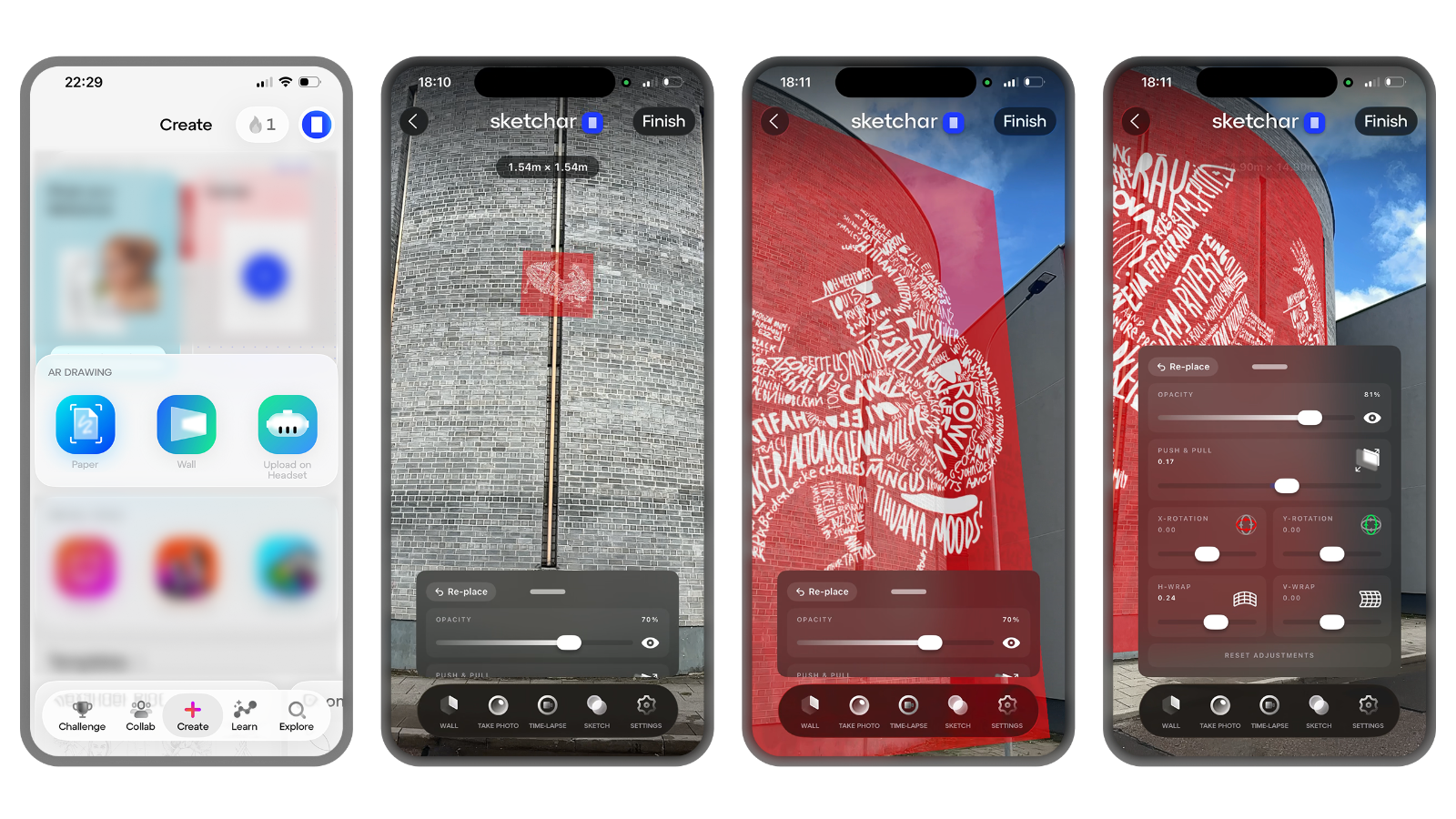
アプリで壁を測る。 Mural Viewを開いて、カメラを壁に向け、角をマークする。アプリが表面を測定するので、スケッチは目分量ではなく実寸で配置される。
スケッチを配置する。 画像を読み込み、位置にドラッグして、幅をメートル単位で設定する。クライアントから仕様が指定されている場合は正確な寸法を入力する。
不透明度を設定する。 描画と壁のテクスチャの両方が見えるくらいまで下げる。最初は50%くらいから、ペンキを塗り始めたらさらに下げる。
ロックする。 配置をロックすれば、誤タップで壁画全体がずれることがなくなる。
アンカーポイントをマークする。 チョークで5〜6個の重要なポイント——構図の角、目、文字の端など——を印す。トラッキングを見失っても、これらの印を使って数秒で再調整できる。
歩きながら描く。 片手にスマホ、もう片方にブラシ。近づいたり、離れたり、別のセクションに移動したりしても、スケッチは壁に固定されたままになる。
曲面の壁、柱、角にはSurface Modeに切り替えれば、平面を投影する代わりにスケッチを形状に沿って曲げてくれる。
アプリはiOSとAndroidで無料、自分の画像を投影するにはPROが必要(月$5または年$49)。スマホにSketcharを入れて、本番前にスタジオの壁で試してみてほしい。

知っておくべき制限:ヘッドセットのバッテリー(4〜5時間、モバイルバッテリーで解決可能)、特徴のない白い壁だとトラッキングが1〜2cmずれることがある(いくつかdoodle風のアンカーマークを付ければ解決——この2つの方法は組み合わせると相性がいい)、そしてヘッドセットを持っていない場合の初期費用。
向いている人:締め切りのある商業壁画アーティスト、日中しか作業できない現場、曲面や不規則な表面、共同制作の壁。
必要なもの
グリッド: メジャー、水平器、チョークライン、直定規、グリッドを描いたスケッチ。
プロジェクター: プロジェクター、三脚、延長コード、暗闇、正面から向き合える平らな壁。
スマホでのAR: 最近のスマホ、Sketcharアプリ、画像化したスケッチ、アンカーポイント用のチョーク。
ヘッドセットでのAR: Sketcharをインストールしたmeta Quest 3、3S、ProまたはPico 4 Ultra、出発前にダウンロードしておいたスケッチ——アプリは現地でオフライン動作する。
どれを選ぶべき?
初めての壁画、平らな壁、予算なし → グリッド法。
屋内の壁、プロジェクターを持っている、夜に作業できる → プロジェクター。
プロ並みのスピード、有機的なデザイン、自信のある手さばき → doodle grid。
商業案件の締め切り、日中作業、曲面、またはチームでの作業 → AR/VR。
多くのプロは組み合わせている: レイアウトはAR/VRかdoodle grid、キャラクター表現はフリーハンド。
避けるべきミス
スケールの間違い。 壁を測らずに幅を目分量で決めてしまう。実寸をアプリに入力するか、グリッドは二度測る。
アンカーポイントをマークしない。 どの方法でも、三脚が蹴られたりスマホが再起動したりして基準を見失うことがある。5つのチョークマークがあれば、1時間かかるところを1分で復旧できる。
一つのオーバーレイから壁全体を塗ってしまう。 セクションごとに作業し、動くたびに近くからオーバーレイを再確認する。10メートル離れた位置からの配置では、はしごの上で見えてくるズレが隠れてしまう。
よくある質問
ARは屋外の日中でも使える?
使える。スケッチはスマホの画面かヘッドセットの中に表示され、光として投影されているわけではないから、日光で見えなくなることはない。
この方法で転写できる壁の大きさは?
スマホなら、歩いて回れる範囲ならどんな壁でも。Meta QuestやPicoのヘッドセットなら、建物サイズの壁画でも——メートル単位で幅を入力して、そこまで歩いていけばいい。
ヘッドセットは必要?
いいえ。スマホのMural Viewでほとんどの壁に対応できる。ヘッドセットがあれば、両手が自由になり、建物サイズのスケール感、そして大規模な依頼向けのMultiplayerが使える。
2人で同じスケッチから一つの壁画を描ける?
できる、ヘッドセットなら。2台のMeta QuestまたはPicoのヘッドセットが一つの壁と一つのスケッチをリアルタイムで共有するから、両方のアーティストが同じ場所に同じ絵を見られる。
▋