벽화 확대하는 방법: 프로젝터 vs. 그리드 vs. 두들 그리드 vs. AR/VR (2026년 비교)
스케치를 벽에 옮기는 검증된 방법은 네 가지입니다. 디지털 프로젝터, 고전적인 그리드 기법, 두들 그리드, 그리고 2016년경부터 등장한 헤드셋이나 스마트폰을 이용한 AR/VR 투사입니다.
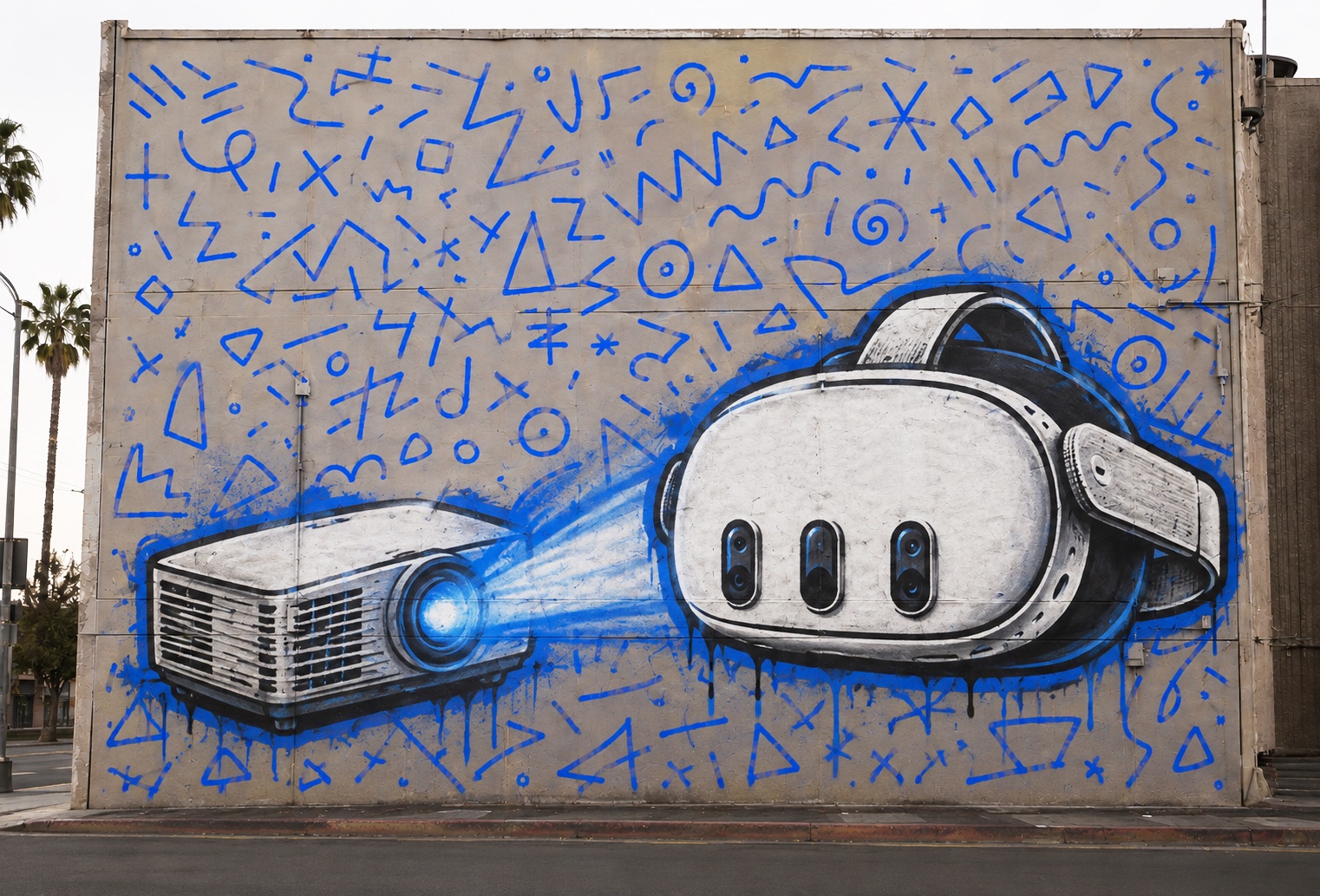
벽에 스케치를 옮기려면, 프로젝터는 정확하지만 어둠과 전원이 필요하고, 그리드는 저렴하지만 느리고, doodle grid는 낮에도 쓸 수 있지만 뛰어난 프리핸드 실력이 필요하고, AR/VR은 헤드셋 비용을 감수하면 낮 작업과 프로젝터급 속도를 동시에 얻을 수 있어. 시간, 예산, 조명 조건, 표면 종류까지 네 가지를 솔직하게 비교해봤어 — 다음 벽 작업에 맞는 방법을 고를 수 있도록.
빠른 비교
프로젝터 | 그리드 방식 | Doodle grid | AR/VR 프로젝션 | |
|---|---|---|---|---|
낮에도 작동 | ❌ | ✅ | ✅ | ✅ |
설치 시간 (5×10m) | 1–2시간 + 어두워지길 기다림 | 3–6시간 측정 작업 | 2–4시간 | 10–20분 |
장비 비용 | $200–2,000 | ~$20 (+Photoshop +프린터) | ~$20 (+Photoshop +프린터) | $200–500 (헤드셋) 또는 이미 가진 폰이면 $0 |
디테일 정밀도 | 높음 | 높음 (측정을 잘했다면) | 높음 (측정을 잘했다면) | 높음 |
곡면 / 불규칙한 표면 | ❌ | ⚠️ 계산이 복잡함 | ⚠️ 실력이 많이 필요함 | ✅ (Sketchar) |
전원 콘센트 필요 | ✅ | ❌ | ❌ | ❌ |
진입 난이도 | 낮음 | 높음 | 높음 | 낮음 |
1. 프로젝터: 밤에만 통하는 고전 방식
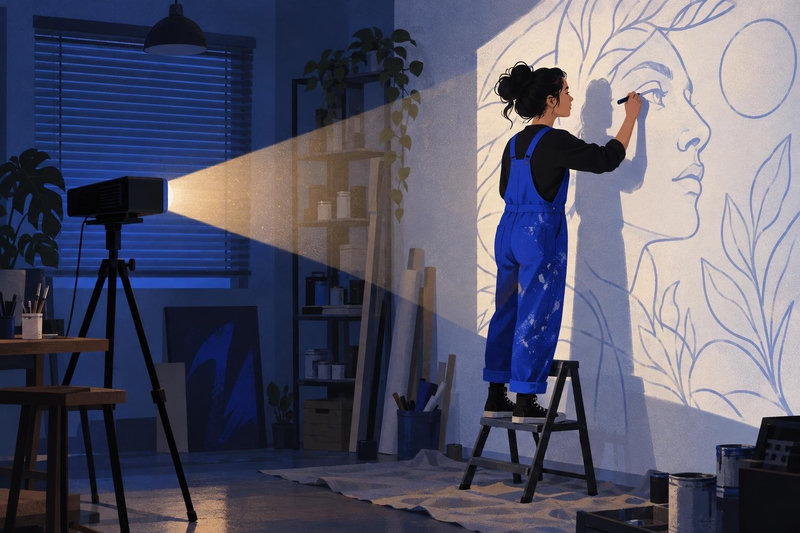
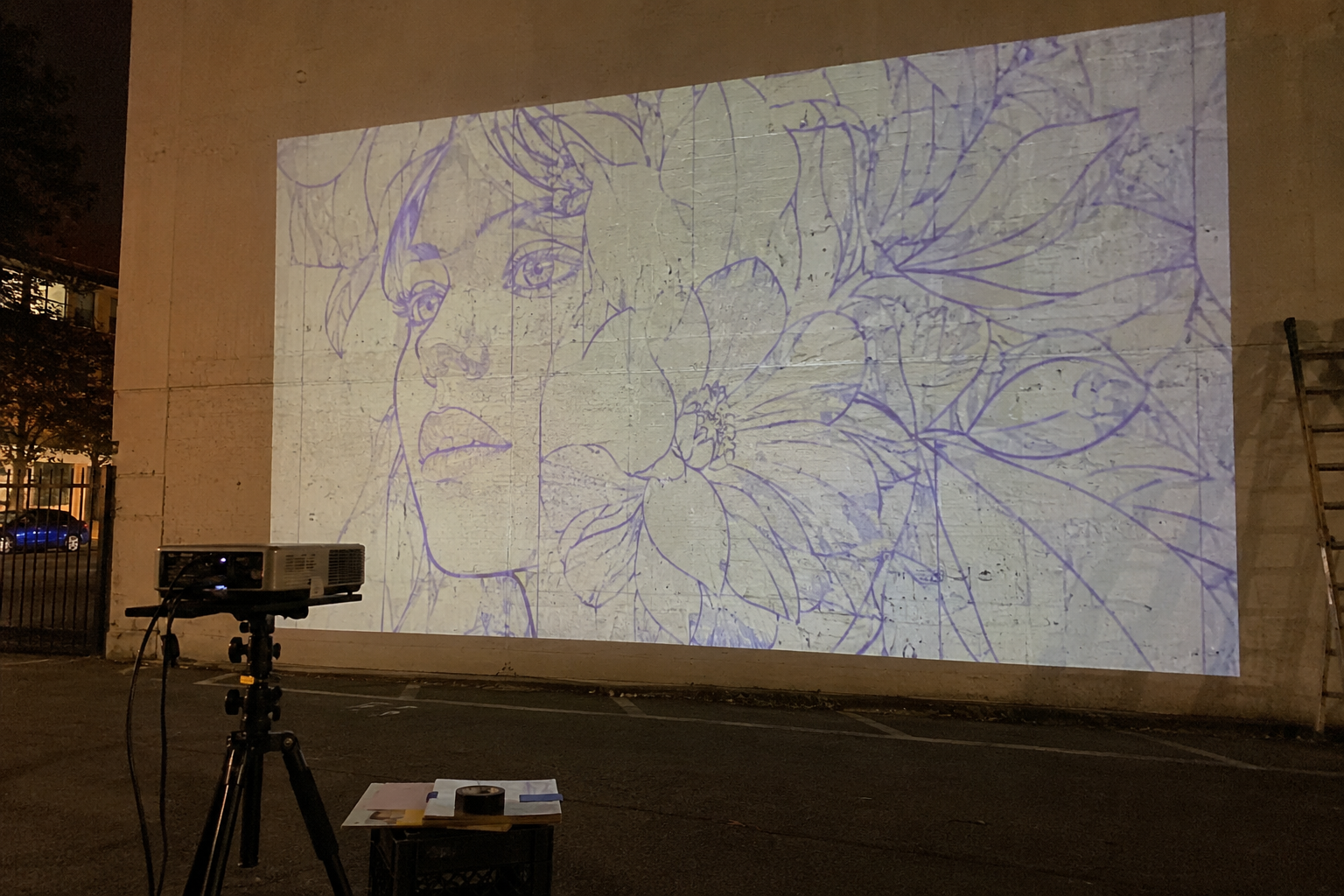
디자인을 벽에 쏘고 선을 따라 그려. 정확하고 빠르지만 — 조건이 맞을 때 얘기야: 어둠, 전원, 평평한 벽, 그리고 키스톤 왜곡 없이 큰 이미지를 쏘기 위한 충분한 거리가 필요해. 상업 작업이라면 야간 근무, 발전기, 비계 그림자까지 감수해야 해. 추천 대상: 실내 벽화, 중소형 평면 벽, 이미 밝은 프로젝터를 가진 작가.
2. 그리드 방식: 저렴하고 확실하지만 느림
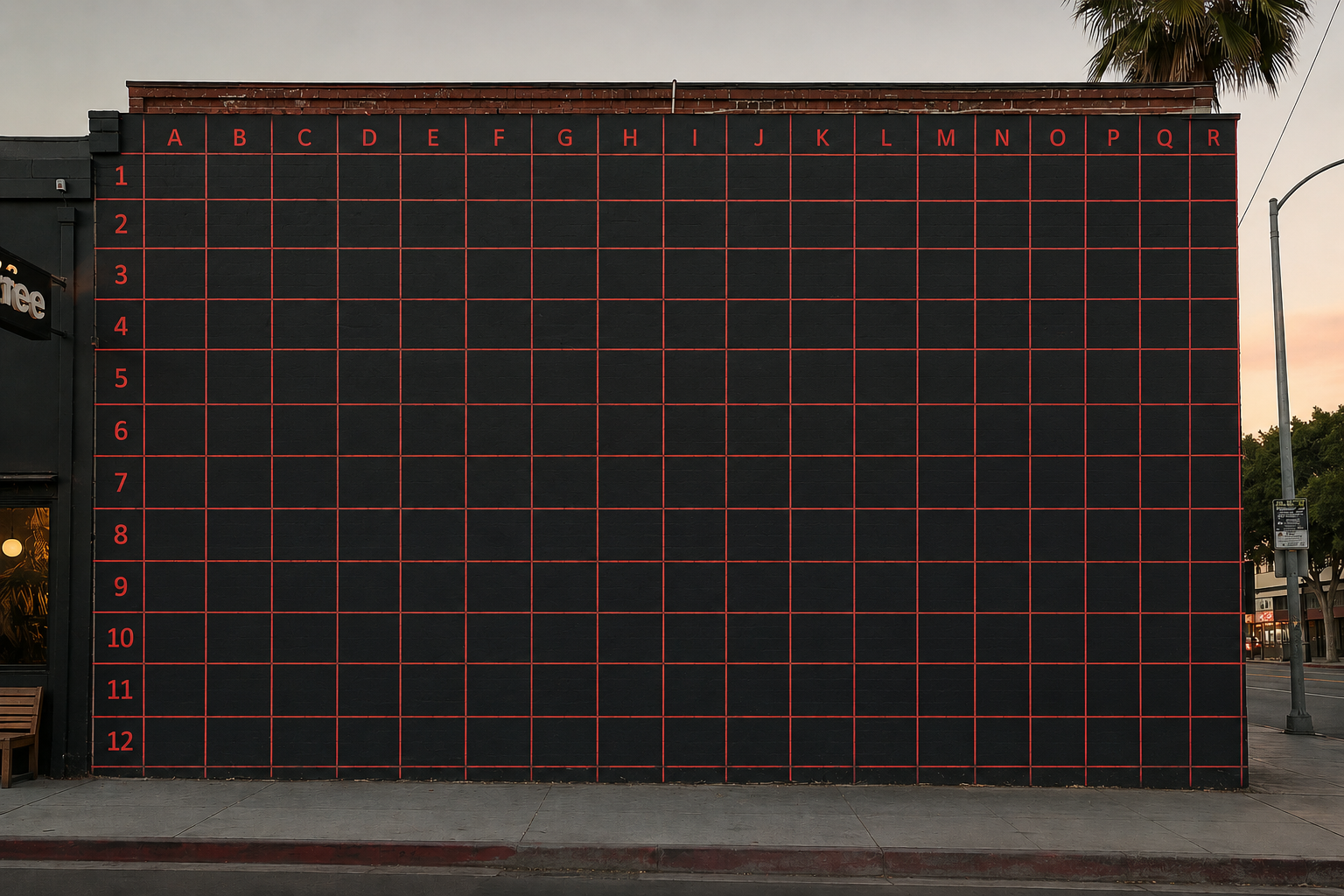
스케치를 정사각형으로 나누고, 벽에 같은 칸을 확대해서 그린 다음 칸별로 옮겨 그려. 비용이 거의 안 들고 비율 감각을 키우기엔 최고지만, 큰 상업용 벽에서는 측정과 정렬만으로 하루가 다 갈 수 있고 곡면에서는 계산이 지저분해져. 추천 대상: 예산이 빠듯한 경우, 학생, 마감 없이 평면 벽에서 정밀한 사실주의를 할 때.
3. Doodle grid: 벽화가들의 꼼수
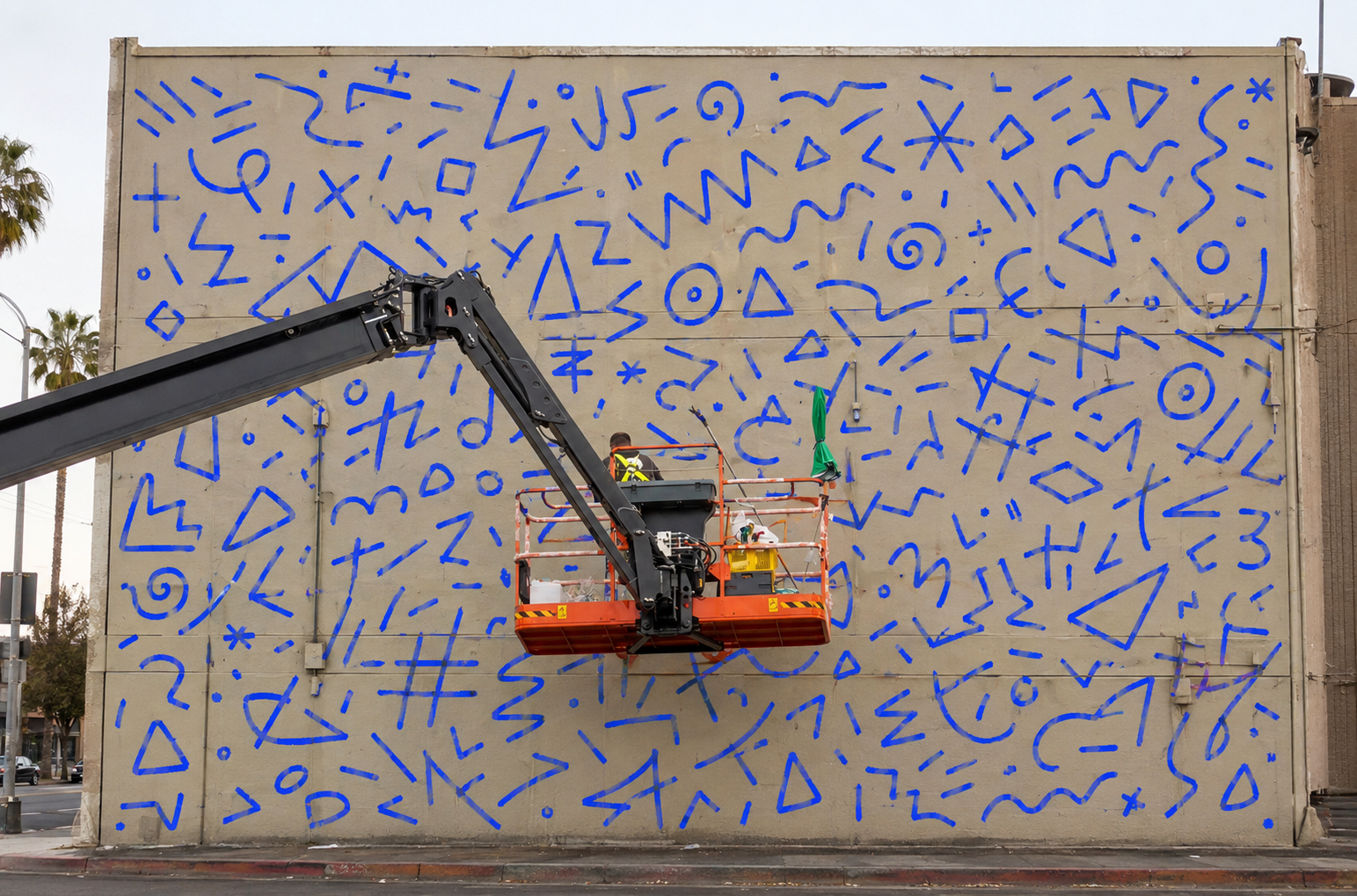
측정된 그리드 대신, 벽 전체에 낙서 같은 점들 — 물결선, 숫자, 도형 —을 찍고 사진을 찍은 다음, 그 사진 위에 디자인을 겹쳐서 그 점들을 기준점으로 삼는 방식이야. 그리드보다 빠르고 낮에도 쓸 수 있어서 많은 프로들의 기본 방법이 됐어. 단점은 정확도가 전적으로 프리핸드 실력에 달려 있고, 디테일이 조금씩 어긋난다는 거야. 추천 대상: 경험 많은 벽화가, 몇 센티미터쯤 상관없는 유기적인 디자인.
4. AR/VR 프로젝션: 낮에도 쓸 수 있는 프로젝터
2012년 안드레이(Adno) 드로비트코가 발명한 가장 최신 방식이야. 앱에 디자인을 업로드하면 VR/MR 헤드셋(Meta Quest, PICO)을 통해 실제 벽 위에 스케치가 겹쳐 보여. 벽 위의 선을 보면서 바로 따라 그리면 돼. 물리적인 프로젝터도, 어둠도, 측정도 필요 없어.
현재 도구: Meta Quest용 Sketchar, PICO; 기둥, 모서리, 자동차 보닛 같은 곡면용 모드, 오프라인 모드, 벽 하나에 두 명이 함께 그리는 Multiplayer 기능. Sketchar 모바일 AR 앱 같은 모바일 전용 옵션은 작은 작업에는 좋지만 큰 벽에서는 팔이 금방 피로해져.
방법 4.1 – 폰으로 하는 AR, 단계별 가이드 (Mural View)
지금 내가 대부분의 벽에서 쓰는 방법이야. 폰 카메라가 벽을 인식하고, 앱이 스케치를 그 위에 배치하면, 트래킹이 걸으면서도 그림을 표면에 고정시켜줘. Sketchar에는 2020년부터 이 모드 – 원래 Wall View, 지금은 Mural View –가 있었어.
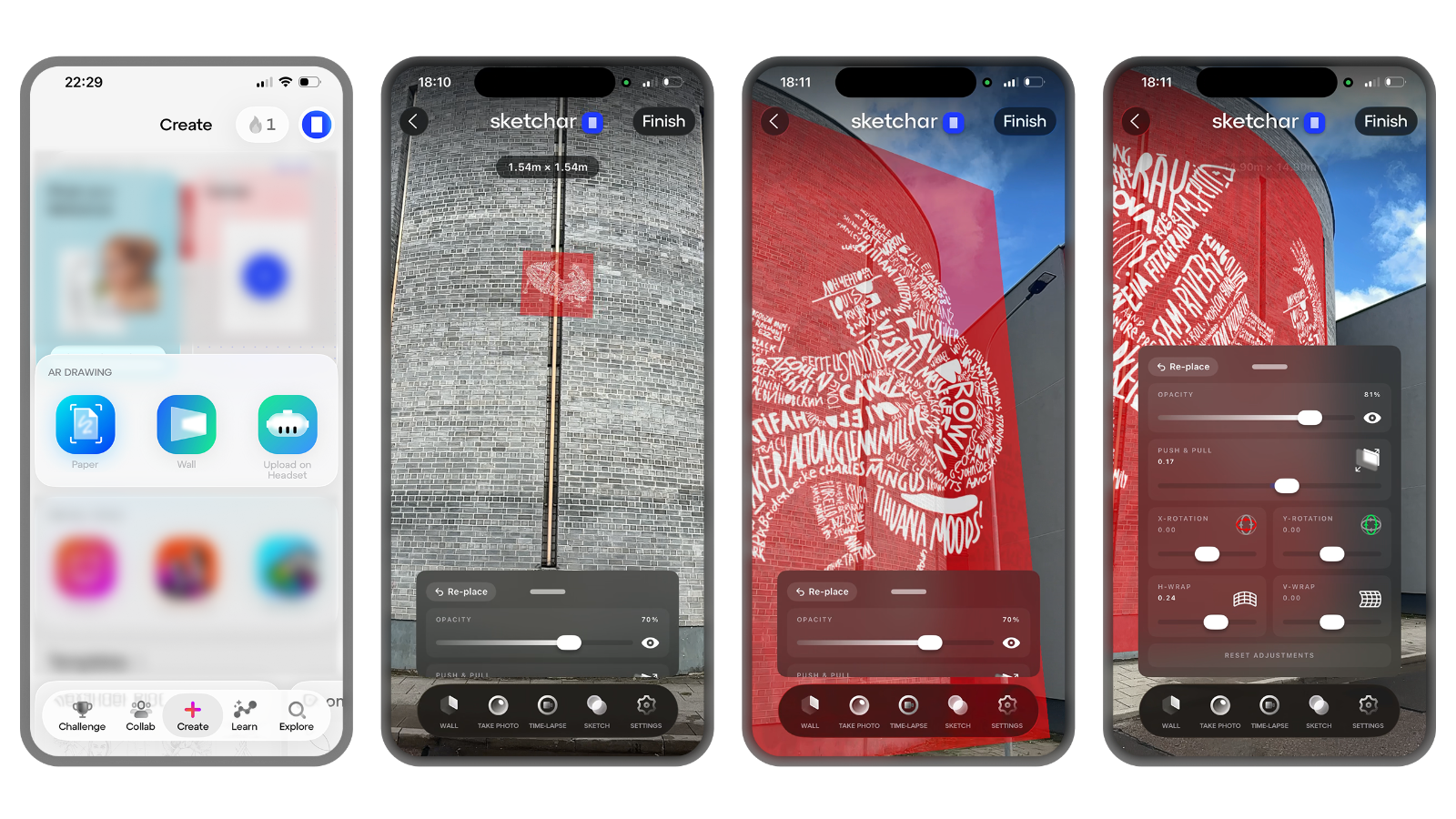
앱에서 벽을 측정해. Mural View를 열고 카메라로 벽을 비춘 다음 모서리를 표시해. 앱이 표면을 측정해서 스케치가 대충이 아니라 실제 크기로 놓이게 해줘.
스케치를 배치해. 이미지를 불러와서 위치를 드래그하고 폭을 미터 단위로 설정해. 클라이언트가 준 규격이 있다면 정확한 치수를 입력해.
불투명도를 조절해. 그림과 벽의 질감이 둘 다 보일 때까지 낮춰. 처음엔 50% 정도로 시작하고, 페인트를 칠하기 시작하면 더 낮춰.
잠가. 배치를 잠그면 실수로 살짝 건드려도 전체 벽화가 밀리지 않아.
기준점을 표시해. 구도의 모서리, 눈, 글자의 끝처럼 핵심 포인트 대여섯 개를 분필로 표시해. 트래킹이 끊기더라도 이 표시들로 몇 초 만에 다시 맞출 수 있어.
걸으면서 그려. 한 손엔 폰, 한 손엔 붓. 가까이 다가가거나 물러나거나 다른 구역으로 이동해도 스케치는 벽에 고정된 채로 있어.
곡면 벽, 기둥, 모서리에는 Surface Mode로 전환해. 평면을 그대로 투영하는 대신 스케치를 형태에 맞춰 휘어줘.
앱은 iOS와 Android에서 무료이고, 직접 이미지를 투영하는 기능은 PRO 기능으로 월 $5 또는 연 $49야. 폰에 Sketchar 설치하기 하고 현장에 가기 전에 스튜디오 벽에서 먼저 테스트해봐.

알아둘 점: 헤드셋 배터리(4–5시간, 보조배터리로 해결 가능), 특징 없는 흰 벽에서는 트래킹이 1~2cm 정도 어긋날 수 있음(낙서 스타일 기준점 몇 개로 해결 — 두 방법을 섞으면 잘 맞아), 그리고 헤드셋이 없다면 초기 구매 비용이 든다는 점.
추천 대상: 마감이 있는 상업 벽화가, 낮에만 작업 가능한 현장, 곡면·불규칙한 표면, 협업이 필요한 벽 작업.
필요한 것들
그리드: 줄자, 수평계, 먹줄, 직선자, 그리드가 그려진 스케치.
프로젝터: 프로젝터, 삼각대, 연장 코드, 어둠, 정면으로 바라볼 수 있는 평평한 벽.
폰으로 하는 AR: 최신 폰, Sketchar 앱, 이미지 파일로 된 스케치, 기준점 표시용 분필.
헤드셋으로 하는 AR: Sketchar가 설치된 Meta Quest 3, 3S, Pro 또는 Pico 4 Ultra, 출발 전에 다운로드해둔 스케치 – 앱은 현장에서 오프라인으로도 작동해.
어떤 방법을 골라야 할까?
첫 벽화, 평평한 벽, 예산 없음 → 그리드 방식.
실내 벽, 프로젝터 보유, 야간 작업 가능 → 프로젝터.
프로급 속도, 유기적인 디자인, 자신 있는 손 → doodle grid.
상업 마감, 낮 작업, 곡면 표면, 또는 협업 → AR/VR.
많은 프로들의 조합 방식: 레이아웃은 AR/VR 또는 doodle grid로, 캐릭터는 프리핸드로.
피해야 할 실수들
잘못된 스케일. 벽을 측정하지 않고 대충 폭을 눈대중으로 잡는 것. 앱에 실제 치수를 입력하거나 그리드를 두 번 측정해.
기준점을 표시하지 않는 것. 어떤 방식이든 기준을 잃을 수 있어 – 삼각대가 걷어차이거나, 폰이 재부팅되거나. 분필 표시 다섯 개만 있으면 한 시간이 아니라 1분 만에 복구할 수 있어.
한 번의 오버레이로 벽 전체를 칠하는 것. 구역별로 작업하고, 이동할 때마다 가까이서 오버레이를 다시 확인해. 10미터 떨어져서 배치하면 사다리 위에서 드러나는 오차를 놓치게 돼.
FAQ
AR이 낮에 야외에서도 작동해?
응. 스케치는 빛으로 투영되는 게 아니라 폰 화면이나 헤드셋 안에 표시되니까, 햇빛에 씻겨 나가지 않아.
이 방법으로 얼마나 큰 벽까지 옮길 수 있어?
폰으로는 걸어갈 수 있는 벽이라면 어디든 가능해. Meta Quest나 Pico 헤드셋으로는 건물 크기의 벽화도 가능해 – 폭을 미터 단위로 입력하고 벽으로 걸어가면 돼.
헤드셋이 꼭 필요해?
아니. 폰의 Mural View로 대부분의 벽을 처리할 수 있어. 헤드셋은 손을 자유롭게 쓸 수 있고, 건물 크기 스케일과 대형 커미션을 위한 Multiplayer 기능을 더해줘.
두 사람이 같은 스케치로 하나의 벽화를 함께 그릴 수 있어?
응, 헤드셋으로는 가능해. Meta Quest나 Pico 헤드셋 두 대가 실시간으로 벽 하나와 스케치 하나를 공유해서, 두 작가 모두 같은 위치에서 같은 그림을 보게 돼.
▋