Como decalcar um desenho com a câmera do celular – decalque em AR sem projetor (2026)
Trace com a câmera do celular: Seis passos para transferir um desenho para o papel usando a câmera do seu celular – sem projetor ou mesa de luz – e os erros de luz, papel e opacidade que estragam um trace.
A resposta rápida
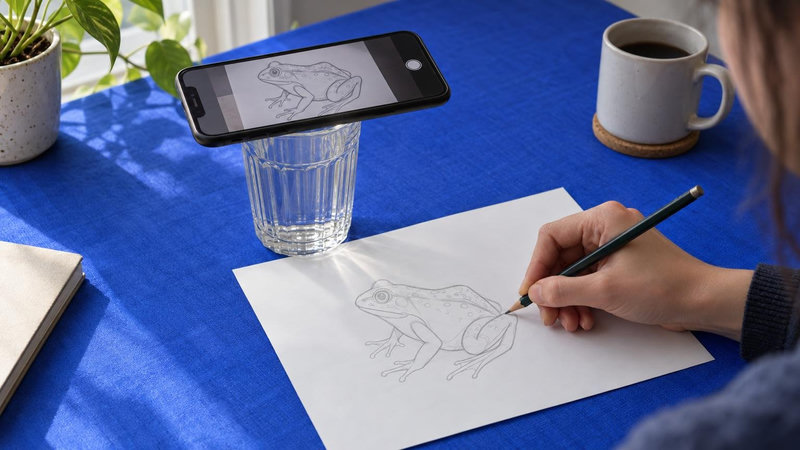
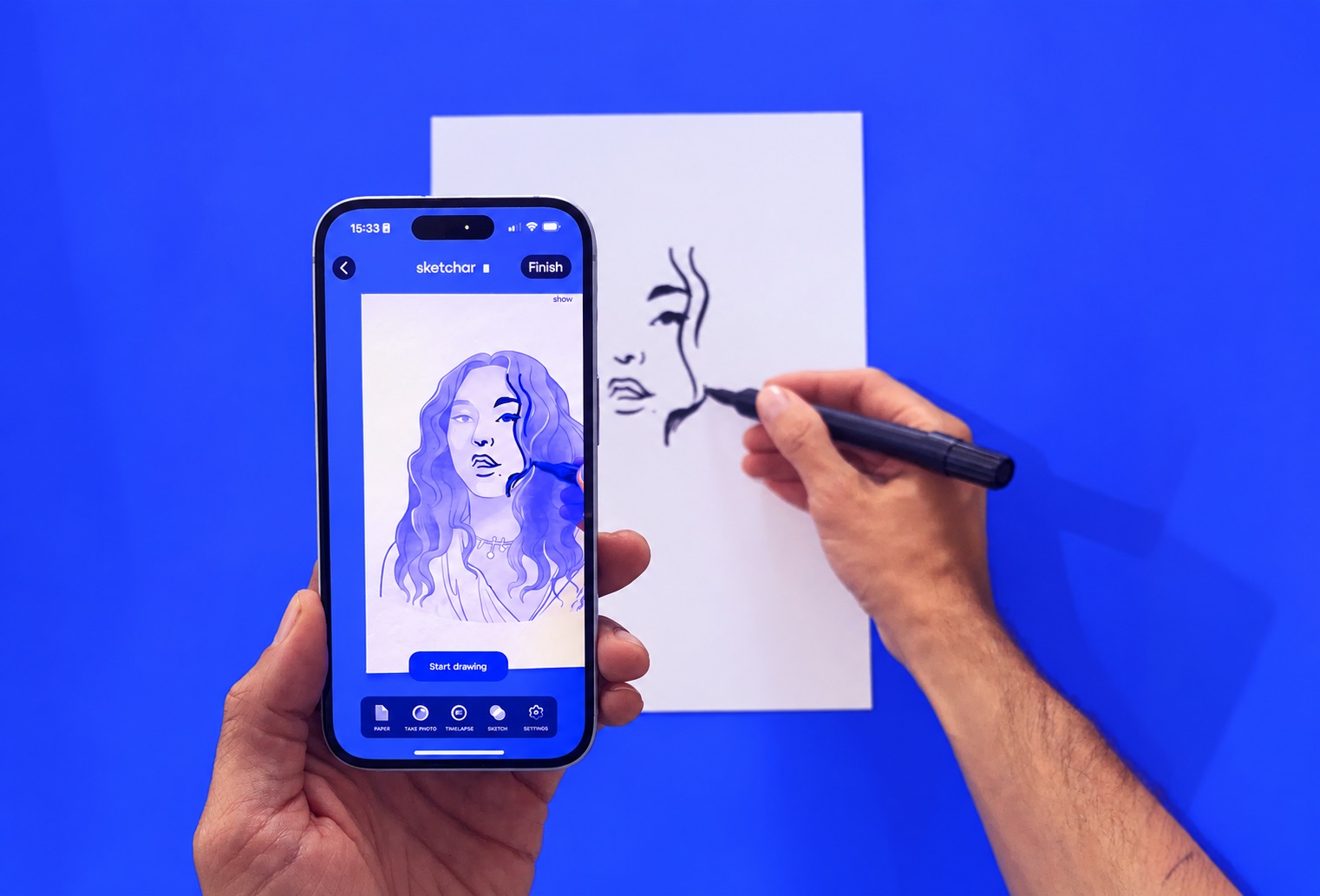
Para decalcar um desenho com a câmera do celular, abra um app de desenho AR, carregue a imagem que você quer copiar e aponte a câmera para uma folha em branco. O app sobrepõe a imagem sobre o papel na sua tela, semitransparente, e você segue as linhas com um lápis enquanto olha através do celular. Sem projetor, sem lightbox, sem impressão – a câmera faz a projeção.
Isso é desenho AR em um parágrafo. Se você quiser a versão mais longa – o que é desenho AR e como funciona – a página principal cobre o método, sua história desde 2016 e os apps que fazem isso. Este artigo fica com uma tarefa: levar um esboço do seu celular para o papel.
O que você precisa
Um celular ou tablet com câmera
Um app de desenho AR – o Sketchar é gratuito para baixar; outros apps funcionam do mesmo jeito, com uma diferença, coberta no passo 4
A imagem que você quer decalcar: um template, uma lição ou sua própria foto
Papel – papel texturizado se encaixa melhor do que liso ou brilhante
Um lápis ou uma caneta
Boa luz – perto de uma janela é a melhor opção
Opcional: um suporte ou tripé, se você quiser as duas mãos livres
Passo a passo
Escolha a imagem. Decida o que você vai decalcar. No Sketchar, mais de 1.000 templates e lições passo a passo são gratuitos; projetar sua própria foto é um recurso PRO ($5/mês ou $49/ano). Um desenho de linha com contornos claros é mais fácil para uma primeira tentativa do que uma foto com sombreamento suave.
Ajuste a opacidade. Diminua a sobreposição até conseguir ver tanto as linhas do esboço quanto a ponta do seu lápis por baixo. Se a imagem estiver muito sólida, você não consegue ver o que está desenhando. Se estiver muito fraca, você perde as linhas. Em algum ponto no meio está certo, e isso muda conforme sua luz.
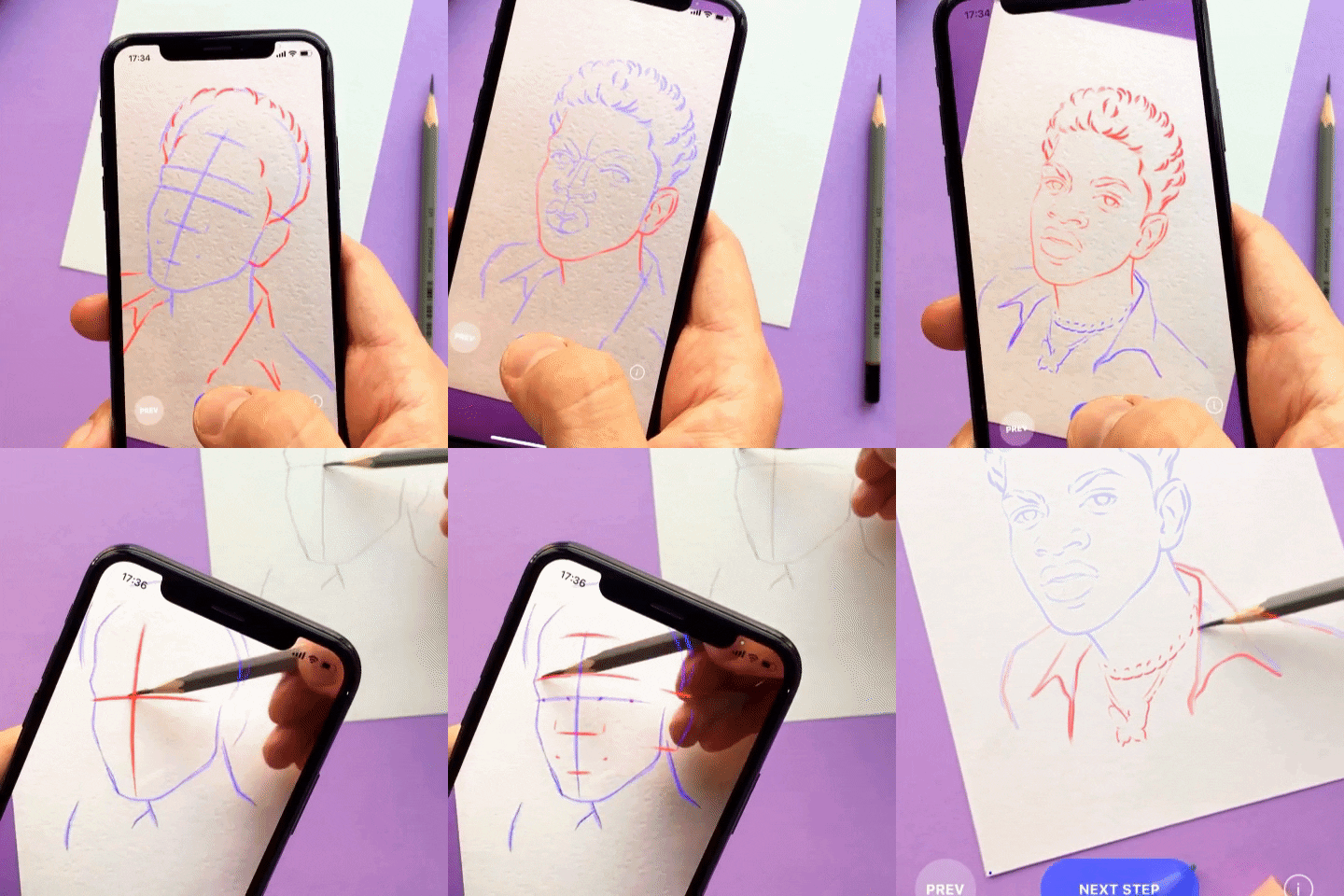
Aponte a câmera para o papel. Segure o celular acima da folha para que toda a área de desenho fique visível. Espere o app reconhecer o papel. O esboço deve aparecer assentado na página, não flutuando na frente dela.
Segure ou apoie o celular. É aqui que os apps se diferenciam. O rastreamento próprio do Sketchar ancora o esboço no papel e acompanha o celular, então você pode segurá-lo em uma mão e desenhar com a outra; um suporte ou tripé é opcional. A maioria dos outros apps de desenho AR precisa que o celular fique fixo acima da folha, então com eles você vai precisar de um suporte e não deve movê-lo depois que a imagem for posicionada.
Decalque. Olhe através da tela e siga as linhas com a outra mão. Levante o lápis, dê uma olhada na folha, continue. Comece pelas formas grandes, depois os detalhes. Não pressione com força – essas são linhas-guia que você vai desenhar por cima ou apagar depois.
Confira. Afaste o celular e olhe para o papel com seus próprios olhos. Compare com a fonte. Se uma linha saiu do lugar, coloque o celular de volta, encontre o mesmo ponto na sobreposição e corrija. A primeira folha leva cerca de quinze minutos.
Erros que estragam o decalque
Luz ruim. A câmera precisa ver o papel para manter a imagem sobre ele. Em um ambiente escuro a imagem fica cheia de ruído e a sobreposição treme ou desliza. Sente perto de uma janela ou acenda uma luminária que ilumine a folha, não a tela.
Papel brilhante. Papel brilhante gera reflexos e dá menos textura para a câmera se travar. Papel texturizado se encaixa melhor. Se tudo que você tem é papel liso, evite luz direta refletindo dele para a lente.
Mover a folha. O esboço fica ancorado ao papel como a câmera o viu inicialmente. Deslize a folha e a imagem fica onde o papel estava. Prenda os cantos com fita ou segure o papel com a mão livre em um app que permita segurar o celular.
Sobreposição escura demais. O erro mais comum de iniciante. Uma sobreposição quase opaca parece precisa na tela, mas esconde seu lápis, então você desenha às cegas. Diminua a opacidade até ver a ponta do lápis e a linha que está seguindo ao mesmo tempo.
Pular a conferência. Decalcar através de uma tela parece preciso enquanto você faz isso. Sempre olhe o papel diretamente antes de finalizar com tinta ou caneta.
Câmera do celular vs projetor vs lightbox
Um projetor lança a imagem diretamente sobre a superfície, então seus olhos e mãos trabalham direto no papel. Funciona em paredes e telas grandes. O preço é uma sala escura, uma tomada de energia, uma posição fixa e sua própria sombra caindo sobre as linhas sempre que você se inclina.
Um lightbox ilumina através do papel por baixo para que você veja uma referência impressa embaixo. É preciso e não precisa de rastreamento, mas você tem que imprimir a imagem no tamanho certo antes, e só funciona com papel fino sobre uma mesa plana – nada de parede, tela ou camiseta.
A câmera do celular não precisa de impressão, escuridão nem hardware extra. Funciona em papel, paredes, telas e roupas, e você pode redimensionar a imagem na hora. Sua fraqueza é que você olha para uma tela em vez do papel, por isso o ajuste de opacidade e a conferência final importam. Para paredes, o Sketchar tem o Wall View, e seu app para Meta Quest cuida de murais grandes sem precisar usar as mãos.

Perguntas frequentes
Funciona sem um app?
Não muito bem. Você pode abrir uma imagem no celular e ficar olhando entre ela e o papel, mas o celular não vai sobrepor a imagem na folha nem mantê-la no lugar. Essa sobreposição e rastreamento é o que um app de desenho AR adiciona.
Preciso de um suporte?
Com o Sketchar, não – o rastreamento acompanha o celular, então você segura em uma mão e desenha com a outra. Com a maioria dos outros apps de desenho AR, sim, o celular precisa ficar fixo acima da folha.
Funciona no iPad?
Sim. O Sketchar roda em celulares e tablets iOS e Android. Um tablet dá uma visão maior da sobreposição; a desvantagem é o peso se você segurá-lo, então um suporte é mais útil aqui.
Decalcar é trapaça?
Não. Artistas usam grades, câmaras escuras e projetores há séculos. Decalcar ensina proporção e controle de linha enquanto você desenha. Só vira um problema se você apresentar uma cópia decalcada do trabalho de outra pessoa como se fosse seu.
Se você quiser experimentar o método, pegue o Sketchar – gratuito para baixar, com os templates e lições grátis e suas próprias fotos no PRO.
▋