Selfie into Lesson: transforme uma foto em uma aula de desenho de retrato passo a passo
Uma nova ferramenta do Sketchar transforma uma selfie ou qualquer foto de uma pessoa em uma aula de desenho. Escolha um estilo, veja a prévia dos passos e depois desenhe o retrato no canvas ou no papel com AR.
Resposta curta: Selfie into Lesson é uma ferramenta nova no app Sketchar que transforma a foto de uma pessoa em uma aula de desenho passo a passo. Tire uma selfie ou escolha uma foto da sua galeria, escolha um estilo de sketch, veja uma prévia de como a aula é montada e depois desenhe o retrato no canvas do Sketchar ou no papel com AR. O app mostra a ordem das linhas. O desenho é todo seu.
O que o Selfie into Lesson faz
A maioria das aulas de desenho ensina o tema de outra pessoa: uma maçã, um gato, um rosto de banco de imagens. Você acompanha, termina e esquece. Um retrato de alguém que você conhece é diferente. Dá para perceber na hora se a semelhança está ali, e você quer que esteja.
O Selfie into Lesson monta a aula em volta da sua foto. Ele encontra o rosto, transforma a foto em um sketch no estilo que você escolher e divide esse sketch em etapas: primeiro o formato da cabeça, depois as linhas-guia para olhos, nariz e boca, depois os traços do rosto, o cabelo e o sombreado. Você desenha cada etapa por conta própria e segue em frente quando estiver pronto.
Qual foto usar
O único requisito é ter uma pessoa na foto. A ferramenta é feita em torno de um rosto humano, então uma paisagem ou uma natureza-morta não vai funcionar aqui. Para esses casos, use o card Image-Based na mesma tela.
Uma foto gera uma aula melhor quando:
há só uma pessoa nela, e o rosto ocupa boa parte do enquadramento;
o rosto está iluminado de forma uniforme, sem sombra forte sobre os olhos;
cabelo, uma mão ou óculos escuros não cobrem os traços;
a cabeça está levemente virada, e não totalmente de frente, o que deixa o retrato mais vivo e as proporções mais fáceis de ler.
Passo 1 – Abra Create e toque em Selfie into Lesson
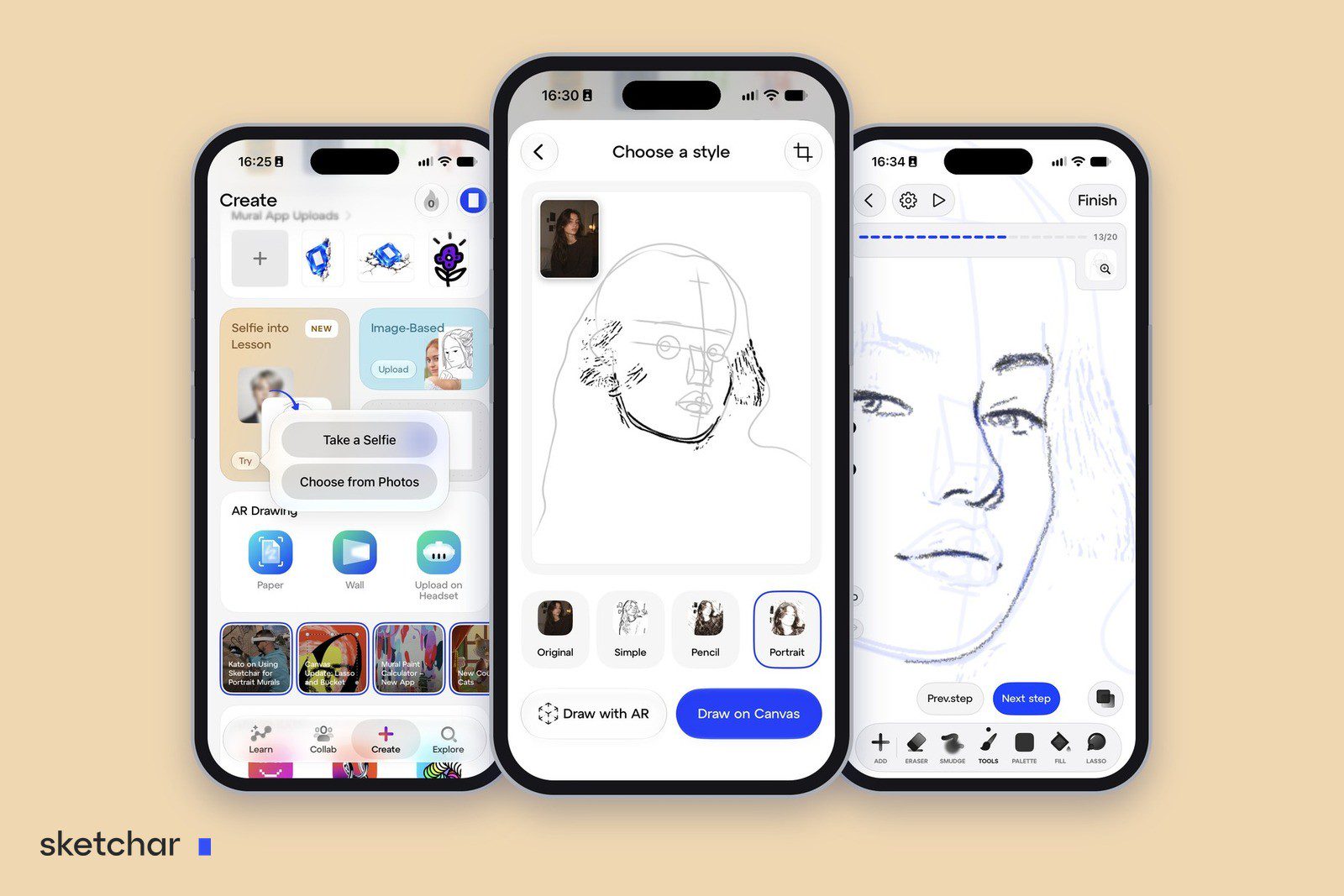
Abra o app Sketchar e vá até a aba Create. O card Selfie into Lesson está marcado como NEW. Toque em Try.
Passo 2 – Tire uma selfie ou escolha uma foto
Um menu pequeno oferece duas opções. Take a Selfie abre a câmera frontal. Choose from Photos abre a sua galeria, então a aula não precisa ser sobre você: qualquer foto com uma pessoa serve.
Passo 3 – Corte a foto e escolha um estilo
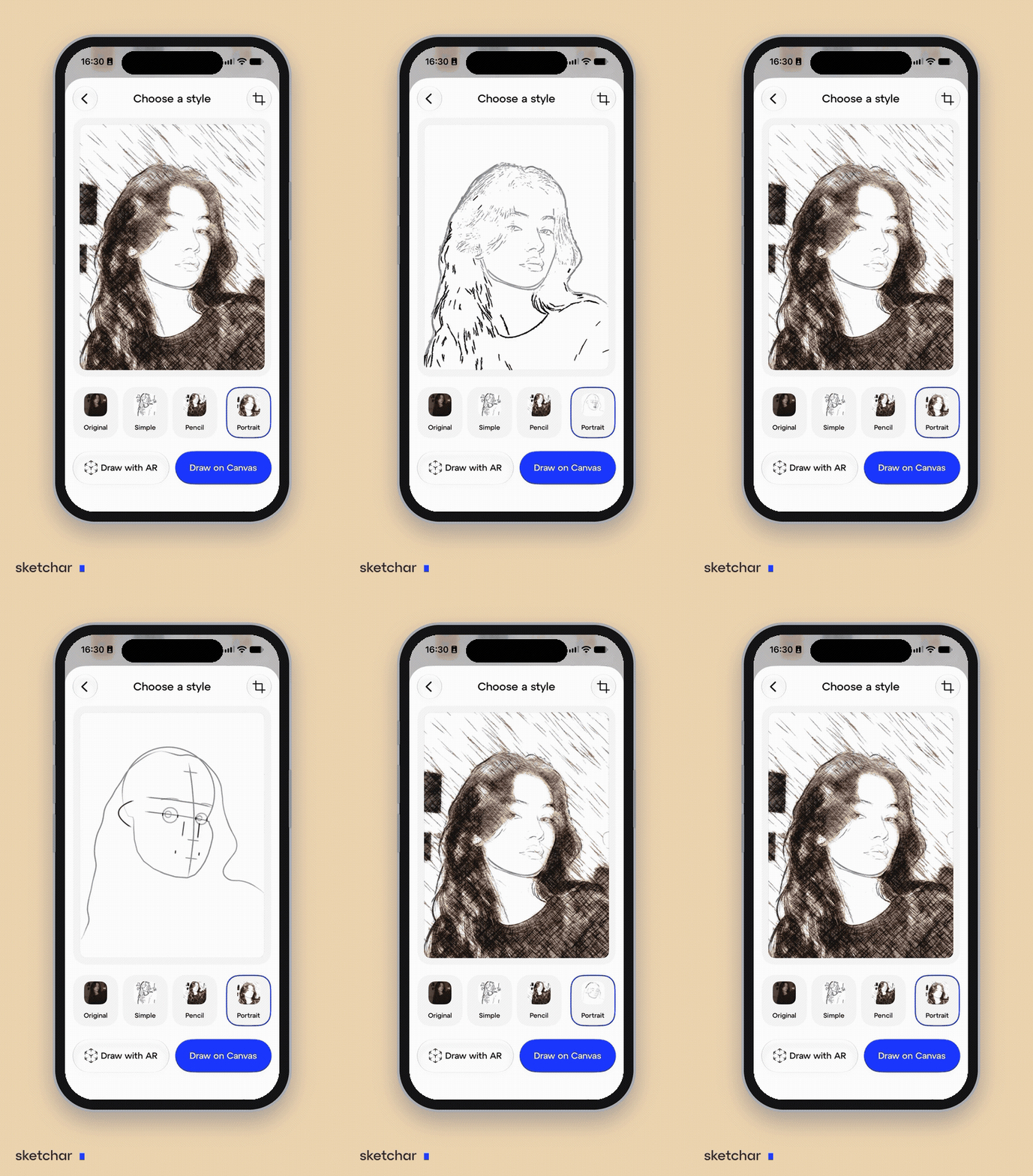
A próxima tela se chama Choose a style. Use o botão de corte no canto superior para enquadrar o rosto e escolha uma das quatro opções abaixo da imagem:
Original mantém a própria foto como sua referência.
Simple transforma a foto em um esboço limpo de linhas.
Pencil cria um desenho a lápis sombreado, com tom e textura.
Portrait monta uma aula clássica de construção: o oval da cabeça, a linha central e a linha dos olhos, o posicionamento dos olhos, do nariz e da boca, e só depois o cabelo e a sombra.
Portrait é a opção certa se você quer entender como um rosto é construído, e não só copiar o contorno dele.
Passo 4 – Veja a prévia
A mesma tela mostra uma prévia de como a aula vai acontecer. No estilo Portrait, você vê a cabeça surgir com algumas linhas de construção, depois os traços do rosto e, por fim, o desenho completo com sombras. Alterne entre os estilos e compare antes de se decidir. Nada foi desenhado ainda, então este é o momento de trocar a foto ou o corte.
Ninguém esquece o primeiro rosto que desenhou e que parecia com alguém. Faça desse alguém uma pessoa que você conhece.
Passo 5 – Escolha onde desenhar: Canvas ou AR
Dois botões na parte de baixo decidem onde a aula acontece.
Draw on Canvas abre a aula na ferramenta de desenho do próprio Sketchar. Você desenha com o dedo ou com uma stylus, usando pincéis, borracha, esfumaçar, camadas e desfazer.
Draw with AR leva a aula para o papel de verdade. A câmera do celular mostra o esboço na sua folha, e você desenha com um lápis de verdade. A configuração é a mesma de qualquer desenho em AR, e está descrita em Como decalcar um desenho com a câmera do celular.
Escolha Canvas se quiser desenhar agora mesmo, onde estiver. Escolha AR se quiser um retrato para entregar a alguém.
Passo 6 – Siga a aula passo a passo
No canvas, a aula aparece como uma fileira de passos com um contador no topo. O retrato do nosso exemplo levou 20. As linhas do passo atual aparecem em azul claro por baixo dos seus próprios traços. Desenhe por cima, toque em Next step e volte com Prev. step se quiser refazer algo. Quando o último passo estiver pronto, toque em Finish e o desenho é salvo nos seus projetos.
Quem desenhar
A aula só é tão interessante quanto o rosto que está nela, então escolha um rosto que importe para você.
Você mesmo. O autorretrato é o exercício mais antigo do desenho, e uma selfie é a referência mais fácil de conseguir. O resultado dá uma ótima foto de perfil.
Amigos e família. Um retrato feito à mão é um presente que ninguém mais vai dar. Com AR, ele vai parar no papel de verdade, pronto para emoldurar.
Alguém que você admira. Um músico, uma atriz, um atleta, o personagem que você sonha em desenhar há anos. A foto de um rosto conhecido vira uma fan art feita por você.
A mesma pessoa, várias vezes. Passe uma foto por Simple, Pencil e Portrait e você vai ver três jeitos diferentes de olhar para o mesmo rosto.
Isso ainda é aprender a desenhar?
Sim, e até mais do que o simples decalque. Copiar um contorno ensina a sua mão. Uma aula que começa pelo oval da cabeça e pela linha dos olhos ensina o seu olhar onde cada coisa fica no rosto, e é isso que vai com você para o próximo retrato que desenhar sem ajuda nenhuma. Escrevemos mais sobre isso em Desenhar com AR é trapaça?.
Se você só precisa passar uma imagem para o papel e não quer uma aula, o overlay gratuito no navegador em sketchar.io/try faz isso sem instalar nada.
FAQ
O que é Selfie into Lesson? Uma ferramenta do app Sketchar que transforma a foto de uma pessoa em uma aula de desenho passo a passo, que você desenha no canvas ou no papel com AR.
Posso usar uma foto da galeria em vez de uma selfie? Pode. Toque em Choose from Photos e escolha qualquer foto com uma pessoa.
A foto precisa mostrar uma pessoa? Sim. A aula é construída em torno de um rosto. Para outras imagens, use o card Image-Based na tela Create.
Posso transformar a foto de um amigo ou de um personagem favorito em aula de desenho? Pode. Qualquer foto em que o rosto apareça com clareza funciona, seja de um amigo, de um parente ou de alguém famoso.
Preciso saber desenhar? Não. Cada passo adiciona algumas linhas às que você já tem, começando pelas formas mais simples.
Posso desenhar o retrato no papel? Pode. Escolha Draw with AR, coloque uma folha de papel na frente da câmera do celular e desenhe com um lápis.
Onde encontro Selfie into Lesson? Na aba Create do app Sketchar, no card marcado com NEW. Se você não o vir, atualize o app para a versão mais recente.
Transforme a sua próxima selfie em uma aula de desenho. Abra Create, toque em Selfie into Lesson e desenhe um rosto que você conhece. Baixe o Sketchar
▋