Como enviar seus esboços do computador para o Meta Quest: guia passo a passo da Sketchar
Continuamos o tema da transferência de imagens para a VR: contamos como enviar esboços do computador para o app Sketchar no Meta Quest pelo navegador e pintar murais nas paredes a partir deles.
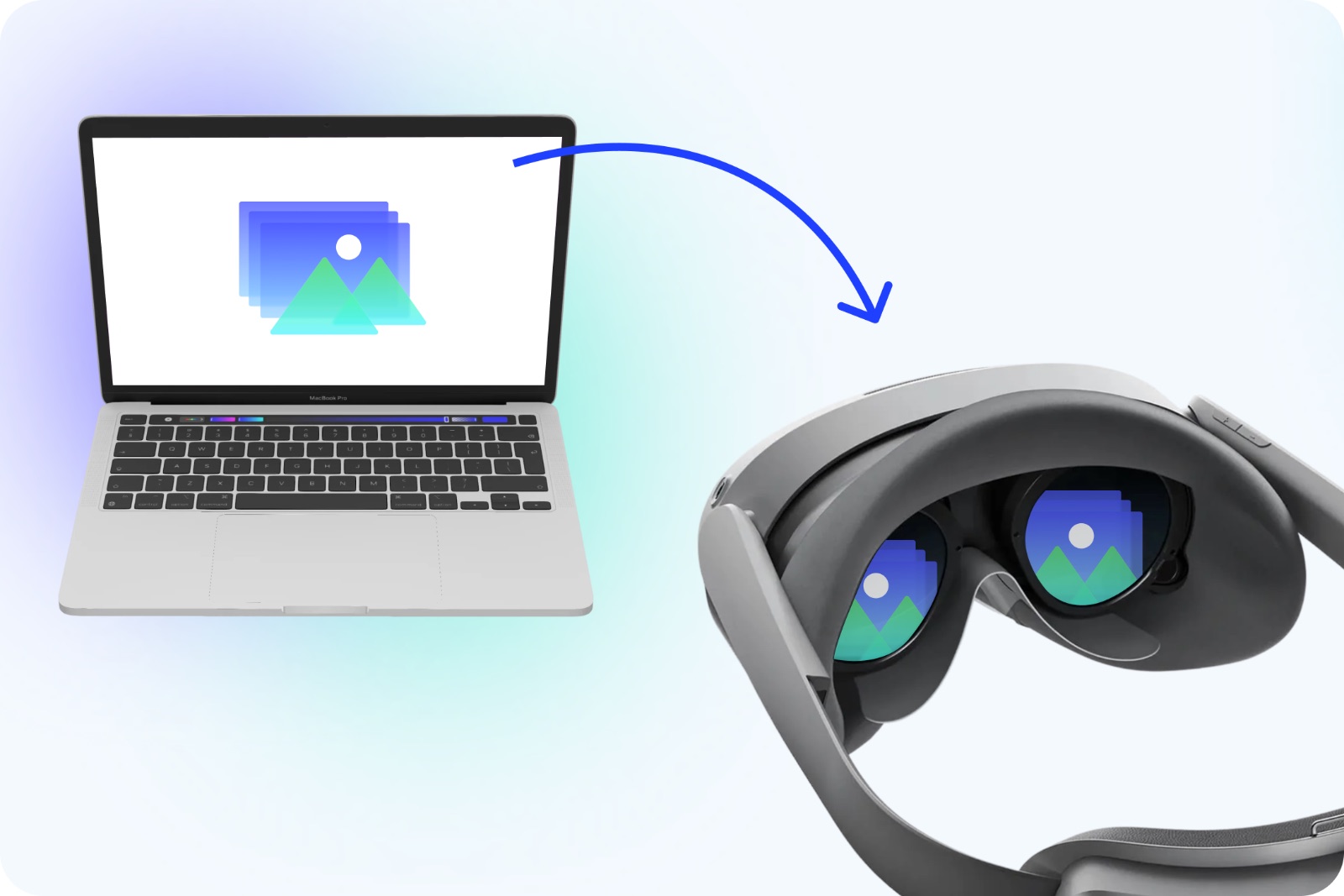
No nosso artigo anterior mostramos como transferir imagens rapidamente do celular para um headset VR. Mas, na maior parte do tempo, esboços, referências e mockups de murais não estão no celular — estão no computador, em pastas de projeto e em exportações de editores gráficos e ferramentas de IA.
Então hoje temos um guia detalhado: como enviar seus esboços do PC ou Mac para o app Sketchar no Meta Quest pelo navegador, para depois projetá-los nas paredes em VR.
Passo 1. Entre no app web do Sketchar
Abra sketchar.io e clique no botão Login no canto superior direito. Ou vá direto pelo link: app.sketchar.io/login. Se você não tem uma conta Sketchar, clique em signup.
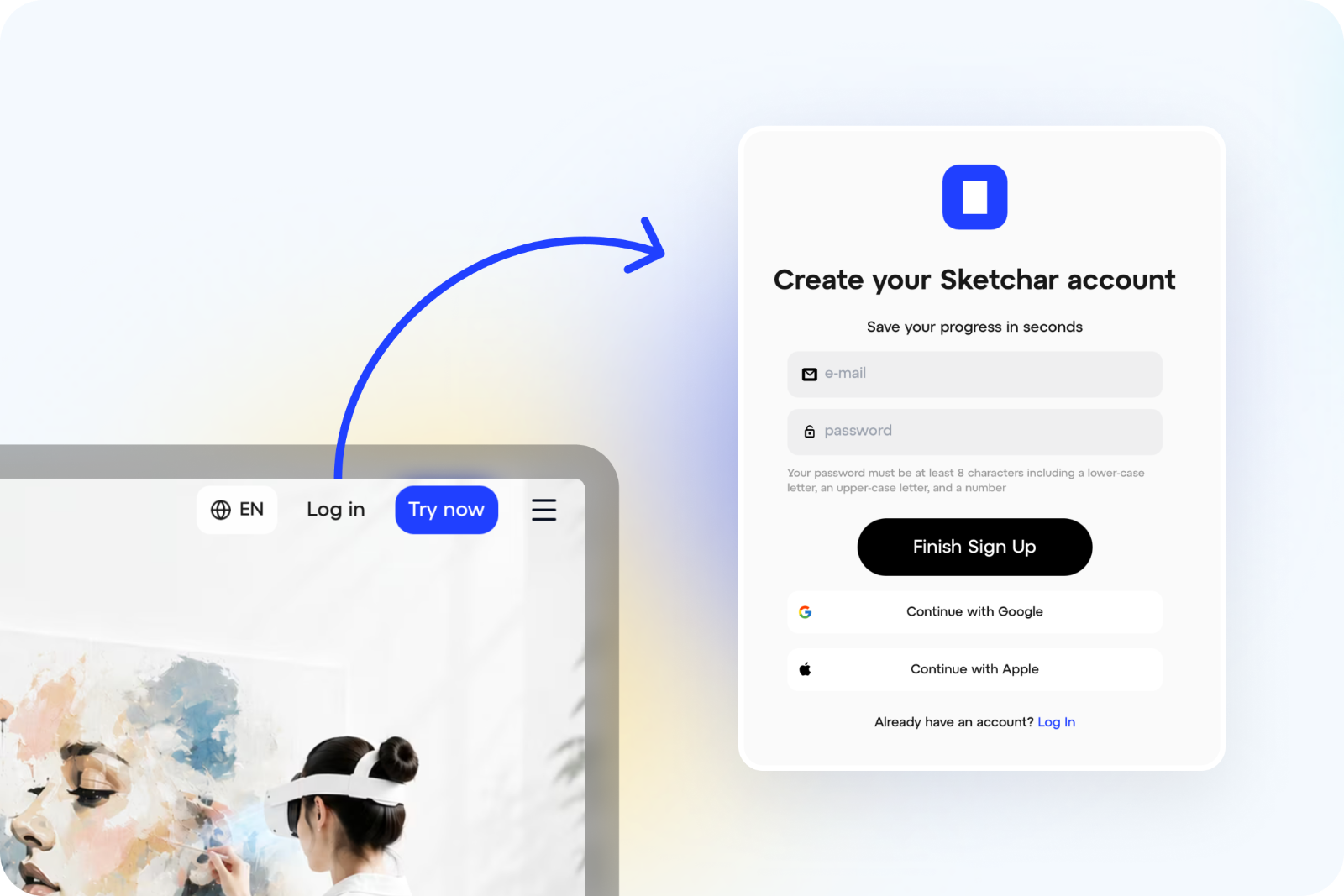
Importante: use a mesma conta em que você está logado no Meta Quest — é assim que sua biblioteca sincroniza entre os dispositivos.
Passo 2. Abra a aba Mural app
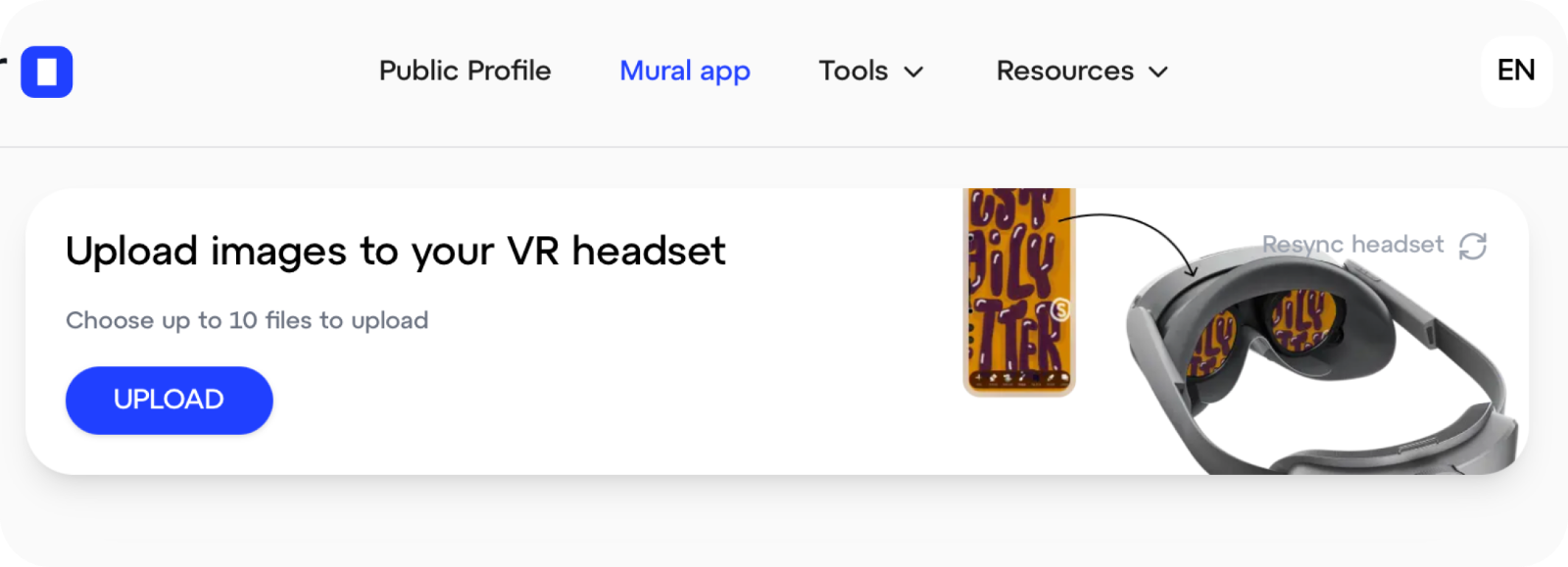
Na versão web, vá até a seção de upload para VR: app.sketchar.io/profile/upload-vr.
Esse é o seu "ponto de troca" entre computador e headset: tudo o que você enviar aqui aparece no app no Quest.
Passo 3. Digite o código que aparece no app no Quest
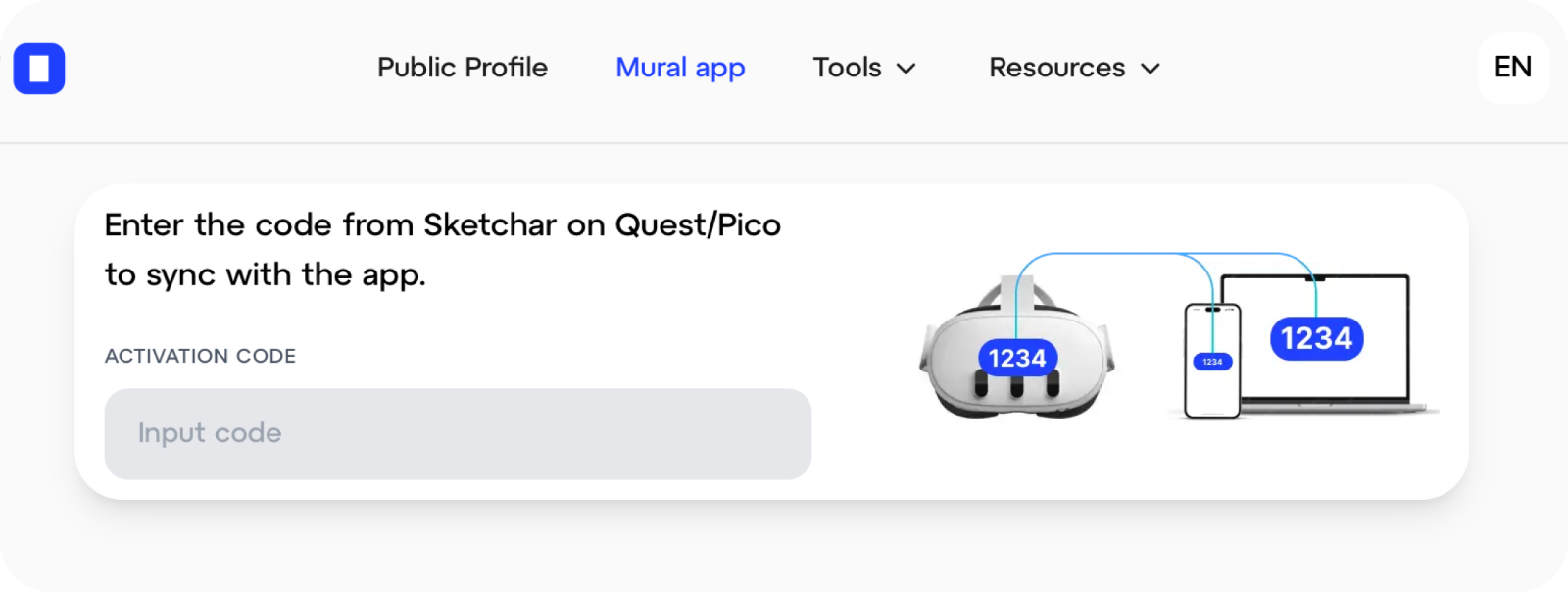
Coloque o headset, abra o Sketchar e encontre o código de sincronização. Digite-o no navegador do computador — é isso que conecta os dispositivos.
Passo 4. Envie seus arquivos
É isso. Clique no botão Upload, escolha as imagens no computador — e assim que o envio terminar elas vão aparecer no Sketchar no Meta Quest.
Daí em diante é o de sempre: escolha um esboço, projete na parede em VR e pinte seu mural em escala real.
Uma dica sobre o tamanho dos arquivos
Lembre-se: arquivos maiores que 1–2 MB demoram bem mais para carregar e exibir. Recomendamos preparar esboços com menos de 1 MB — é mais que suficiente para uma projeção nítida, e tudo funciona de forma mais rápida e fluida.
Algumas regras simples:
comprima arquivos PNG e JPG antes de enviar;
evite resolução excessiva — arquivos enormes não melhoram a qualidade da projeção;
esboços de contorno com linhas limpas ficam melhores em VR do que imagens raster densas.
Sincronizando de novo
Se o headset perder a sincronização ou se você quiser conectar sua biblioteca a novos óculos, toque em Resync no banner e repita os passos acima: entre no app web → aba Mural app → digite o novo código do Quest.
Depois disso, todos os seus esboços enviados estarão disponíveis no app de novo.
Se algo der errado
Não consegue ver o código, os arquivos não aparecem no headset ou a sincronização travou? Escreva para hello(at)sketchar.io — vamos ajudar a resolver e sugerir a melhor forma de preparar esboços para murais em VR.
Agora seu computador, celular e Meta Quest funcionam como um único sistema criativo: desenhe ou monte um mockup em qualquer lugar — e pinte a parede na realidade virtual.