Como retomar seu mural em VR no dia seguinte no Sketchar no Meta Quest (sem perder o posicionamento)
Pintar um mural grande no Sketchar no Meta Quest normalmente leva mais de uma sessão. Veja como manter a imagem projetada travada exatamente no mesmo lugar quando você voltar no dia seguinte.
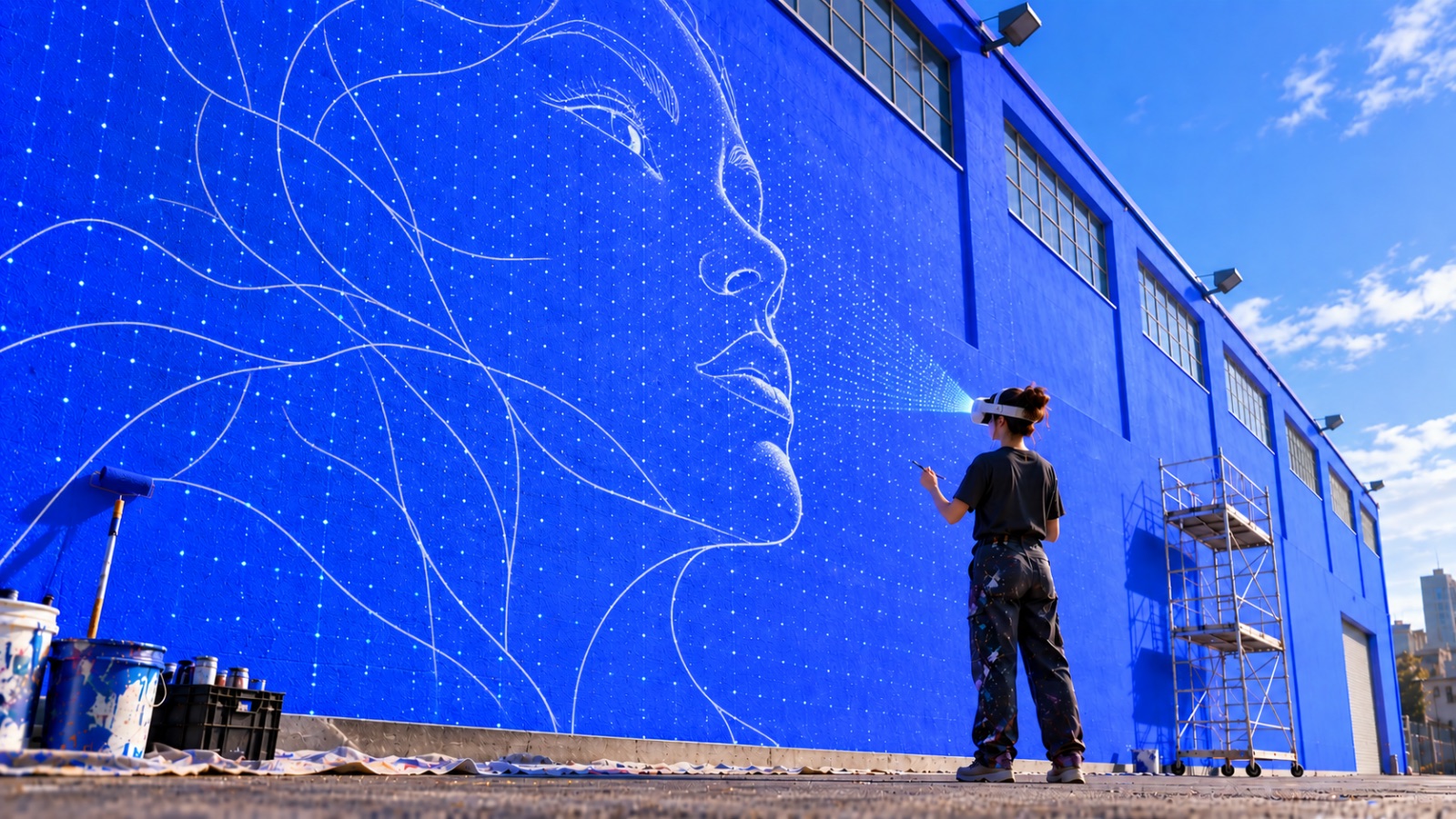
Paredes grandes exigem tempo. A maioria dos murais pintados com o Sketchar no Meta Quest 3 é um trabalho de várias sessões: hoje você faz o contorno, amanhã preenche as cores e no fim de semana acrescenta os detalhes.
A pergunta que mais recebemos no suporte é simples: como continuo trabalhando no meu mural no dia seguinte para que a imagem fique exatamente no mesmo lugar?
Aqui está a resposta curta, além de alguns hábitos que vão poupar você de realinhar a arte do zero.
A regra de ouro: deixe o headset dormir, não o desligue
O Sketchar ancora sua imagem na parede física enquanto o app está rodando. Essa âncora existe dentro da sessão ativa do headset.
Então, quando terminar o dia:
Não aperte nenhum botão ao tirar o headset.
Basta retirá-lo e deixá-lo de lado o Quest vai entrar em modo de suspensão sozinho.
Deixe o Sketchar aberto. Não feche o app e não volte para a tela inicial.
Quando você colocar o headset de novo no dia seguinte, basta acordá-lo e a projeção do mural ainda deve estar alinhada ao mesmo ponto da parede.
Mantenha o Quest 3 carregado
Essa é a parte que costuma passar batido. Se a bateria do headset acabar e ele desligar por completo, o Meta Quest reinicia todos os aplicativos abertos por padrão e o posicionamento da sua imagem vai junto.
Algumas dicas práticas:
Deixe o headset na tomada durante a noite, ou mantenha-o na base de carregamento entre as sessões.
Se você estiver pintando ao ar livre ou em um andaime, leve um power bank.
Confira o nível da bateria antes de fazer uma pausa longa, não depois.
O modo de suspensão consome muito pouca energia, mas um headset deixado com 8% durante a noite não chega até a manhã.
O que fazer se o posicionamento se perder de qualquer forma
Isso acontece: um reinício, uma atualização de sistema, alguém prestativo "desligando para você". A recuperação é simples:
Abra o Sketchar no seu Quest e carregue a mesma imagem.
Fique mais ou menos na mesma posição que você usou no primeiro dia.
Alinhe a projeção com as marcas já pintadas na parede seu contorno existente é a melhor referência que você tem.
Ajuste a escala e a rotação até que as linhas desenhadas e as projetadas se sobreponham.
Como parte da arte já está na superfície, realinhar normalmente é muito mais rápido que a configuração inicial.
Dicas de profissional para murais de vários dias
Marque seu ponto de apoio no chão com fita no primeiro dia. Mesmo ponto de vista = alinhamento mais rápido.
Pinte primeiro o contorno principal. Um contorno é o seguro mais barato contra a perda do posicionamento.
Tire uma foto da parede com a projeção visível pelo passthrough, para ter uma referência visual.
Evite mover móveis ou objetos grandes no ambiente entre as sessões isso pode afetar como o headset lê o espaço.
Resumo
Para continuar um mural no Sketchar no Meta Quest sem perder o alinhamento: deixe o headset dormir em vez de desligá-lo, mantenha o Sketchar aberto e mantenha o Quest 3 carregado. Faça isso e sua arte vai estar esperando exatamente onde você parou.
▋