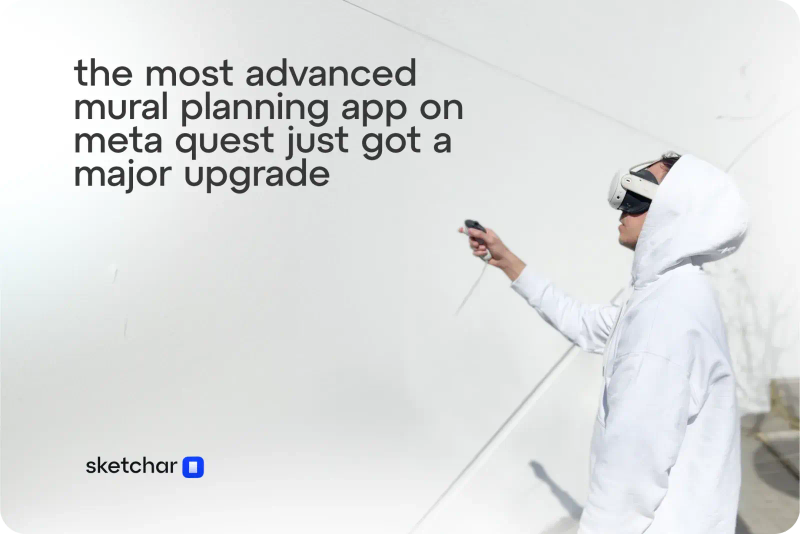
Um Guia para Iniciantes em Arte Mural com Sketchar
Tudo o que você precisa para começar a usar o Meta Quest em murais — instalar o app de murais do Sketchar, sincronizar suas imagens, posicionar esboços em paredes reais e pintar cantos, colagens e composições completas em VR.
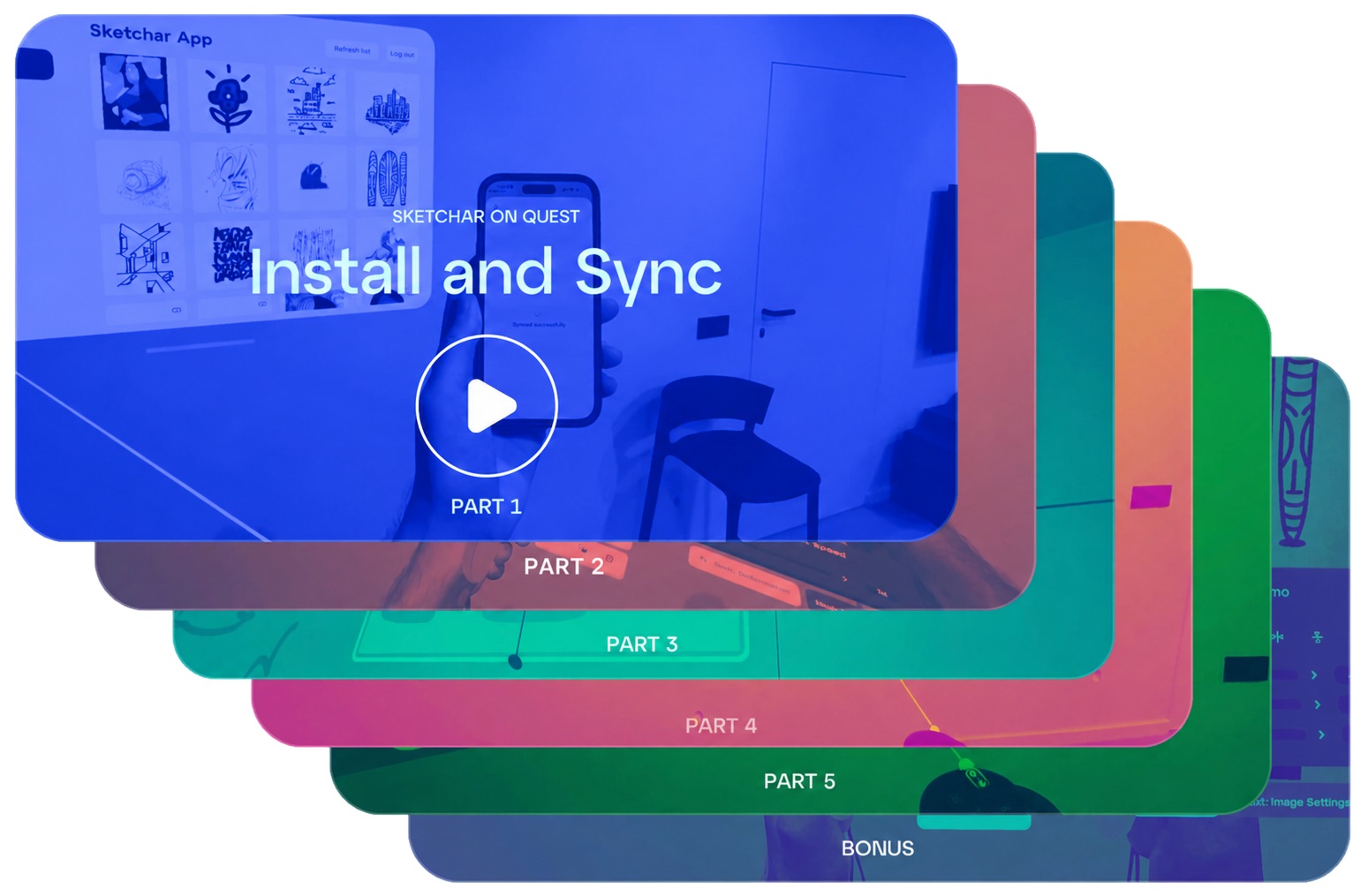
Se você pinta paredes para viver — ou quer viver disso —, o Sketchar transforma seu headset em um projetor que nunca precisa de escuridão. Este guia para iniciantes te mostra como começar a usar o Meta Quest para murais: instalar, sincronizar, posicionar, ajustar e pintar.
Sketchar é um app de desenho em VR feito para muralistas. Ele projeta seu esboço em uma parede real na escala real — sem projetor, sem grade, sem linhas de giz.
1. Instale e sincronize o app Sketchar
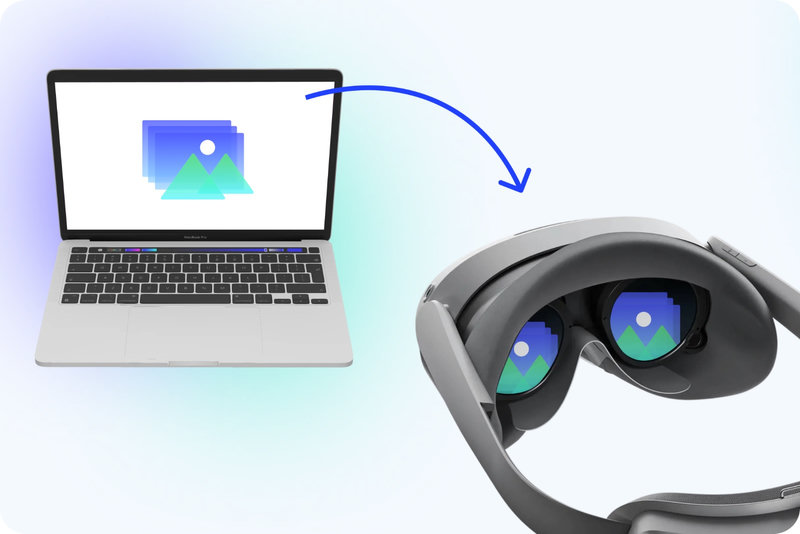
Aprenda a instalar o Sketchar no Meta Quest e a sincronizar suas próprias imagens do celular ou do Google Drive.
Neste vídeo: encontrando o Sketchar na Meta Horizon Store, gerando um código de sincronização, conectando o app mobile e importando imagens do Google Drive.
Encontre o Sketchar na Meta Horizon Store e instale no seu headset
Abra o menu Own Images e sincronize com o app mobile do Sketchar usando seu código pessoal
Conecte o Google Drive (opcional) para importar bibliotecas de referência maiores
2. Posicione e ajuste seu esboço na parede
Como posicionar um esboço em uma parede e ajustá-lo com precisão. Mova, redimensione, gire e ajuste a opacidade para que sua referência fique exatamente onde você precisa enquanto pinta.
Neste vídeo: pegando e posicionando imagens, redimensionando com gestos das mãos, movendo pelos eixos X, Y e Z, controles de rotação e Image Settings — opacidade, sombreamento, contornos em preto e branco.
Posicionamento automático — escolha uma imagem no menu com o gatilho do indicador
Posicionamento manual — use o botão Grab (dedo médio) no controle
Escala — mantenha pressionados os dois gatilhos do indicador e afaste ou aproxime as mãos
Mover — deslize a imagem pela superfície ou empurre-a mais para dentro do espaço
Mover 10x — mantenha pressionado o gatilho do indicador esquerdo para mover 10 vezes mais rápido; perfeito para fachadas grandes quando você precisa definir a altura rapidamente
Rotação — mude o ângulo da imagem
Image Settings — ajuste a opacidade, inverta linhas escuras em claras e remova o fundo branco com um toque
3. Superfícies curvas e cantos
Vai pintar um mural em VR em um canto, coluna ou superfície cilíndrica? O Curved Surface Mode envolve seu esboço na própria forma, então a projeção acompanha a geometria em vez de se distorcer contra ela — funciona tanto para cantos internos quanto externos.
Selecione sua imagem
Abra o Surface Mode
Escolha Corner no menu extra
Defina o ângulo com o joystick esquerdo e ajuste o eixo com o direito
Refine com Adjust e Rotation
Mais detalhes: Desenhe em paredes curvas e cantos com o Surface Mode
4. Collage Mode: planeje a composição inteira
Planeje uma composição completa de mural antes de pintar. O Collage Mode permite posicionar até 10 imagens na mesma parede, organizá-las e ver o layout inteiro em escala — em uma parede, piso ou até um teto.
Selecione até 10 imagens com o gatilho do indicador
Posicione-as em qualquer ordem e aplique filtros a cada uma de forma independente
Use o carrossel de visualização no topo do menu do controle esquerdo para alternar entre os esboços posicionados
5. Image Replacement
Troque qualquer esboço posicionado por outro sem perder posição, escala ou ângulo — ideal para testar composições ou trabalhar com uma série de referências.
Toque no ícone Image Replacement no controle esquerdo
Uma camada azul aparece atrás do menu principal — o modo de substituição está ativo
Qualquer imagem que você escolher agora substitui a que está na parede, no mesmo lugar
Toque no ícone novamente (ou no X) para saír
Truque bônus — Alterne modos com os botões X e A
Depois de conhecer cada modo, é hora de alternar entre eles na hora, sem precisar olhar para os controles.
Comece seu primeiro mural
Sketchar é o primeiro e mais avançado app de murais para Meta Quest — feito por muralistas, para muralistas. Ele elimina a grade de esboço, o projetor e o achismo, para que você gaste seu tempo pintando em vez de medindo. Instale, sincronize uma imagem e coloque sua primeira projeção de arte em VR em uma parede real hoje mesmo.
▋