Selfie into Lesson: превращай фото в пошаговый урок рисования портрета
Новый инструмент Sketchar превращает селфи или любое фото человека в урок рисования. Выбери стиль, посмотри шаги заранее, а потом рисуй портрет на холсте или на бумаге с помощью AR.
Коротко: Selfie into Lesson – это новый инструмент в приложении Sketchar, который превращает фото человека в пошаговый урок рисования. Сделай селфи или выбери фото из галереи, выбери стиль наброска, посмотри превью того, как строится урок, а затем рисуй портрет на холсте Sketchar или на бумаге с помощью AR. Приложение показывает порядок линий. А рисунок – твой.
Что делает Selfie into Lesson
Большинство уроков рисования учат рисовать чужой сюжет: яблоко, кота, лицо из стоковой библиотеки. Ты повторяешь за уроком, заканчиваешь и забываешь. С портретом знакомого человека всё иначе. Ты сразу видишь, есть ли сходство, и хочешь, чтобы оно было.
Selfie into Lesson строит урок вокруг твоего фото. Он находит лицо, превращает фото в набросок в выбранном тобой стиле и разбивает этот набросок на шаги: сначала форма головы, потом направляющие линии для глаз, носа и рта, затем черты лица, волосы и тени. Каждый шаг ты рисуешь сам и переходишь дальше, когда будешь готов.
Какое фото выбрать
Единственное условие – на фото должен быть человек. Инструмент создан для человеческого лица, так что пейзаж или натюрморт здесь не подойдут. Для них используй карточку Image-Based на том же экране.
Урок получится лучше, если:
на фото один человек, а лицо занимает значительную часть кадра;
лицо освещено равномерно, без резкой тени на глазах;
волосы, рука или солнечные очки не закрывают черты лица;
голова слегка повёрнута, а не смотрит прямо в камеру: так портрет выходит живее, а пропорции легче считываются.
Шаг 1 – Открой Create и нажми Selfie into Lesson
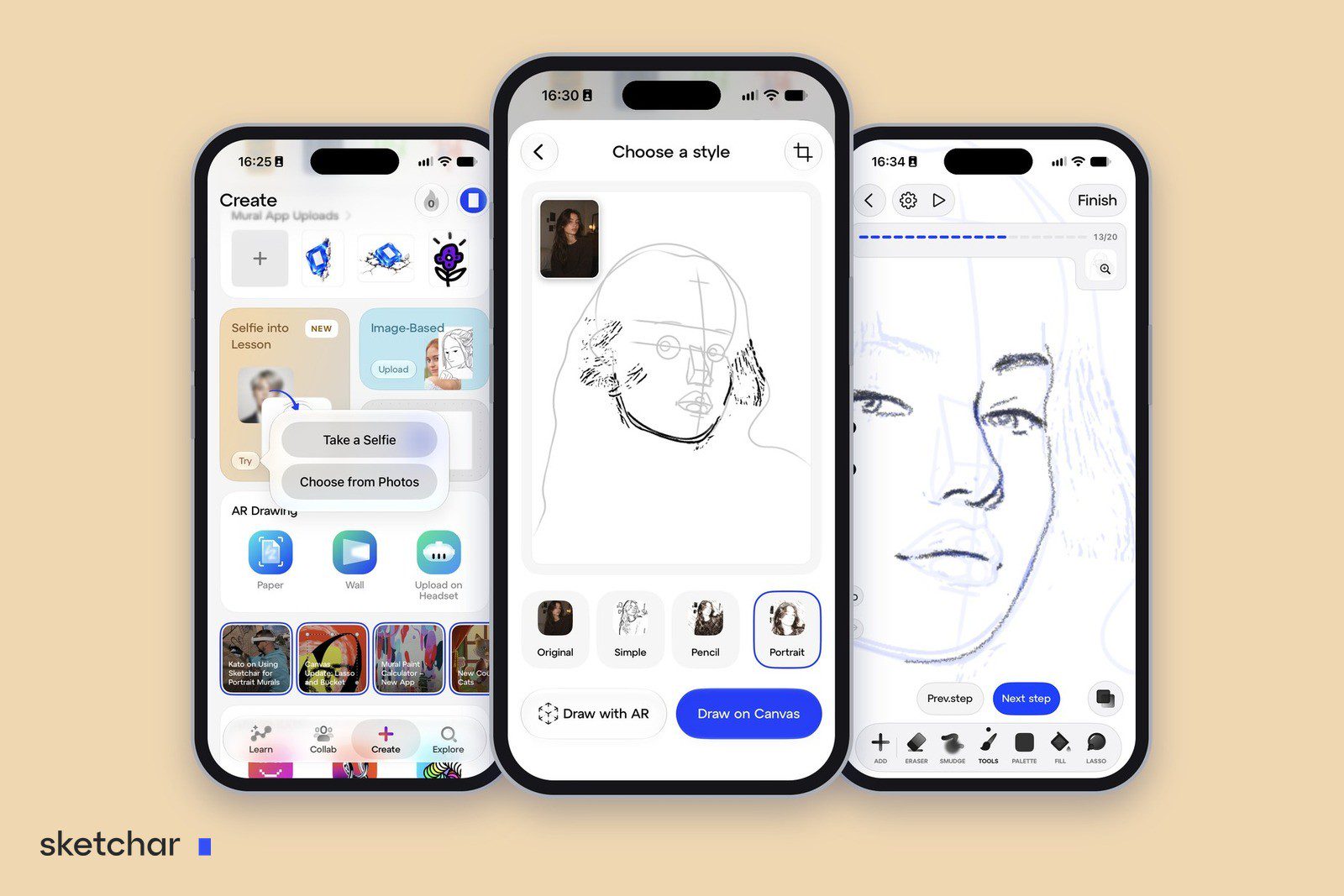
Открой приложение Sketchar и перейди на вкладку Create. Карточка Selfie into Lesson отмечена значком NEW. Нажми Try.
Шаг 2 – Сделай селфи или выбери фото
В небольшом меню есть два варианта. Take a Selfie открывает фронтальную камеру. Choose from Photos открывает твою галерею, так что урок не обязательно должен быть про тебя: подойдёт любое фото с человеком.
Шаг 3 – Обрежь фото и выбери стиль
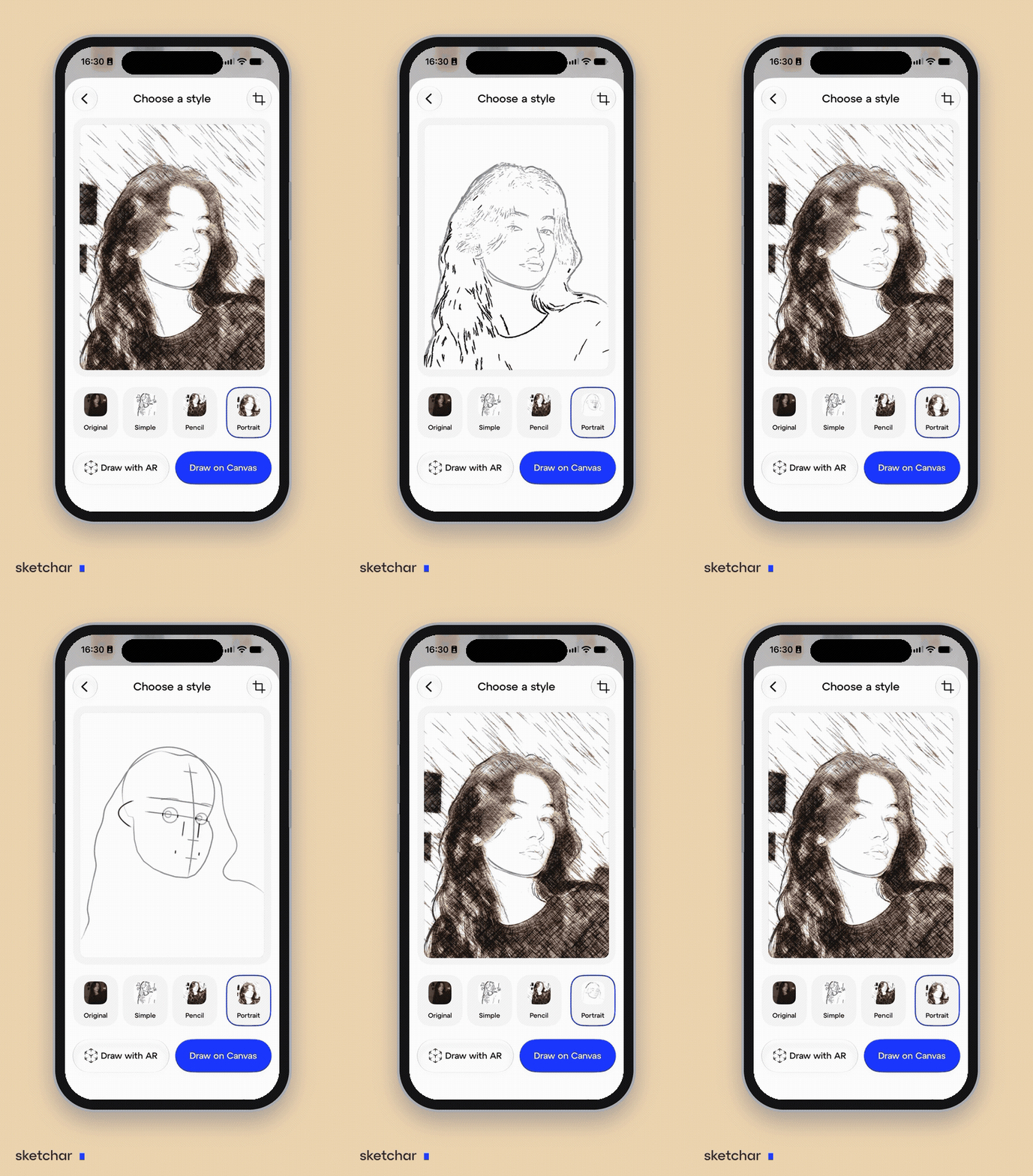
Следующий экран называется Choose a style. Нажми кнопку обрезки в верхнем углу, чтобы кадрировать лицо, а затем выбери один из четырёх вариантов под картинкой:
Original оставляет само фото в качестве референса.
Simple превращает его в чистый линейный набросок.
Pencil даёт карандашный рисунок с тенями, тоном и фактурой.
Portrait выстраивает классический конструктивный урок: овал головы, осевая линия и линия глаз, расположение глаз, носа и рта, и только потом волосы и тени.
Выбирай Portrait, если хочешь понять, как устроено лицо, а не просто скопировать его контур.
Шаг 4 – Посмотри превью
На этом же экране показано превью того, как пройдёт урок. В стиле Portrait сначала появляется голова в виде нескольких конструктивных линий, затем черты лица, а потом готовый рисунок с тенями. Переключайся между стилями и сравнивай, пока не решил окончательно. Пока ничего не нарисовано, так что сейчас самое время поменять фото или кадрирование.
Первое нарисованное лицо, которое оказалось на кого-то похоже, не забывается никогда. Пусть это будет кто-то из твоих знакомых.
Шаг 5 – Выбери, где рисовать: Canvas или AR
Две кнопки внизу решают, где пройдёт урок.
Draw on Canvas открывает урок во встроенном инструменте рисования Sketchar. Ты рисуешь пальцем или стилусом, а в твоём распоряжении кисти, ластик, размазывание, слои и отмена действия.
Draw with AR переносит урок на настоящую бумагу. Камера телефона показывает набросок на твоём листе, а ты рисуешь его настоящим карандашом. Настройка такая же, как для любого AR-рисования, она описана в статье Как обвести рисунок с помощью камеры телефона.
Выбирай Canvas, если хочешь рисовать прямо сейчас и где угодно. Выбирай AR, если хочешь получить портрет, который можно кому-нибудь подарить.
Шаг 6 – Следуй за уроком шаг за шагом
На холсте урок идёт как ряд шагов, а вверху есть счётчик. Портрет в нашем примере занял 20 шагов. Линии текущего шага появляются бледно-голубым под твоими собственными штрихами. Обведи их, нажми Next step, а если хочешь что-то переделать, вернись кнопкой Prev. step. Когда последний шаг готов, нажми Finish, и рисунок сохранится в твоих проектах.
Кого рисовать
Урок настолько интересен, насколько интересно лицо в нём, так что выбери то, которое тебе дорого.
Себя. Автопортрет – самое старое упражнение в рисовании, а селфи – самый простой референс. Результат отлично подойдёт для аватарки.
Друзей и семью. Нарисованный от руки портрет – подарок, который им больше никто не сделает. С AR он окажется на настоящей бумаге, готовый к тому, чтобы его оформили в рамку.
Того, кем ты восхищаешься. Музыканта, актёра, спортсмена, героя, которого ты годами хотел нарисовать. Фото узнаваемого лица превращается в фан-арт, созданный тобой самим.
Одного и того же человека несколько раз. Прогони одно фото через Simple, Pencil и Portrait, и увидишь три разных взгляда на одно лицо.
Это всё ещё учит рисовать?
Да, и даже больше, чем обычная обводка. Копируя контур, ты тренируешь руку. А урок, который начинается с овала головы и линии глаз, учит твой глаз понимать, где что находится на лице. Именно это помогает тебе нарисовать следующий портрет без всяких подсказок. Подробнее мы писали об этом здесь: Разве рисование в AR – это читерство?.
Если тебе нужно просто перенести картинку на бумагу и урок не нужен, бесплатный браузерный оверлей на sketchar.io/try сделает это без установки чего-либо.
FAQ
Что такое Selfie into Lesson? Это инструмент в приложении Sketchar, который превращает фото человека в пошаговый урок рисования. Ты рисуешь его на холсте или на бумаге с помощью AR.
Можно ли использовать фото из галереи вместо селфи? Да. Нажми Choose from Photos и выбери любое фото с человеком.
Обязательно ли, чтобы на фото был человек? Да. Урок строится вокруг лица. Для других картинок используй карточку Image-Based на экране Create.
Можно ли превратить фото друга или любимого персонажа в урок рисования? Да. Подойдёт любое фото, где отчётливо видно лицо: друг, родственник или кто-то известный.
Нужно ли уметь рисовать? Нет. Каждый шаг добавляет несколько линий к уже нарисованным, начиная с самых простых форм.
Можно ли рисовать портрет на бумаге? Да. Выбери Draw with AR, положи лист бумаги перед камерой телефона и рисуй карандашом.
Где найти Selfie into Lesson? На вкладке Create в приложении Sketchar, на карточке с пометкой NEW. Если ты её не видишь, обнови приложение до последней версии.
Преврати своё следующее селфи в урок рисования. Открой Create, нажми Selfie into Lesson и нарисуй знакомое лицо. Скачать Sketchar
▋