Как загрузить свои эскизы с компьютера на Meta Quest: пошаговый гид Sketchar
Продолжаем тему переноса изображений в VR: рассказываем, как через браузер загрузить эскизы с компьютера в приложение Sketchar на Meta Quest и рисовать по ним муралы на стенах.
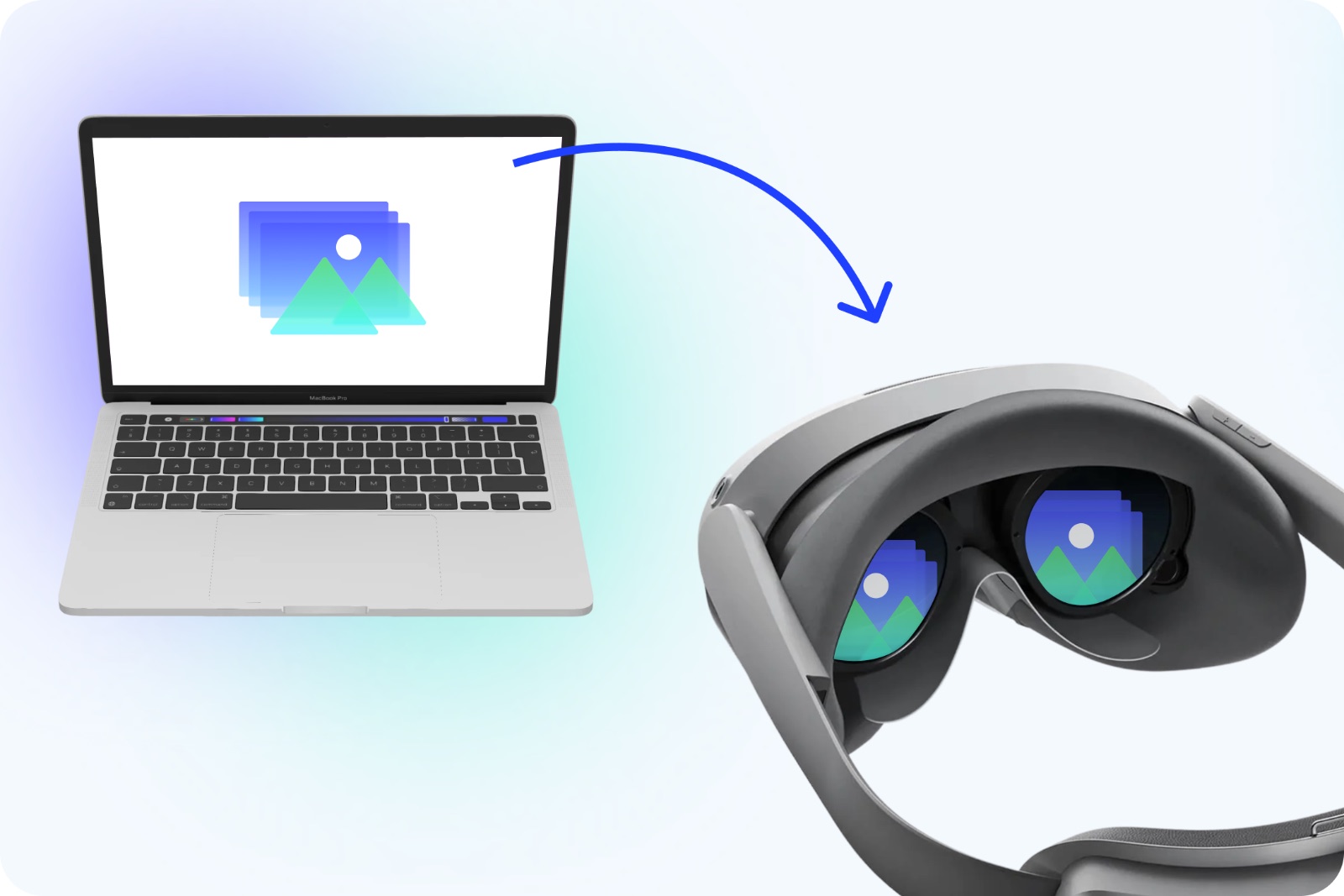
В нашей предыдущей статье мы показали, как быстро перенести изображения с телефона в VR-шлем. Но чаще всего скетчи, референсы и макеты мюралов лежат вовсе не в телефоне — они на компьютере, в папках проектов и в экспортах из графических редакторов и AI-инструментов.
Поэтому сегодня — подробная инструкция: как загрузить свои скетчи с PC или Mac в приложение Sketchar на Meta Quest через браузер, чтобы потом проецировать их на стены в VR.
Шаг 1. Войдите в веб-приложение Sketchar
Откройте sketchar.io и нажмите кнопку Login в правом верхнем углу. Или сразу перейдите по прямой ссылке: app.sketchar.io/login. Если у вас ещё нет аккаунта Sketchar, нажмите signup.
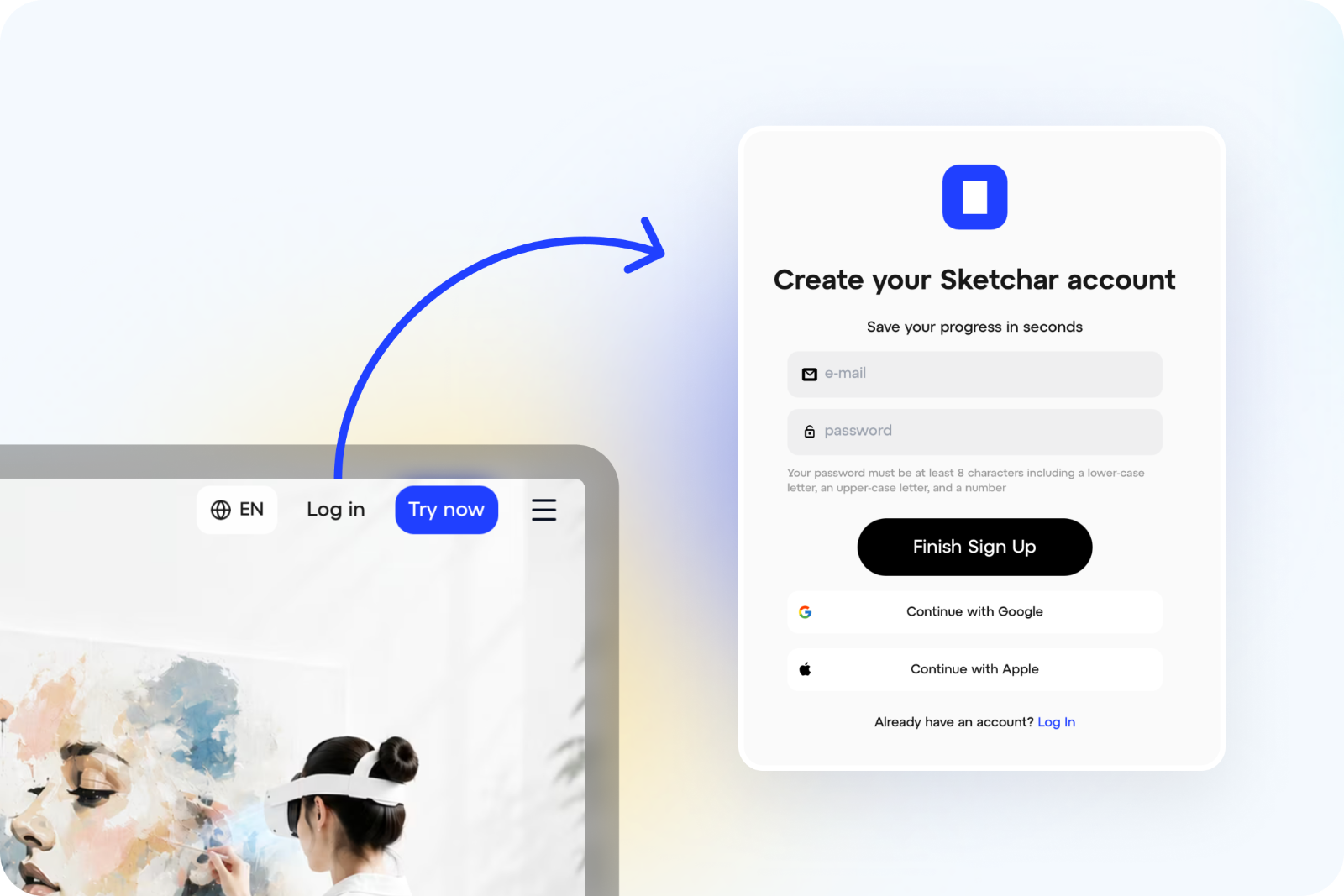
Важно: используйте тот же аккаунт, под которым вы вошли на Meta Quest — именно так библиотека синхронизируется между устройствами.
Шаг 2. Откройте вкладку Mural app
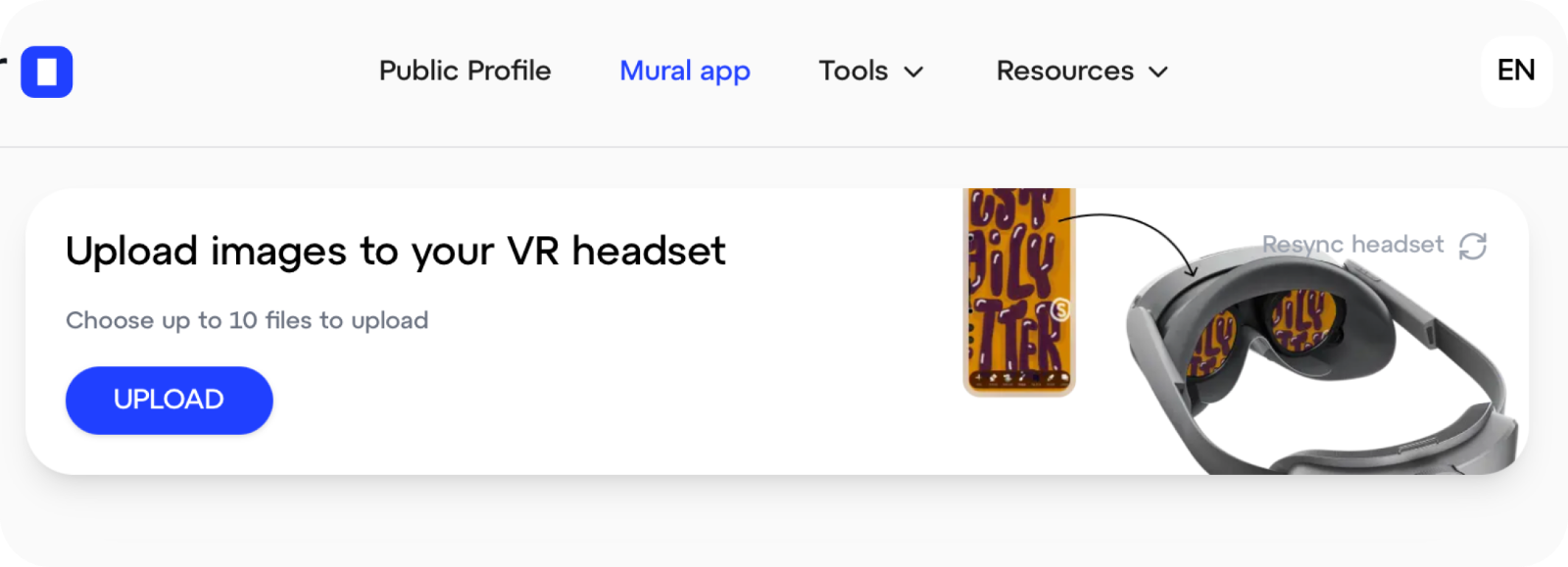
В веб-версии перейдите в раздел загрузки для VR: app.sketchar.io/profile/upload-vr.
Это ваша «точка обмена» между компьютером и шлемом: всё, что вы загрузите здесь, появится в приложении на Quest.
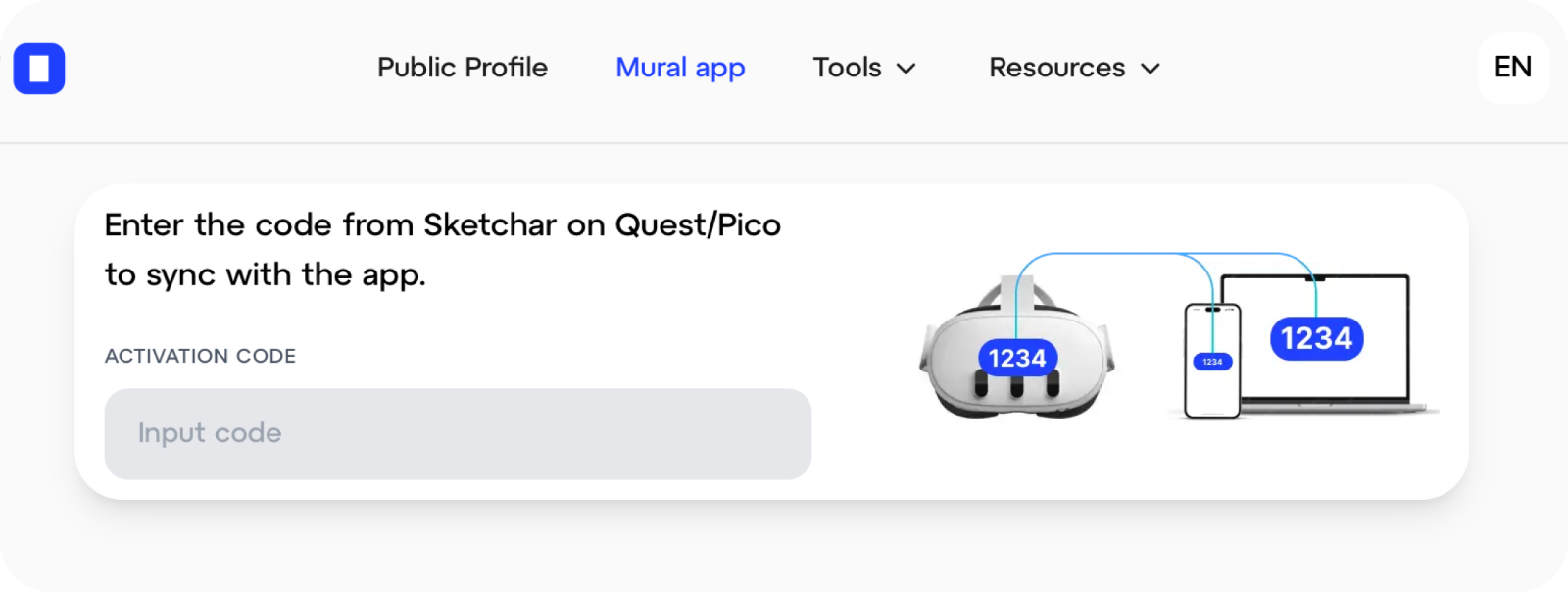
Шаг 3. Введите код из приложения на Quest
Наденьте шлем, запустите Sketchar и найдите код синхронизации. Введите его в браузере на компьютере — так устройства свяжутся между собой.
Шаг 4. Загрузите файлы
Вот и всё. Нажмите кнопку Upload, выберите изображения на компьютере — и после загрузки они появятся в Sketchar на Meta Quest.
Дальше всё как обычно: выбираете скетч, проецируете его на стену в VR и рисуете мюрал в полный размер.
Совет про размер файлов
Учтите: файлы больше 1–2 МБ загружаются и отображаются заметно дольше. Мы рекомендуем готовить скетчи до 1 МБ — этого более чем достаточно для чёткой проекции, а всё работает быстрее и плавнее.
Несколько простых правил:
сжимайте PNG и JPG перед загрузкой;
не гонитесь за избыточным разрешением — огромные файлы не улучшают качество проекции;
контурные скетчи с чистыми линиями читаются в VR лучше, чем плотные растровые изображения.
Повторная синхронизация
Если шлем потерял синхронизацию или вы хотите подключить библиотеку к новым очкам, нажмите Resync на баннере и повторите шаги выше: вход в веб-приложение → вкладка Mural app → ввод нового кода с Quest.
После этого все загруженные скетчи снова будут доступны в приложении.
Если что-то пошло не так
Не видно кода, файлы не появляются в шлеме или синхронизация зависла? Напишите нам на hello(at)sketchar.io — поможем разобраться и подскажем, как лучше готовить скетчи для VR-мюралов.
Теперь ваш компьютер, телефон и Meta Quest работают как единая творческая система: рисуйте или собирайте макет где угодно — а стену расписывайте в виртуальной реальности.