Как продолжить работу над VR-муралом на следующий день в Sketchar на Meta Quest (не потеряв расположение)
Роспись большой фрески в Sketchar на Meta Quest обычно занимает не один сеанс. Вот как сохранить проецируемое изображение точно на том же месте, когда вы вернётесь к работе на следующий день.
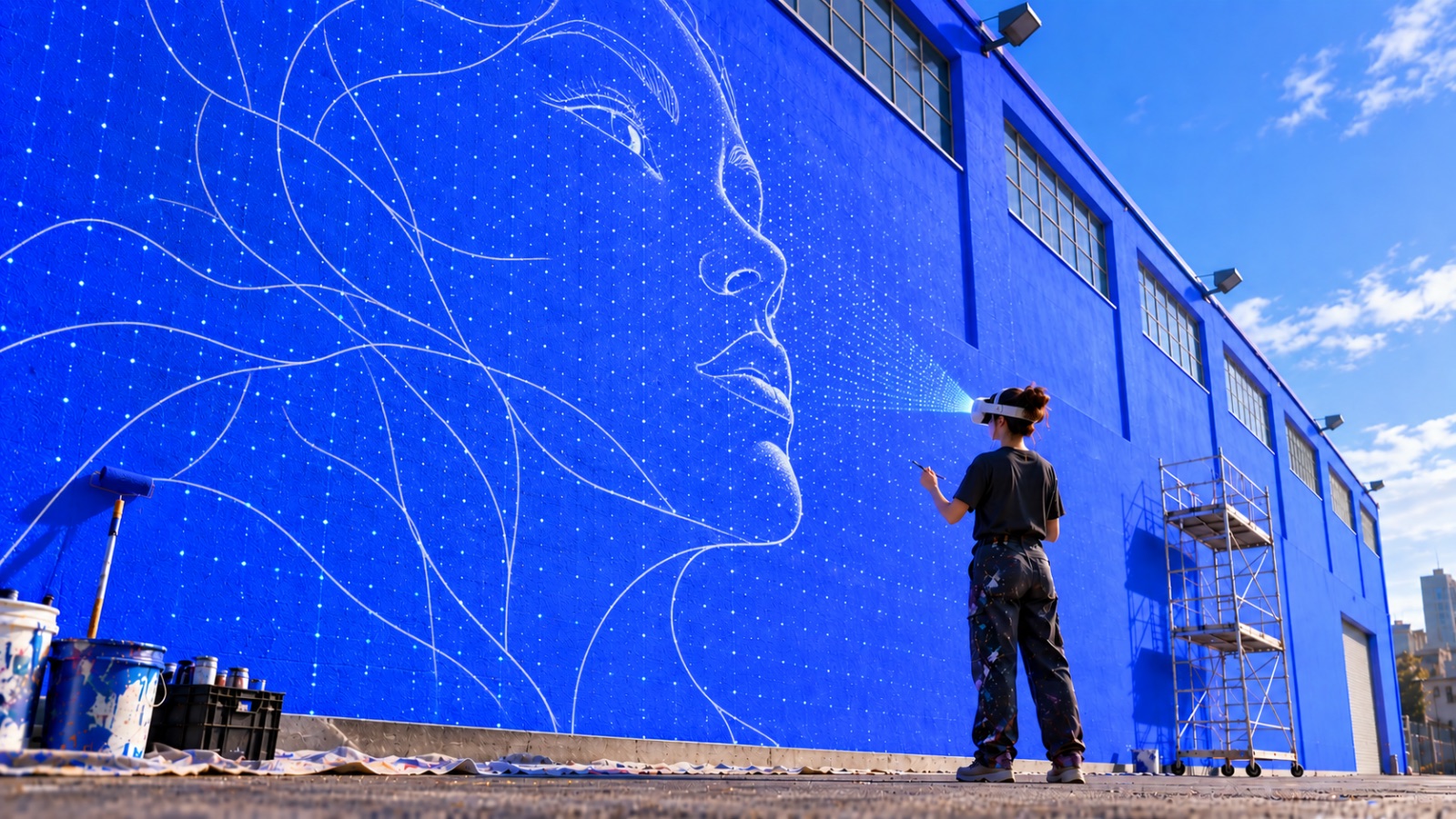
Большие стены требуют времени. Большинство муралов, которые рисуют в Sketchar на Meta Quest 3, — это работа на несколько сеансов: сегодня вы делаете контур, завтра закрашиваете основные цвета, а на выходных добавляете детали.
Чаще всего в поддержку приходит простой вопрос: как продолжить работу над муралом на следующий день, чтобы изображение осталось ровно на том же месте?
Вот короткий ответ, а также несколько привычек, которые избавят вас от повторного выравнивания рисунка с нуля.
Золотое правило: дайте шлему уснуть, не выключайте его
Sketchar привязывает изображение к реальной стене, пока приложение запущено. Эта привязка живёт в активной сессии шлема.
Поэтому, когда вы заканчиваете на сегодня:
Не нажимайте никакие кнопки, снимая шлем.
Просто снимите его и отложите в сторону — Quest сам перейдёт в спящий режим.
Оставьте Sketchar открытым. Не закрывайте приложение и не выходите на домашний экран.
Когда на следующий день вы наденете шлем и разбудите его, проекция мурала должна остаться выровненной по тому же месту на стене.
Держите Quest 3 заряженным
Этот момент обычно упускают. Если батарея шлема разрядится и он полностью выключится, Meta Quest по умолчанию сбросит все открытые приложения — вместе с ними пропадёт и привязка изображения.
Несколько практических советов:
Ставьте шлем на зарядку на ночь или держите его на док-станции между сеансами.
Если вы рисуете на улице или на лесах, возьмите с собой павербанк.
Проверяйте уровень заряда перед долгим перерывом, а не после.
Спящий режим потребляет очень мало энергии, но шлем, оставленный на ночь с 8%, до утра не доживёт.
Что делать, если привязка всё-таки потерялась
Такое случается: перезагрузка, обновление системы, кто-то заботливо «выключил его за вас». Восстановление простое:
Откройте Sketchar на Quest и загрузите то же изображение.
Встаньте примерно туда же, где стояли в первый день.
Совместите проекцию с уже нанесёнными на стену метками — ваш существующий контур и есть лучший ориентир.
Меняйте масштаб и поворот, пока нарисованные линии не совпадут с проекцией.
Поскольку часть работы уже на поверхности, повторное выравнивание обычно проходит гораздо быстрее первоначальной настройки.
Профессиональные советы для многодневных муралов
Отметьте место, где вы стоите, скотчем на полу в первый день. Та же точка обзора = более быстрое выравнивание.
Сначала нарисуйте основной контур. Контур — самая дешёвая страховка от потери привязки.
Сфотографируйте стену с видимой проекцией через passthrough, чтобы иметь визуальный ориентир.
Не переставляйте мебель и крупные объекты в помещении между сеансами — это влияет на то, как шлем считывает пространство.
Итог
Чтобы продолжить мурал в Sketchar на Meta Quest без потери выравнивания: дайте шлему уснуть вместо выключения, оставьте Sketchar открытым и следите за зарядом Quest 3. Сделайте так — и ваша работа будет ждать вас ровно там, где вы её оставили.
▋