Selfie into Lesson: biến một bức ảnh thành bài học vẽ chân dung từng bước
Một công cụ mới của Sketchar biến ảnh selfie hay bất kỳ bức ảnh chân dung nào thành một bài học vẽ. Chọn phong cách, xem trước các bước, rồi vẽ chân dung lên canvas hoặc lên giấy bằng AR nhé.
Trả lời ngắn gọn: Selfie into Lesson là công cụ mới trong ứng dụng Sketchar, biến ảnh chụp một người thành bài học vẽ từng bước. Hãy chụp một tấm selfie hoặc chọn ảnh từ thư viện của bạn, chọn phong cách phác thảo, xem trước cách bài học được dựng lên, rồi vẽ chân dung trên canvas của Sketchar hoặc trên giấy với AR. Ứng dụng chỉ cho bạn thứ tự các nét vẽ. Bức tranh là của bạn.
Selfie into Lesson làm được gì
Phần lớn các bài học vẽ dạy bạn vẽ chủ đề của người khác: một quả táo, một chú mèo, một khuôn mặt lấy từ thư viện ảnh có sẵn. Bạn vẽ theo, vẽ xong rồi quên luôn. Chân dung của một người bạn quen thì khác. Bạn nhìn là biết ngay có giống hay không, và bạn muốn nó thật giống.
Selfie into Lesson dựng bài học xoay quanh chính bức ảnh của bạn. Công cụ nhận diện khuôn mặt, biến ảnh thành bản phác thảo theo phong cách bạn chọn, rồi chia bản phác thảo đó thành các bước: trước tiên là hình dáng đầu, sau đó là các đường định vị cho mắt, mũi và miệng, rồi đến các đường nét trên khuôn mặt, tóc và phần đổ bóng. Bạn tự vẽ từng bước và chuyển sang bước tiếp theo khi đã sẵn sàng.
Nên dùng ảnh nào
Yêu cầu duy nhất là trong ảnh phải có một người. Công cụ này được xây dựng quanh khuôn mặt người, nên ảnh phong cảnh hay tĩnh vật sẽ không dùng được ở đây. Với những ảnh đó, hãy dùng thẻ Image-Based trên cùng màn hình.
Ảnh sẽ cho bài học tốt hơn khi:
trong ảnh chỉ có một người, và khuôn mặt chiếm phần lớn khung hình;
khuôn mặt được chiếu sáng đều, không có bóng đổ gắt ngang qua mắt;
tóc, bàn tay hay kính râm không che mất các đường nét trên mặt;
đầu hơi nghiêng một chút thay vì nhìn thẳng, giúp chân dung sống động hơn và tỉ lệ cũng dễ quan sát hơn.
Bước 1 – Mở Create và chạm vào Selfie into Lesson
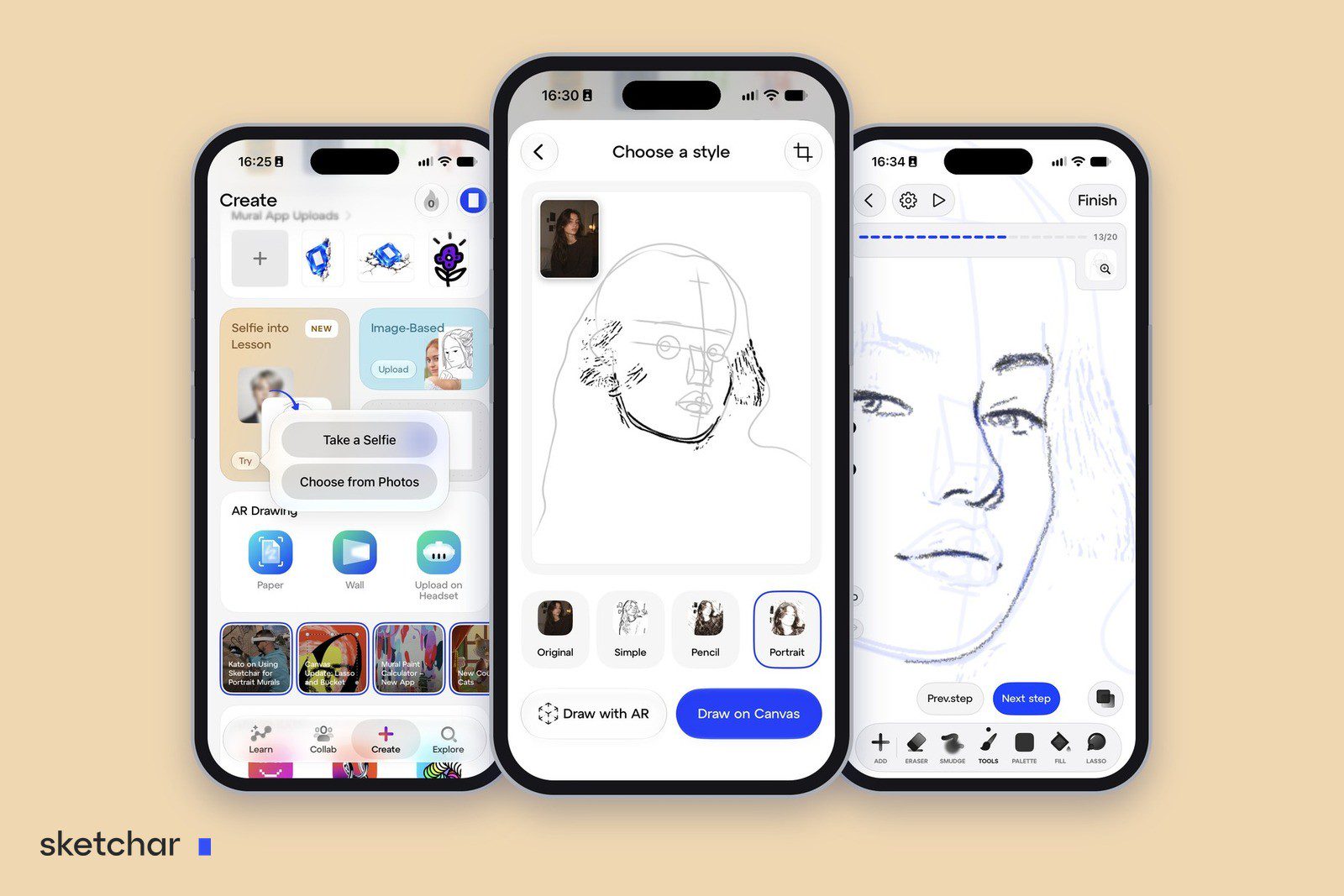
Mở ứng dụng Sketchar và vào tab Create. Thẻ Selfie into Lesson được đánh dấu NEW. Chạm vào Try.
Bước 2 – Chụp ảnh selfie hoặc chọn một bức ảnh
Một menu nhỏ hiện ra với hai lựa chọn. Take a Selfie mở camera trước. Choose from Photos mở thư viện ảnh của bạn, nên bài học không nhất thiết phải về chính bạn: ảnh nào có người trong đó cũng dùng được.
Bước 3 – Cắt ảnh và chọn phong cách
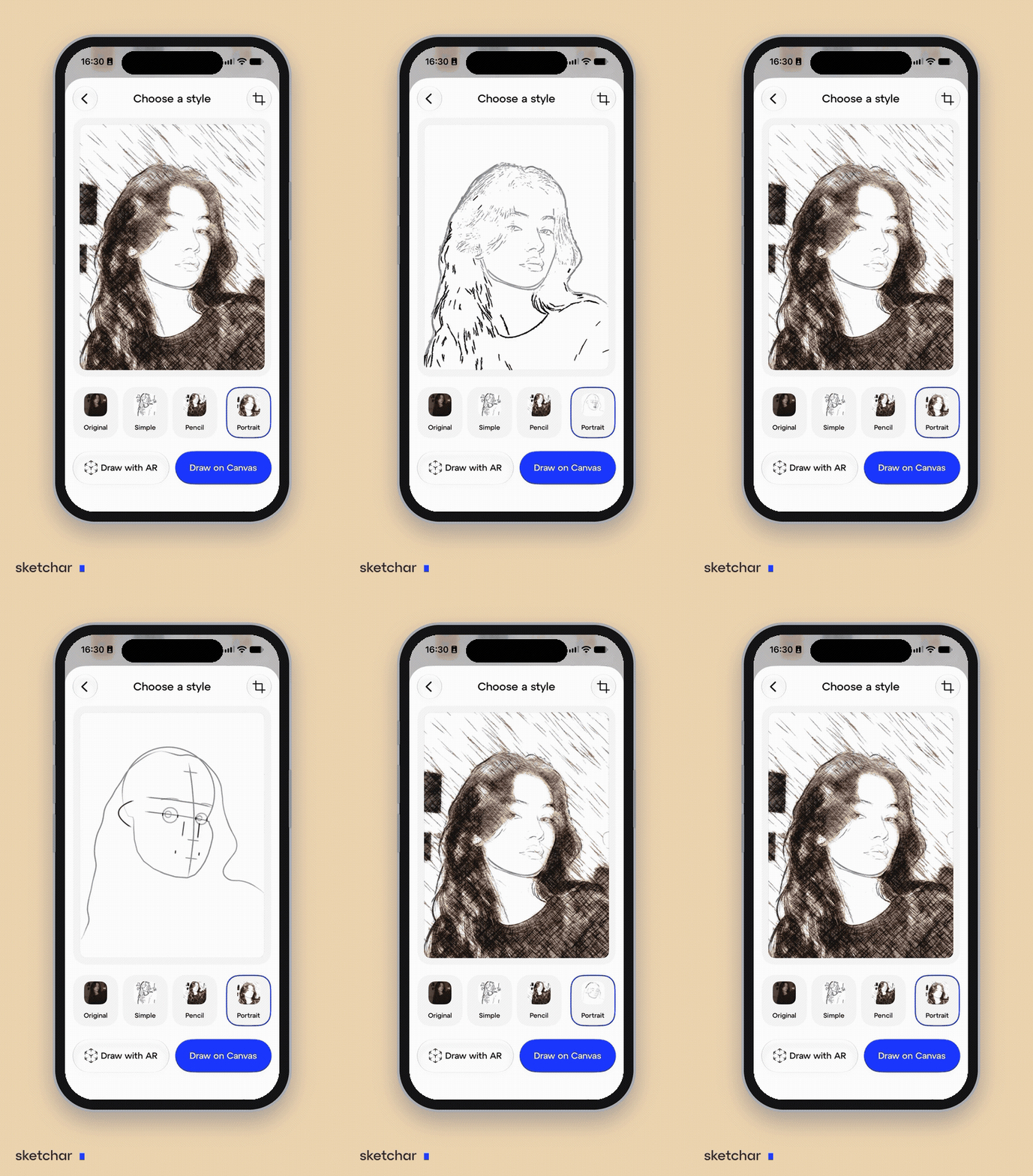
Màn hình tiếp theo có tên Choose a style. Dùng nút cắt ở góc trên để lấy khung khuôn mặt, rồi chọn một trong bốn tùy chọn bên dưới bức ảnh:
Original giữ nguyên bức ảnh làm hình tham chiếu cho bạn.
Simple biến ảnh thành một bản phác thảo nét gọn gàng.
Pencil cho ra bức vẽ chì có đổ bóng, đủ sắc độ và chất liệu.
Portrait tạo nên một bài học dựng hình cổ điển: hình oval của đầu, đường trục giữa và đường mắt, vị trí của mắt, mũi và miệng, rồi mới đến tóc và đổ bóng.
Hãy chọn Portrait nếu bạn muốn hiểu một khuôn mặt được xây dựng như thế nào, chứ không chỉ chép lại đường viền của nó.
Bước 4 – Xem bản xem trước
Cùng màn hình đó sẽ hiển thị bản xem trước diễn biến của bài học. Ở phong cách Portrait, bạn sẽ thấy phần đầu hiện ra với vài đường dựng hình, rồi đến các đường nét khuôn mặt, và cuối cùng là bức vẽ đổ bóng hoàn chỉnh. Hãy chuyển qua lại giữa các phong cách và so sánh trước khi bắt tay vào vẽ. Chưa có nét nào được vẽ cả, nên đây chính là lúc để đổi ảnh hoặc đổi vùng cắt.
Không ai quên được khuôn mặt đầu tiên mà mình vẽ ra trông giống một ai đó. Hãy để người đó là một người bạn quen.
Bước 5 – Chọn nơi vẽ: Canvas hay AR
Hai nút ở cuối màn hình sẽ quyết định bài học diễn ra ở đâu.
Draw on Canvas mở bài học trong công cụ vẽ riêng của Sketchar. Bạn vẽ bằng ngón tay hoặc bút cảm ứng, với cọ vẽ, tẩy, công cụ làm nhòe, lớp và hoàn tác.
Draw with AR đưa bài học ra giấy thật. Camera điện thoại hiển thị bản phác thảo lên tờ giấy của bạn, và bạn vẽ lại bằng bút chì thật. Cách thiết lập giống như với mọi bản vẽ AR khác, và được mô tả trong Cách vẽ theo hình bằng camera điện thoại.
Chọn Canvas nếu bạn muốn vẽ ngay bây giờ, dù đang ở đâu. Chọn AR nếu bạn muốn có một bức chân dung để tặng ai đó.
Bước 6 – Làm theo bài học từng bước
Trên canvas, bài học chạy thành một hàng các bước với bộ đếm ở phía trên. Bức chân dung trong ví dụ của chúng mình có 20 bước. Các nét của bước hiện tại xuất hiện màu xanh nhạt bên dưới nét vẽ của bạn. Hãy vẽ đè lên chúng, chạm Next step, và quay lại bằng Prev. step nếu bạn muốn làm lại gì đó. Khi xong bước cuối, chạm Finish và bản vẽ sẽ được lưu vào các dự án của bạn.
Vẽ ai đây?
Bài học chỉ thú vị khi khuôn mặt trong đó thú vị, nên hãy chọn một người mà bạn thật sự quan tâm.
Chính bạn. Chân dung tự họa là bài tập lâu đời nhất của nghề vẽ, và ảnh selfie là tư liệu dễ kiếm nhất. Kết quả làm ảnh đại diện rất đẹp.
Bạn bè và gia đình. Một bức chân dung vẽ tay là món quà không ai khác tặng được cho họ. Với AR, bức vẽ nằm trên giấy thật, sẵn sàng để đóng khung.
Người bạn ngưỡng mộ. Một nhạc sĩ, một diễn viên, một vận động viên, nhân vật mà bạn muốn vẽ từ nhiều năm nay. Một bức ảnh với khuôn mặt dễ nhận ra sẽ biến thành tranh fan art do chính bạn vẽ.
Cùng một người, nhiều lần. Cho một bức ảnh chạy qua Simple, Pencil và Portrait, bạn sẽ thấy ba cách nhìn khác nhau về cùng một khuôn mặt.
Đây có còn là học vẽ không?
Có, và còn hơn cả việc đồ theo nét thông thường. Chép lại một đường viền chỉ rèn luyện bàn tay của bạn. Còn một bài học bắt đầu từ hình oval của đầu và đường kẻ ngang mắt sẽ dạy đôi mắt của bạn biết mọi thứ nằm ở đâu trên khuôn mặt, và đó chính là thứ theo bạn sang bức chân dung tiếp theo mà không cần ai hỗ trợ. Bọn mình đã viết thêm về chuyện này trong Vẽ bằng AR có phải gian lận không?.
Nếu bạn chỉ cần chuyển một bức ảnh lên giấy và không muốn học, công cụ phủ hình miễn phí trên trình duyệt tại sketchar.io/try làm được việc đó mà không cần cài đặt gì cả.
FAQ
Selfie into Lesson là gì? Là một công cụ trong ứng dụng Sketchar, biến ảnh chụp một người thành bài học vẽ từng bước, rồi bạn vẽ lên canvas hoặc lên giấy bằng AR.
Mình có thể dùng ảnh trong thư viện thay vì ảnh selfie không? Có. Chạm vào Choose from Photos và chọn bất kỳ ảnh nào có người trong đó.
Ảnh có nhất thiết phải có người không? Có. Bài học được xây dựng quanh một khuôn mặt. Với các hình ảnh khác, hãy dùng thẻ Image-Based trên màn hình Create.
Mình có thể biến ảnh của một người bạn hoặc nhân vật yêu thích thành bài học vẽ không? Có. Ảnh nào thấy rõ khuôn mặt đều dùng được, dù là bạn bè, người thân hay người nổi tiếng.
Mình có cần biết vẽ trước không? Không. Mỗi bước thêm vài nét vào những nét bạn đã có, bắt đầu từ những hình đơn giản nhất.
Mình có thể vẽ chân dung lên giấy không? Có. Chọn Draw with AR, đặt một tờ giấy trước camera điện thoại và vẽ bằng bút chì.
Mình tìm Selfie into Lesson ở đâu? Ở tab Create trong ứng dụng Sketchar, trên thẻ có nhãn NEW. Nếu bạn không thấy, hãy cập nhật ứng dụng lên phiên bản mới nhất.
Biến bức selfie tiếp theo của bạn thành bài học vẽ. Mở Create, chạm vào Selfie into Lesson và vẽ một khuôn mặt bạn quen. Tải Sketchar
▋