Hướng Dẫn Vẽ Tranh Tường Cho Người Mới Bắt Đầu Với Sketchar
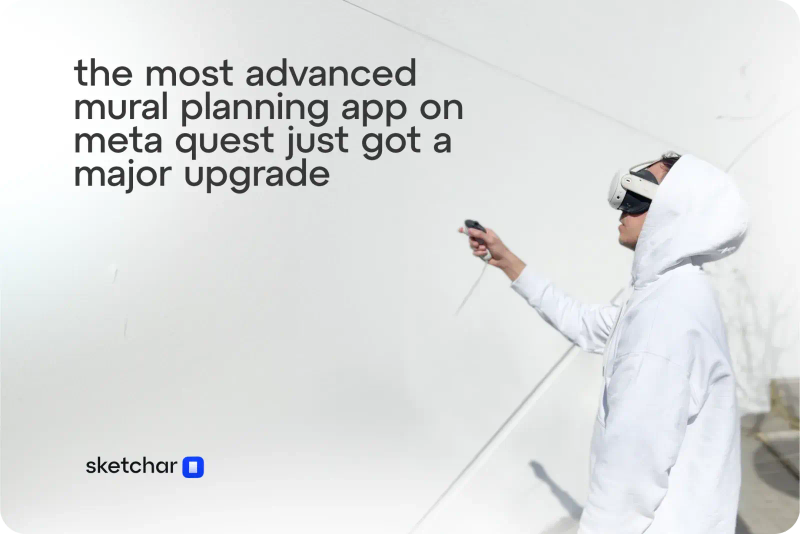
Mọi thứ cậu cần để bắt đầu dùng Meta Quest cho tranh tường — cài app vẽ tường Sketchar, đồng bộ hình ảnh, đặt phác thảo lên tường thật, và vẽ góc tường, collage cùng các bố cục hoàn chỉnh trong VR.
Nếu bạn vẽ tranh tường để kiếm sống — hoặc muốn thử — Sketchar biến headset của bạn thành một máy chiếu không bao giờ cần bóng tối. Hướng dẫn dành cho người mới này sẽ chỉ bạn cách bắt đầu dùng Meta Quest cho tranh tường: cài đặt, đồng bộ, đặt hình, chỉnh sửa và vẽ.
Sketchar là một ứng dụng vẽ VR được tạo ra cho các họa sĩ vẽ tranh tường. Nó chiếu bản sketch của bạn lên một bức tường thật đúng tỷ lệ — không cần máy chiếu, không cần lưới kẻ, không cần vạch phấn.
1. Cài đặt và đồng bộ ứng dụng Sketchar
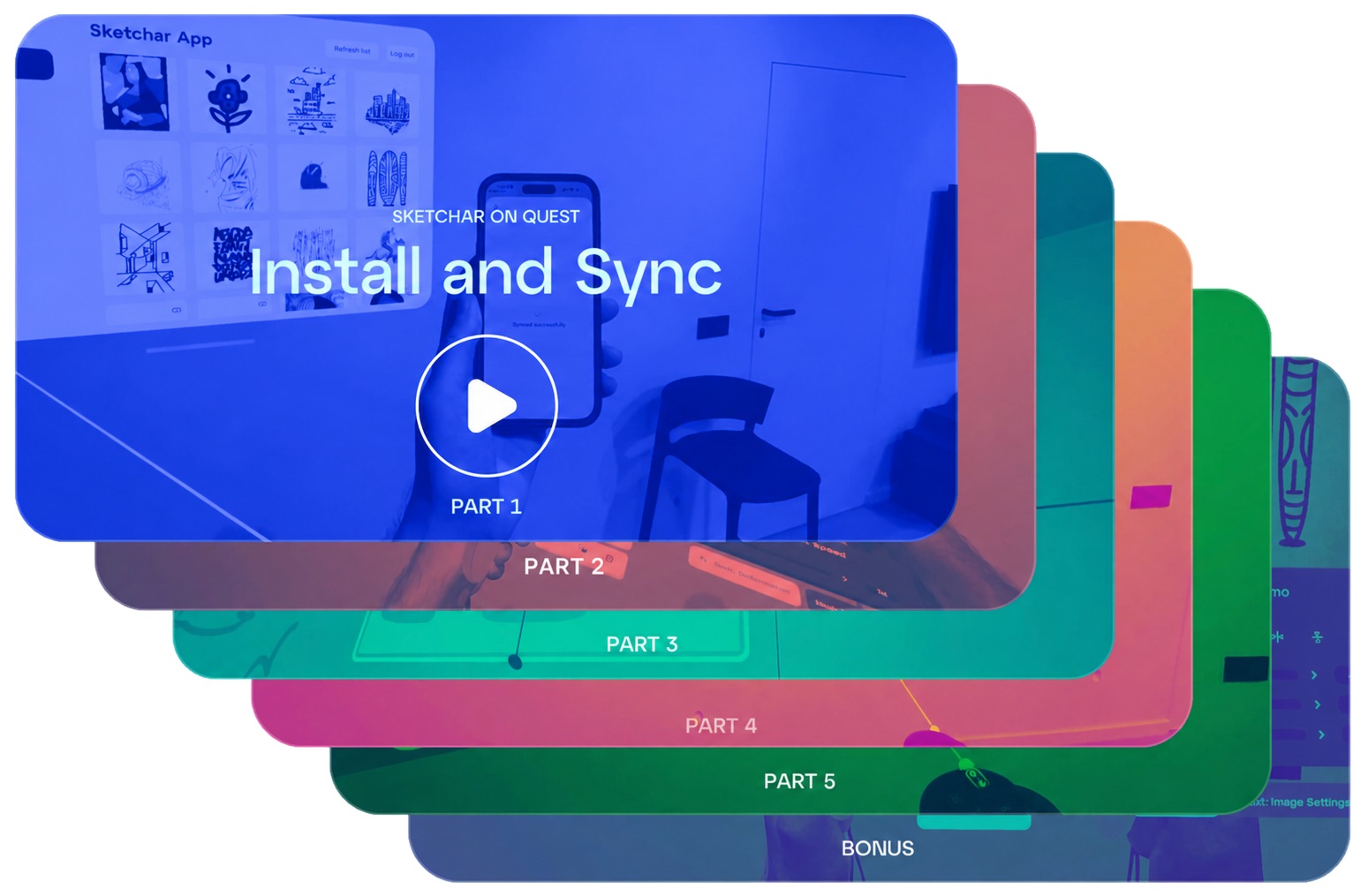
Tìm hiểu cách cài Sketchar trên Meta Quest và đồng bộ hình ảnh của riêng bạn từ điện thoại hoặc Google Drive.
Trong video này: tìm Sketchar trên Meta Horizon Store, tạo mã đồng bộ, kết nối ứng dụng di động, và nhập hình ảnh từ Google Drive.
Tìm Sketchar trên Meta Horizon Store và cài nó lên headset của bạn
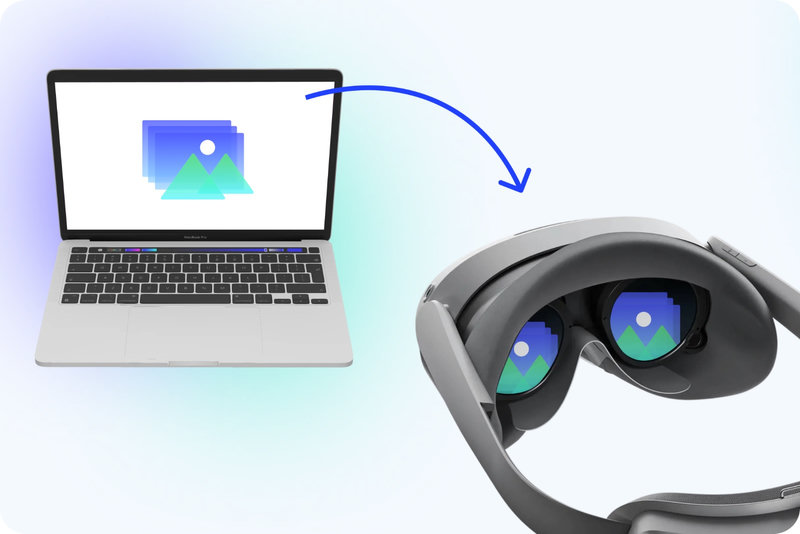
Mở menu Own Images và đồng bộ với ứng dụng di động Sketchar bằng mã cá nhân của bạn
Kết nối Google Drive (không bắt buộc) để lấy thêm thư viện tham khảo lớn hơn
2. Đặt và chỉnh sửa bản sketch của bạn trên tường
Cách đặt một bản sketch lên tường và chỉnh sửa chính xác. Di chuyển, thu phóng, xoay và tinh chỉnh độ mờ để hình tham khảo của bạn luôn ở đúng vị trí bạn cần trong khi vẽ.
Trong video này: cầm và đặt hình ảnh, thu phóng bằng cử chỉ tay, di chuyển theo các trục X, Y và Z, điều khiển xoay, và Image Settings — độ mờ, đổ bóng, viền đen trắng.
Tự động đặt hình — chọn một hình từ menu bằng cò trỏ (index trigger)
Đặt hình bằng tay — dùng nút Grab (ngón giữa) trên controller
Thu phóng — giữ cả hai cò trỏ và kéo ra xa hoặc lại gần
Di chuyển — trượt hình ảnh trên bề mặt hoặc đẩy nó sâu hơn vào không gian
10x Move — giữ cò trỏ trái để di chuyển nhanh gấp 10 lần; hoàn hảo cho các mặt tiền lớn khi bạn cần đặt độ cao nhanh
Xoay — thay đổi góc của hình ảnh
Image Settings — chỉnh độ mờ, đảo nét tối thành nét sáng, và xóa nền trắng chỉ với một cú chạm
3. Bề mặt cong và góc tường
Đang vẽ tranh tường trong VR trên một góc tường, cột hay bề mặt hình trụ? Curved Surface Mode bao bọc bản sketch của bạn theo hình dạng thực tế, để hình chiếu bám theo hình học thay vì bị biến dạng khi chiếu lên đó — hoạt động cho cả góc trong và góc ngoài.
Chọn hình ảnh của bạn
Mở Surface Mode
Chọn Corner trong menu mở rộng
Đặt góc bằng joystick trái và dịch trục bằng joystick phải
Tinh chỉnh bằng Adjust và Rotation
Chi tiết hơn: Vẽ trên tường cong và góc tường với Surface Mode
4. Collage Mode: lên kế hoạch cho toàn bộ bố cục
Lên kế hoạch cho toàn bộ bố cục tranh tường trước khi vẽ. Collage Mode cho phép bạn đặt tới 10 hình ảnh trên cùng một bức tường, sắp xếp chúng, và xem toàn bộ bố cục đúng tỷ lệ — trên tường, sàn, hay cả trần nhà.
Chọn tối đa 10 hình ảnh bằng cò trỏ
Đặt chúng theo bất kỳ thứ tự nào và áp filter cho từng hình một cách độc lập
Dùng carousel xem trước ở đầu menu controller trái để chuyển đổi giữa các bản sketch đã đặt
5. Image Replacement
Đổi bất kỳ bản sketch đã đặt sang một bản khác mà không mất vị trí, tỷ lệ, hay góc — lý tưởng khi thử nghiệm bố cục hoặc làm việc với một loạt hình tham khảo.
Chạm vào icon Image Replacement trên controller trái
Một lớp màu xanh xuất hiện phía sau menu chính — chế độ thay thế đang hoạt động
Bất kỳ hình ảnh nào bạn chọn bây giờ sẽ thay cho hình trên tường, ở đúng vị trí đó
Chạm icon lần nữa (hoặc dấu X) để thoát
Mẹo thêm — Chuyển đổi Mode bằng nút X và A
Khi bạn đã nắm rõ từng mode, đã đến lúc chuyển đổi giữa chúng ngay lập tức — mà không cần nhìn xuống controller.
Bắt đầu bức tranh tường đầu tiên của bạn
Sketchar là ứng dụng vẽ tranh tường đầu tiên và tiên tiến nhất cho Meta Quest — được tạo ra bởi các họa sĩ vẽ tranh tường, cho các họa sĩ vẽ tranh tường. Nó loại bỏ lưới kẻ sketch, máy chiếu và việc phải đoán mò, để bạn dành thời gian vẽ thay vì đo đạc. Cài đặt nó, đồng bộ một hình ảnh, và đặt hình chiếu nghệ thuật VR đầu tiên của bạn lên một bức tường thật ngay hôm nay.
▋