如何将电脑上的草图上传到 Meta Quest:Sketchar 分步指南
继续聊如何把图片传输到 VR:我们将介绍如何通过浏览器把电脑中的草图上传到 Meta Quest 上的 Sketchar 应用,并据此在墙面上绘制壁画。
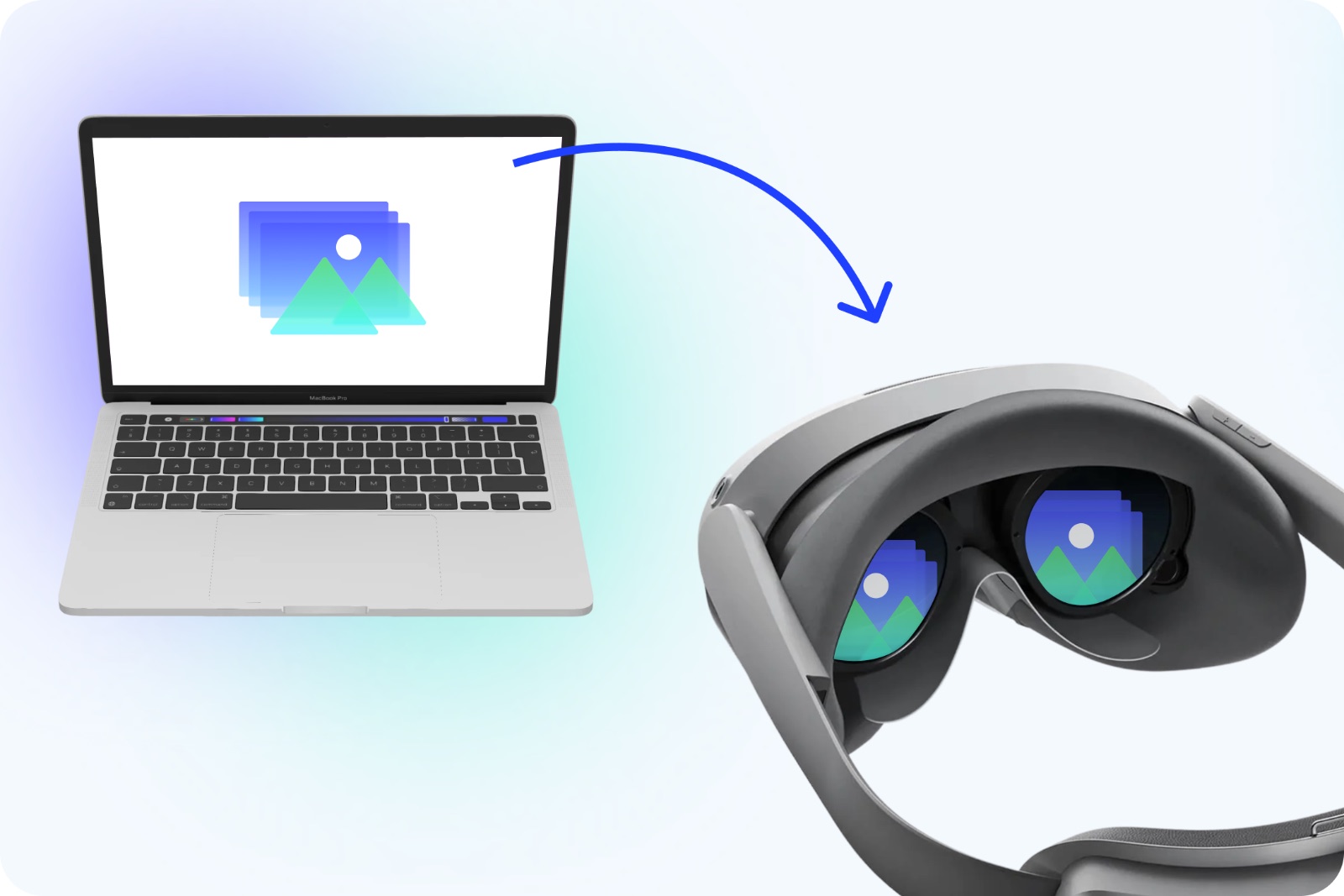
在上一篇文章中,我们介绍了如何快速把图片从手机传到 VR 头显。但大多数时候,草图、参考图和墙绘方案并不在手机里——它们在电脑上,存在项目文件夹里,或是从图形编辑器和 AI 工具导出的文件中。
所以今天带来一份详细指南:如何通过浏览器把 PC 或 Mac 上的草图上传到 Meta Quest 上的 Sketchar 应用,然后在 VR 中把它们投影到墙面上。
第 1 步:登录 Sketchar 网页版
打开 sketchar.io,点击右上角的 Login 按钮。或者直接访问链接:app.sketchar.io/login。如果你还没有 Sketchar 账号,请点击 signup。
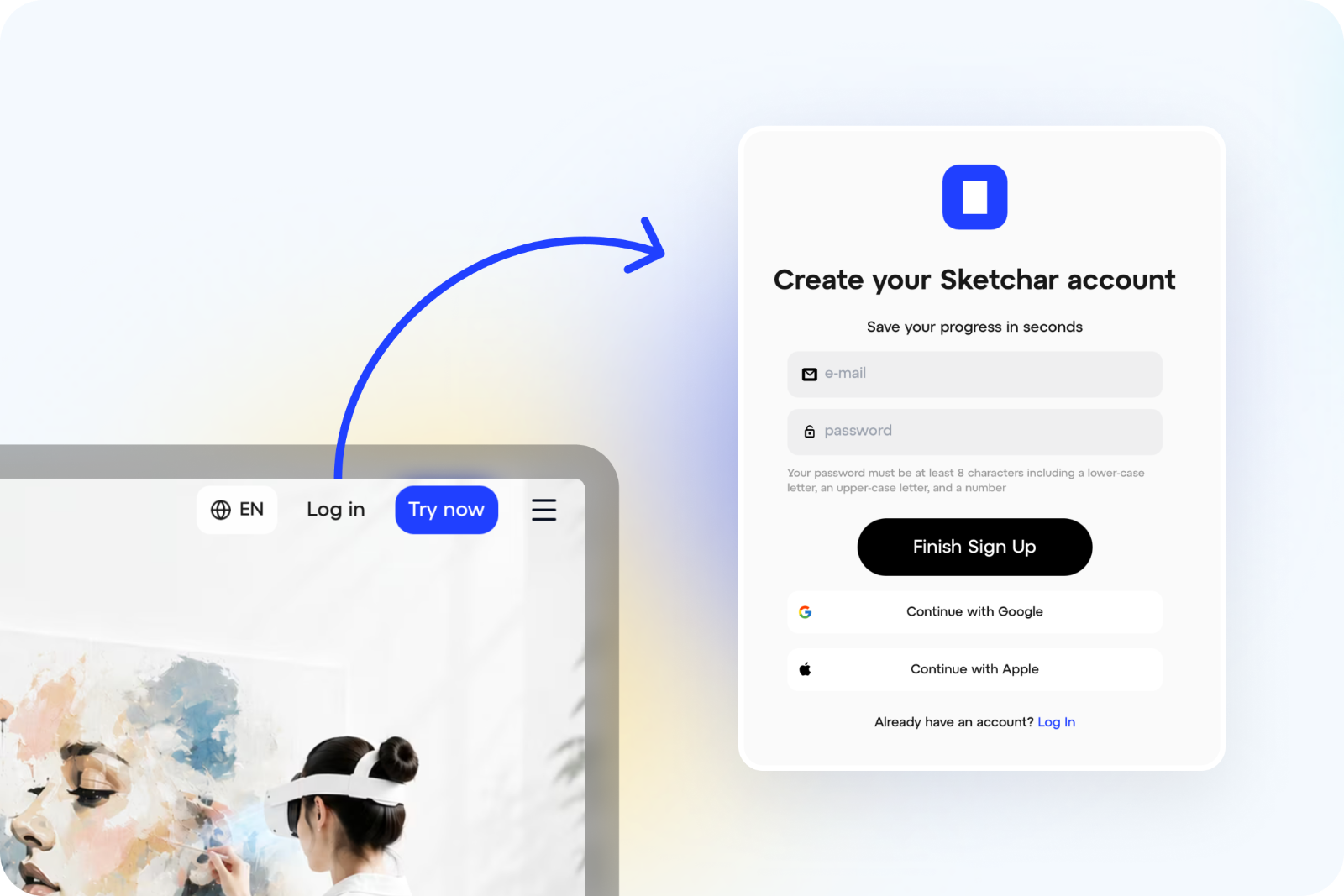
重要提示:请使用与你在 Meta Quest 上登录的同一个账号——只有这样,素材库才能在设备之间同步。
第 2 步:打开 Mural app 标签页
在网页版中进入 VR 上传板块:app.sketchar.io/profile/upload-vr。
这是电脑和头显之间的「交换站」:你在这里上传的一切都会出现在 Quest 上的应用里。
第 3 步:输入 Quest 应用中的代码
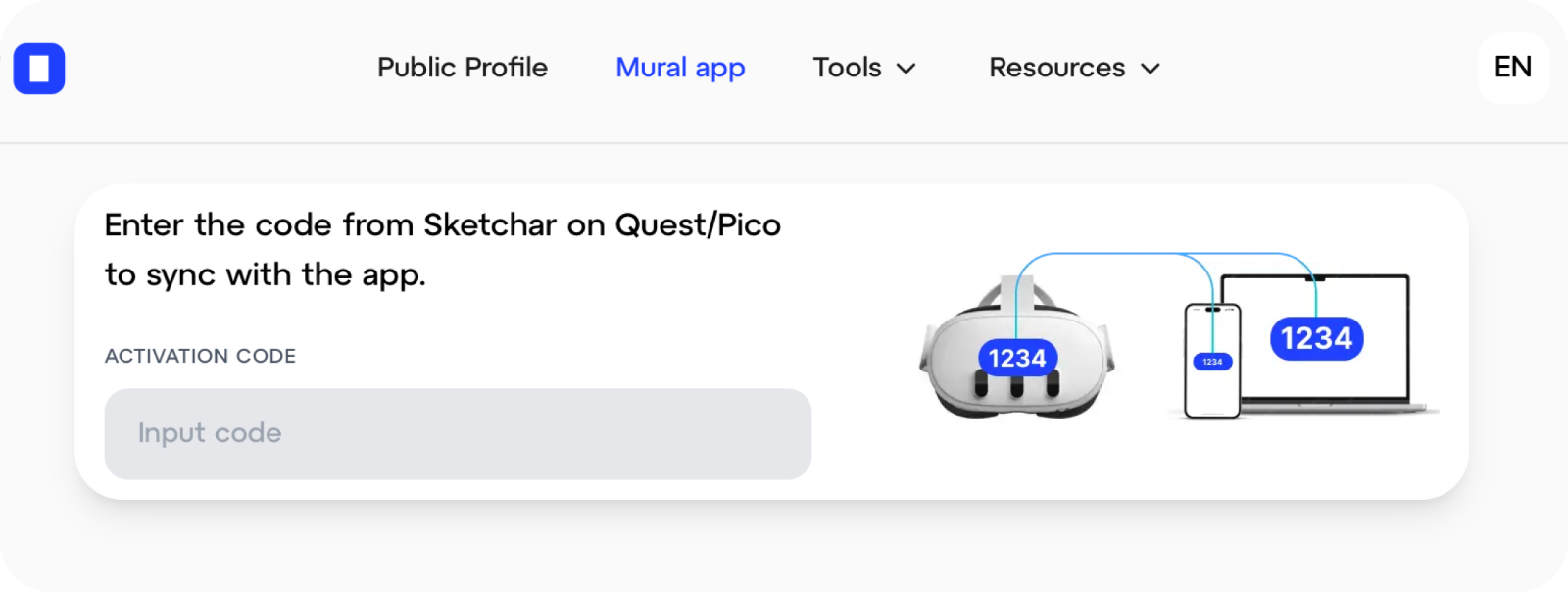
戴上头显,启动 Sketchar,找到同步码。在电脑浏览器中输入它——两台设备就连接起来了。
第 4 步:上传文件
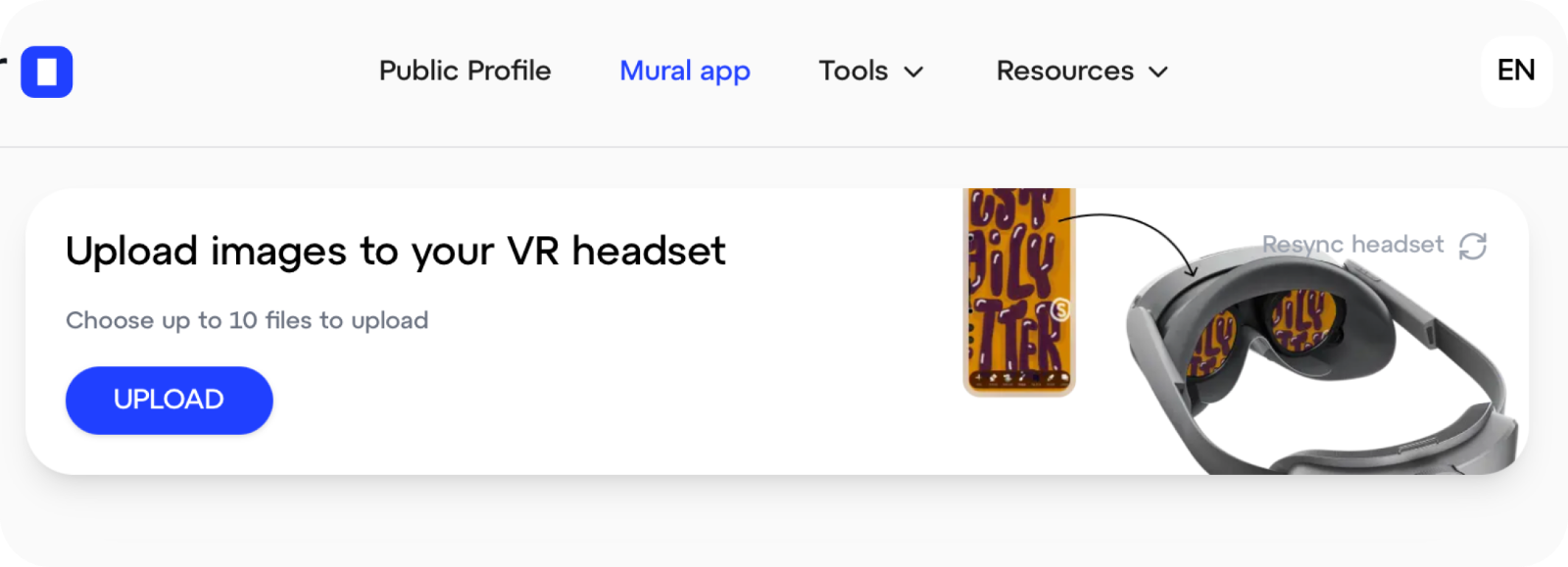
就这么简单。点击 Upload 按钮,在电脑上选择图片——上传完成后,它们就会出现在 Meta Quest 的 Sketchar 中。
接下来就是常规流程:选择草图,在 VR 中投影到墙面上,按实际尺寸绘制你的墙绘。
关于文件大小的小建议
请注意:超过 1–2 MB 的文件上传和显示都会明显变慢。我们建议把草图控制在 1 MB 以内——这对清晰的投影已经足够,而且一切运行得更快更流畅。
几条简单的规则:
上传前压缩 PNG 和 JPG 文件;
不要追求过高的分辨率——超大文件并不会提升投影质量;
线条干净的轮廓草图在 VR 中比密集的位图更易识别。
重新同步
如果头显失去同步,或者你想把素材库连接到一副新眼镜,请点击横幅上的 Resync,然后重复上面的步骤:登录网页版 → Mural app 标签页 → 输入 Quest 上的新代码。
完成后,你上传的所有草图会重新出现在应用中。
如果出现问题
看不到代码、文件没有出现在头显里,或者同步卡住了?请写信给我们:hello(at)sketchar.io——我们会帮你解决,并告诉你如何为 VR 墙绘更好地准备草图。
现在,你的电脑、手机和 Meta Quest 组成了一个统一的创作系统:随时随地绘制或制作方案——然后在虚拟现实中把墙画出来。