如何在 Meta Quest 上的 Sketchar 中于第二天继续绘制你的 VR 壁画(且不丢失定位)
在 Meta Quest 上使用 Sketchar 绘制大型壁画通常需要多次才能完成。下面教你如何在第二天继续时,让投影图像牢牢固定在完全相同的位置。
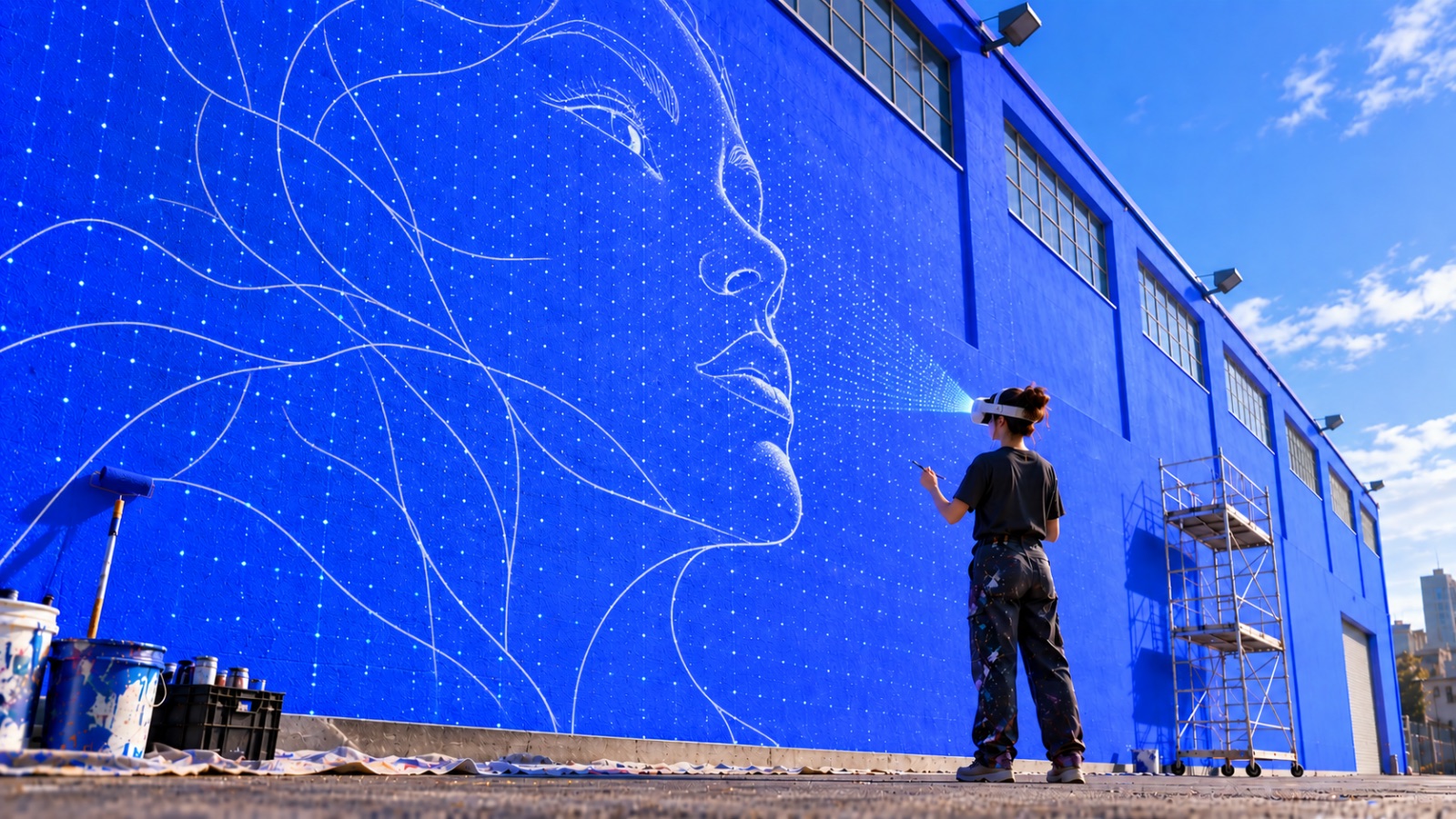
大墙面需要时间。大多数用 Sketchar 在 Meta Quest 3 上绘制的壁画都要分好几次完成:今天画轮廓,明天铺色,周末再加细节。
我们在客服中最常被问到的问题很简单:第二天要怎么继续画壁画,才能让图像停留在完全相同的位置?
下面是简短的答案,外加几个能让你不必从头重新对齐作品的好习惯。
黄金法则:让头显进入睡眠,不要关机
应用运行期间,Sketchar 会把图像锚定到真实墙面上。这个锚点存在于头显的当前会话中。
所以,当你结束一天的工作时:
摘下头显时不要按任何按键。
直接摘下来放好即可,Quest 会自动进入睡眠模式。
让 Sketchar 保持打开。不要关闭应用,也不要退回主界面。
第二天重新戴上头显并唤醒它,壁画投影应该仍然对齐在墙上的同一位置。
保持 Quest 3 有电
这一点大家通常会忽略。如果头显电量耗尽并完全关机,Meta Quest 默认会重置所有已打开的应用,你的图像位置也会随之消失。
几条实用建议:
晚上给头显充电,或在两次绘画之间把它放在充电底座上。
如果你在户外或脚手架上作画,带一个充电宝。
在长时间休息之前检查电量,而不是之后。
睡眠模式耗电极少,但一台只剩 8% 电量过夜的头显,撑不到第二天早上。
如果位置还是丢失了怎么办
这种情况确实会发生:重启、系统更新,或者有人“好心帮你关了机”。恢复起来很简单:
在 Quest 上打开 Sketchar,载入同一张图片。
站到大致与第一天相同的位置。
把投影对准墙上已经画好的线条——现有的轮廓就是你最好的参照点。
缩放并旋转,直到画出的线条与投影线条重合。
由于作品的一部分已经在墙面上,重新对齐通常比最初的设置快得多。
多日壁画的进阶技巧
第一天用胶带在地上标出你站立的位置。相同的视角 = 更快的对齐。
先画主轮廓。 轮廓是防止位置丢失最便宜的保险。
通过透视(passthrough)拍一张能看到投影的墙面照片,作为视觉参考。
两次绘画之间不要移动房间里的家具或大件物品——这会影响头显对空间的识别。
小结
想在 Meta Quest 上用 Sketchar 继续绘制壁画而不丢失对齐:让头显睡眠而不是关机,保持 Sketchar 打开,并让 Quest 3 保持有电。做到这些,你的作品就会原封不动地等在你离开时的位置。
▋