如何放大壁画:投影仪、网格、涂鸦网格与 AR/VR(2026 年对比)
把草图转移到墙上有四种行之有效的方法:数字投影仪、经典的网格法、涂鸦网格,以及自 2016 年前后出现的——通过头显或手机实现的 AR/VR 投影。
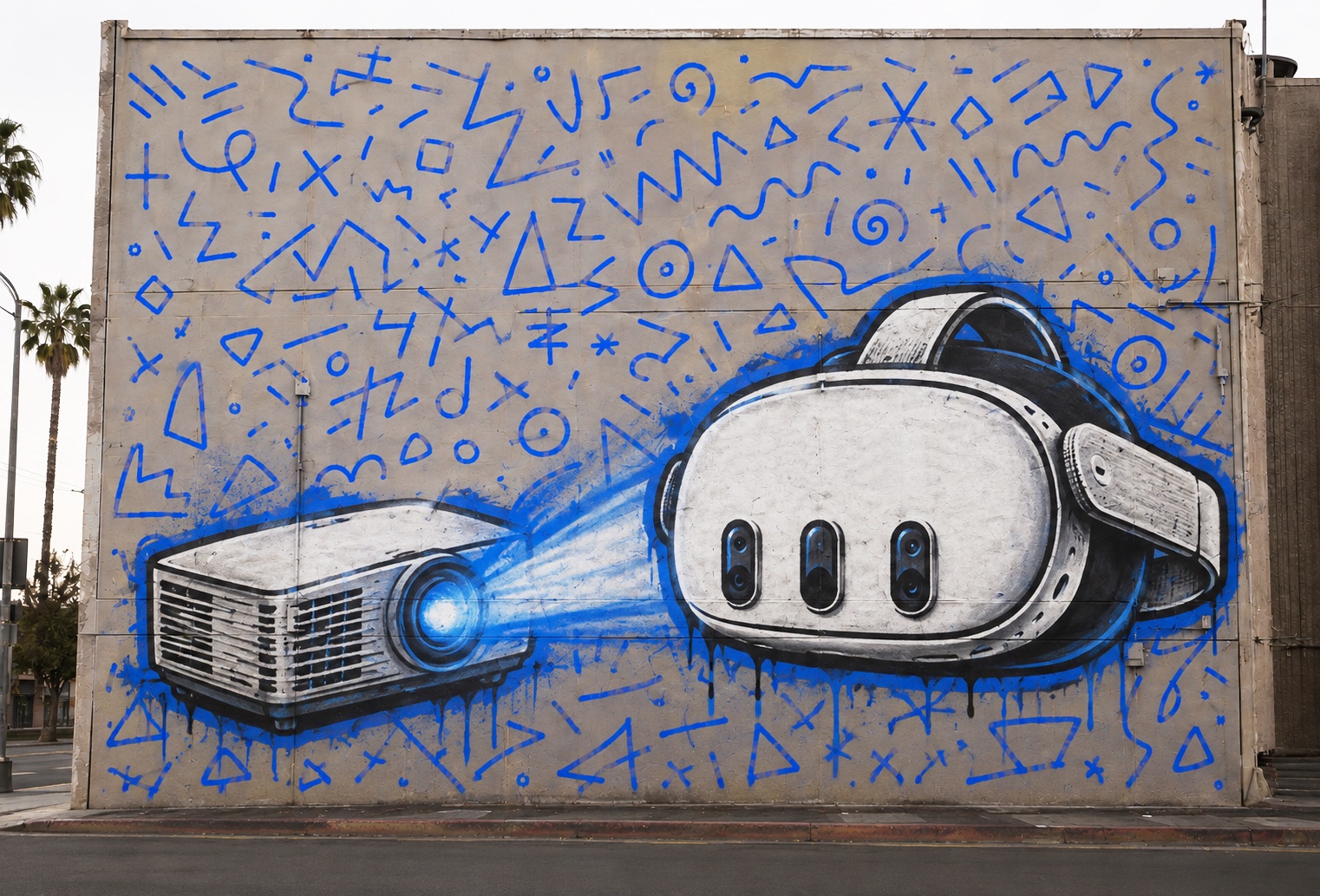
要把草图转移到墙上,投影仪精准但需要黑暗和电源;网格法便宜但慢;涂鸦网格法在白天也能用但要求扎实的手绘功底;AR/VR 把白天作业和投影仪级速度结合在一起,代价是要戴头显。这里是这四种方法的坦诚对比,包括时间、预算、光照条件和表面类型——帮你为下一面墙选对方法。
快速对比
投影仪 | 网格法 | 涂鸦网格 | AR/VR 投影 | |
|---|---|---|---|---|
白天可用 | ❌ | ✅ | ✅ | ✅ |
准备时间(5×10 米) | 1–2 小时 + 等待天黑 | 3–6 小时 测量 | 2–4 小时 | 10–20 分钟 |
设备成本 | $200–2,000 | 约 $20(+Photoshop +打印机) | 约 $20(+Photoshop +打印机) | $200–500 (头显)或 $0(用你已有的手机) |
细节精度 | 高 | 高(测量到位的话) | 高(测量到位的话) | 高 |
曲面/不规则表面 | ❌ | ⚠️ 数学复杂 | ⚠️ 极度依赖手法 | ✅(Sketchar) |
需要电源插座 | ✅ | ❌ | ❌ | ❌ |
入门门槛 | 低 | 高 | 高 | 低 |
1. 投影仪:只能在夜里用的经典方法
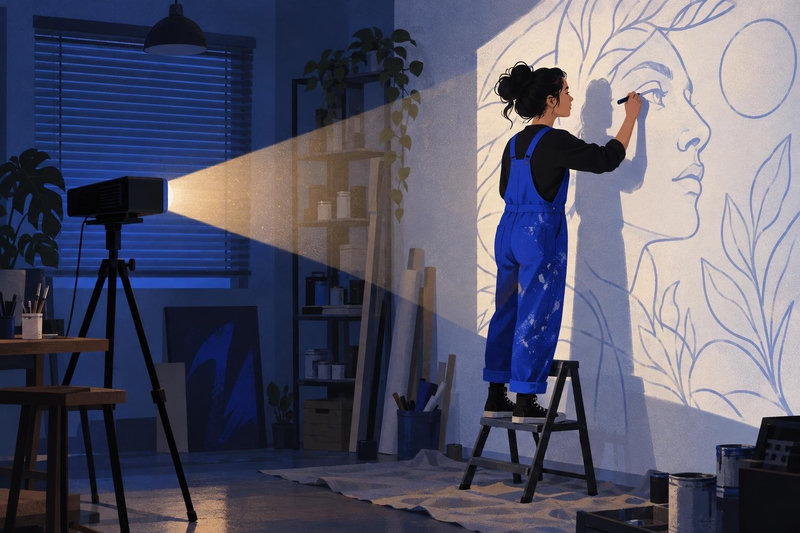
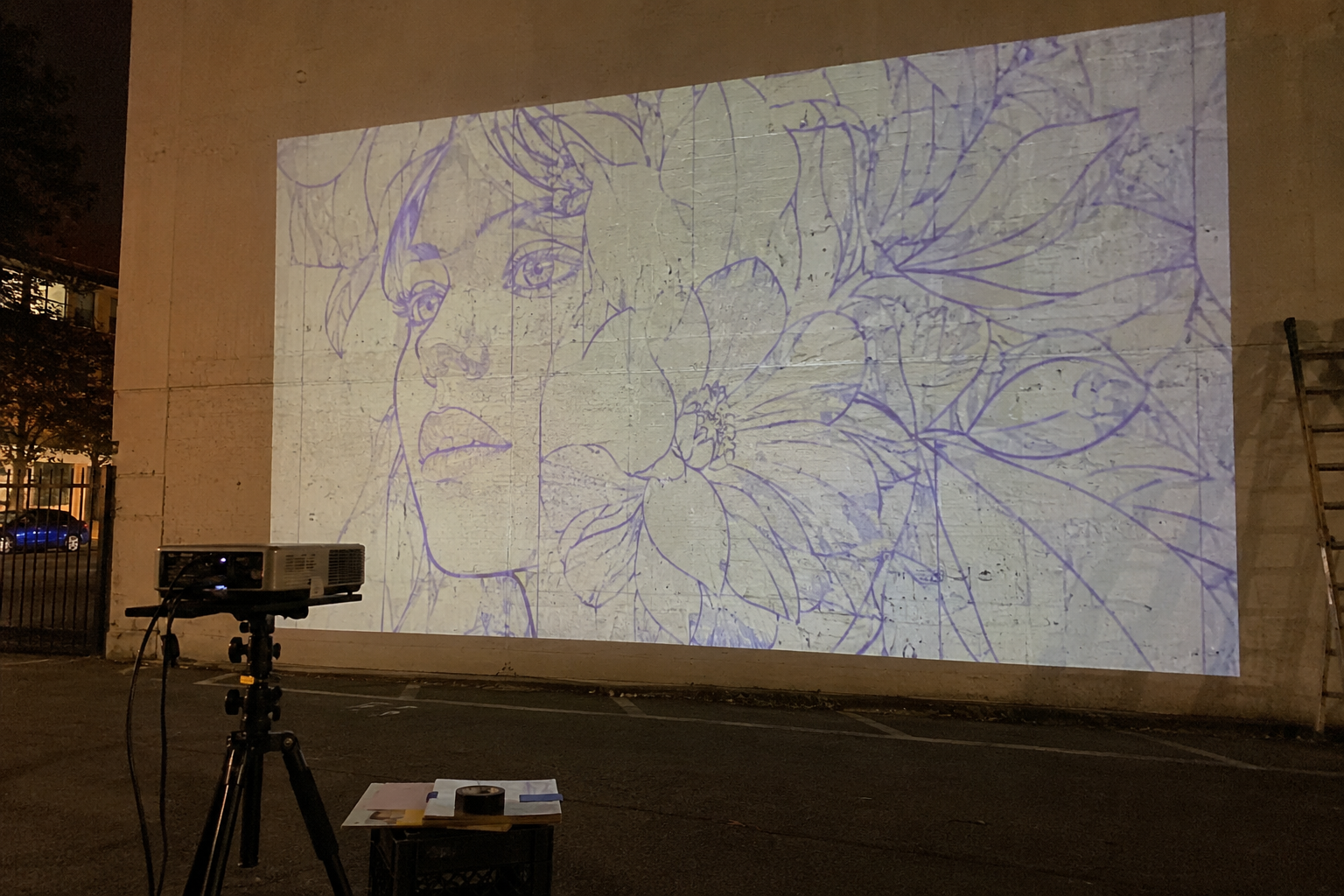
把设计投到墙上,照着线描。精准又快——前提是条件到位:你需要黑暗、电源、平整的墙面,以及足够的距离,避免大画面出现梯形失真。对商业项目来说,这意味着夜班、发电机和脚手架投下的阴影。适合:室内壁画、中小型平墙、已经拥有一台亮度够高的投影仪的画师。
2. 网格法:便宜、可靠、慢
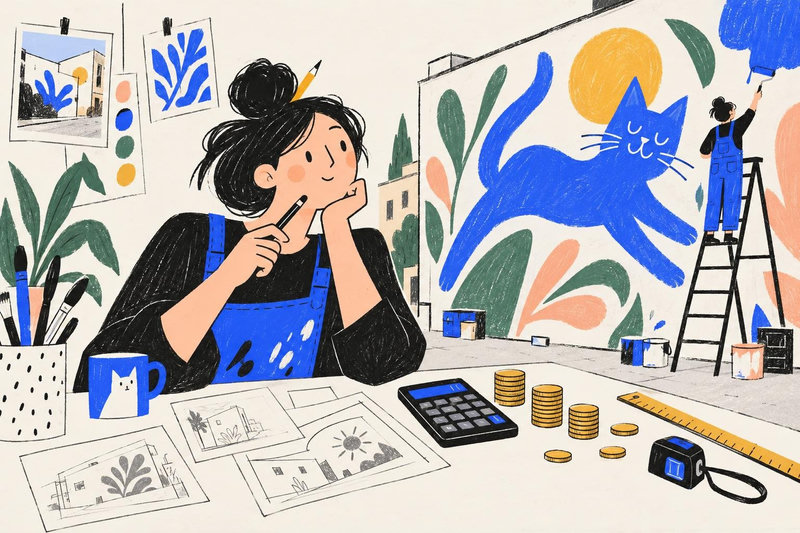
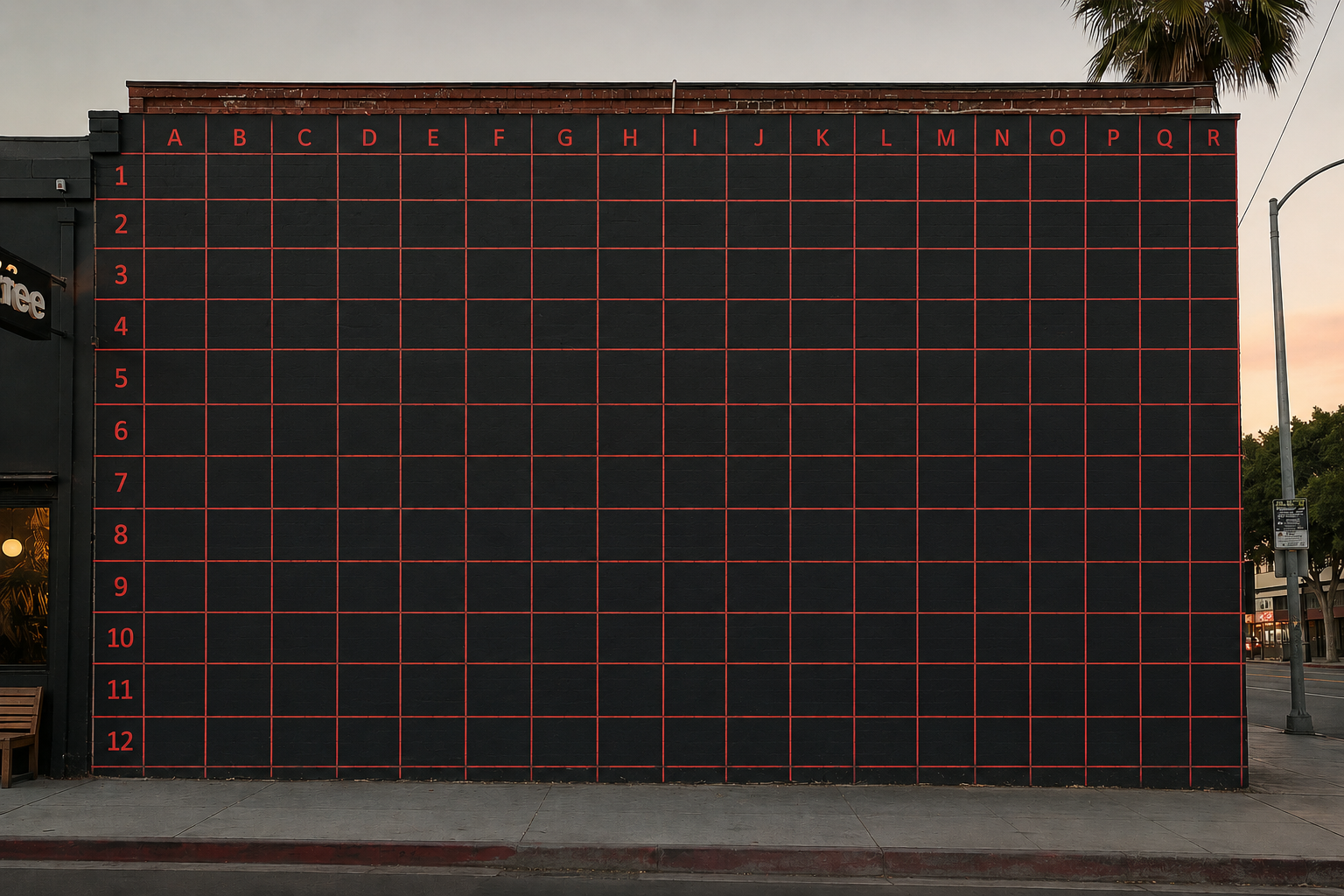
把草图分成方格,在墙上画出等比放大的方格,一格一格照着画。不花一分钱,而且比什么都更能教会你比例感,但在大型商业墙面上,光是测量和对齐就能耗掉一整天,曲面更是让数学变得可怕。适合:预算紧张的人、学生、无时间压力、要在平墙上追求精细写实的场合。
3. 涂鸦网格:壁画师的小窍门
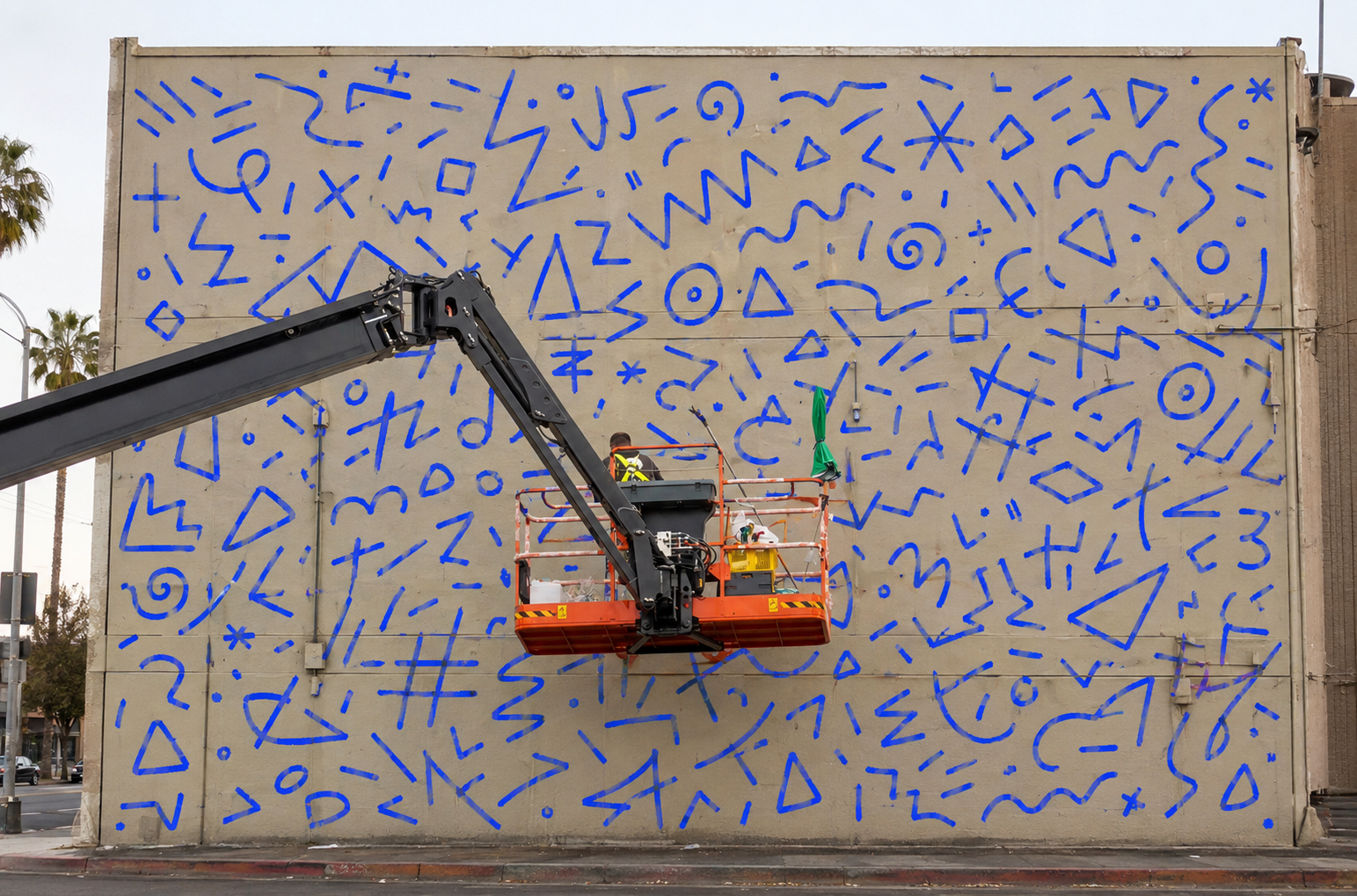
不用测量网格,而是在墙上随手画满各种标记——涂鸦、数字、图形——拍照后把设计叠加到照片上,用这些涂鸦当参考点。比网格法快,还能在白天用,这也是它成为很多专业画师默认选择的原因。缺点是:精度完全取决于你的手绘功底,细节容易跑偏。适合:经验丰富的壁画师、几厘米误差无所谓的有机造型设计。
4. AR/VR 投影:能在白天工作的"投影仪"
这是 Andrey(Adno)Drobitko 在 2012 年发明的最新方法。你把设计上传到应用里,它会通过 VR/MR 头显(Meta Quest、PICO)把草图叠加在真实的墙面上。你直接在墙上看到线条并照着描;没有实体投影仪,不需要黑暗,也不用测量。
现有工具:Sketchar on Meta Quest、PICO;针对立柱、拐角和车身罩的曲面模式,离线模式,两位画师同墙作画的 multiplayer 功能。像 Sketchar 手机 AR 应用这样的纯移动方案适合小型作品,但在大墙上会让手臂吃不消。
方法 4.1 —— 用手机做 AR,一步步来(Mural View)
这是我现在大多数墙面都在用的方法。手机摄像头看到墙面,应用把你的草图放上去,追踪功能会在你走动时把画面固定在表面上。Sketchar 从 2020 年起就有这个模式——原名 Wall View,现在叫 Mural View。
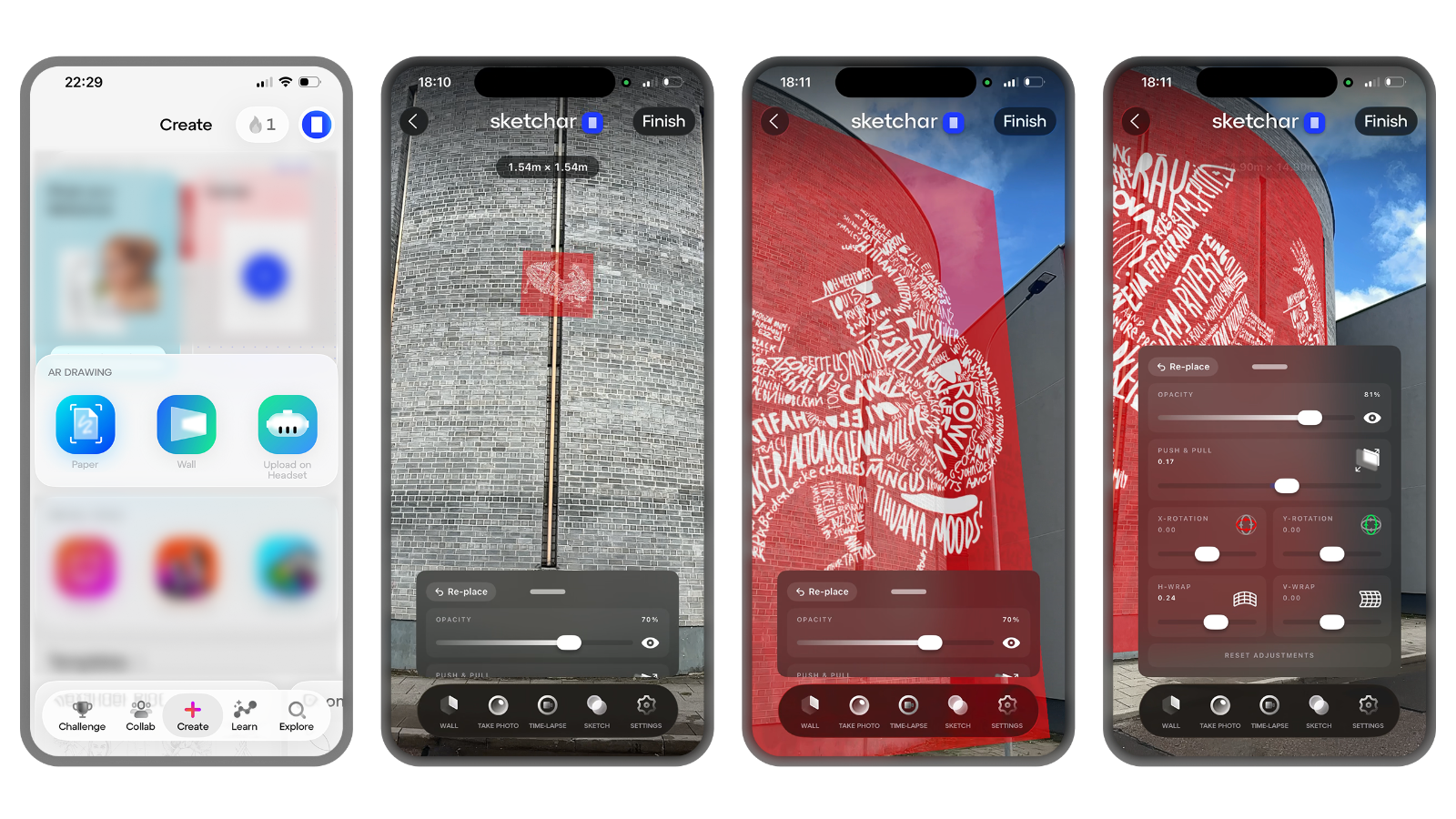
在应用里测量墙面。 打开 Mural View,把摄像头对准墙面并标出四角。应用会测量表面尺寸,让草图以真实大小落地,而不是靠猜。
放置草图。 加载你的图片,拖到位置上,用米为单位设置宽度。如果客户给了具体规格,直接输入精确尺寸。
调整透明度。 调低到能同时看清画面和墙面纹理为止。一开始大约 50%,上色后再进一步调低。
锁定它。 锁定后能固定位置,避免一次误触让整幅壁画跑偏。
标记锚点。 用粉笔标出五六个关键点——构图的角、一只眼睛、字母的边缘。一旦追踪丢失,你能在几秒内靠这些标记重新对齐。
边走边画。 一手拿手机,一手拿笔刷。当你靠近、后退或移到新区域时,草图始终固定在墙上。
对于曲面墙、立柱或拐角,切换到 Surface Mode,它会把草图贴合到形状上弯曲,而不是把平面画面直接投射上去。
该应用在 iOS 和 Android 上免费;投影你自己的图片需要 PRO,每月 $5 或每年 $49。把 Sketchar 装到你的手机上,在正式开工前先在工作室的墙上试一试。

需要注意的限制:头显电量(4–5 小时,用移动电源解决)、在没有特征的纯白墙上追踪可能会漂移 1-2 厘米(用几个涂鸦式锚点即可解决——这两种方法搭配得很好),以及如果你还没有头显,前期购买成本也是一个问题。
适合:有截止日期的商业壁画师、只能白天作业的场地、曲面和不规则表面、需要协作的墙面。
你需要准备什么
网格法: 卷尺、水平仪、弹线器、直尺,以及画好网格的草图。
投影仪: 投影仪、三脚架、延长线、黑暗环境,一面你能正对的平墙。
手机 AR: 一台较新的手机、Sketchar 应用、以图片形式保存的草图、用于锚点的粉笔。
头显 AR: 装有 Sketchar 的 Meta Quest 3、3S、Pro 或 Pico 4 Ultra,出门前先下载好草图——该应用在现场可离线使用。
你该选哪一种?
第一次画壁画,平墙,没预算 → 网格法。
室内墙,你已经有投影仪,能在夜里工作 → 投影仪。
追求专业速度,有机造型,手法自信 → 涂鸦网格。
商业截止日期、白天作业、曲面,或需要团队协作 → AR/VR。
很多专业画师会混用: 用 AR/VR 或涂鸦网格来定布局,再靠手绘来塑造角色感。
要避免的错误
比例出错。 靠眼睛估算宽度而不是实际测量墙面。把真实尺寸输入应用,或者把网格测量两遍。
不标锚点。 任何方法都可能丢失参考——三脚架被踢到、手机重启。五个粉笔标记能让你在一分钟内恢复,而不是一个小时。
只靠一次叠加画完整面墙。 要分区域作业,每次移动后都近距离重新检查叠加效果。从十米外看到的位置在梯子上近看时可能出现偏差。
常见问题
AR 在白天户外也能用吗?
可以。草图显示在你的手机屏幕或头显内部,不是投射出去的光,所以阳光不会把它冲淡。
用这种方法能转移多大的墙面?
在手机上,只要你能走到的墙面都行。在 Meta Quest 或 Pico 头显上,可以处理一整栋建筑大小的壁画——输入以米为单位的宽度,走到墙边即可。
我需要头显吗?
不需要。手机上的 Mural View 能应付大多数墙面。头显能带来解放双手的作业方式、建筑级的尺度,以及多人协作画大型委托作品的能力。
两个人能从同一张草图共同画一幅壁画吗?
可以,在头显上可以。两台 Meta Quest 或 Pico 头显能实时共享同一面墙和同一张草图,让两位画师在同一位置看到同一幅画。
▋