

Die beste Leinwandgröße für digitale Kunst: Größen für Instagram, Print und Wallpaper in Sketchar und Procreate
Welche Canvas-Größe du für Social Media, Drucke und Wallpaper wählen solltest, was DPI wirklich verändert und wie groß eine Leinwand sein darf, damit dein Smartphone oder Tablet sie noch packt. Wait — I must keep consistency with the rules: "canvas" here is just the word, not a tapped label, so it should be translated. Welche Größe du für Social Media, Drucke und Wallpaper wählen solltest, was DPI wirklich verändert und wie groß eine Leinwand dein Smartphone oder Tablet verkraften kann.
Kurze Antwort: Wähle die Canvas-Größe passend dazu, wo die Zeichnung am Ende landen soll, und geh dann ein bisschen größer. Für Instagram sind 2160 × 2700 px (doppelt so viel wie der 1080 × 1350 Post) völlig ausreichend. Für den Druck multiplizierst du die Größe in Zoll mit 300: Ein A4-Druck braucht 2480 × 3508 px. Eine quadratische Leinwand mit 4096 × 4096 px deckt fast alles andere ab. DPI spielt nur beim Druck eine Rolle; auf Bildschirmen zählen nur Pixel.
Erst Pixel, dann DPI
Eine digitale Leinwand ist ein Raster aus Pixeln. Breite × Höhe in Pixeln entscheidet allein darüber, wie scharf deine Zeichnung ist und wie viel Speicher sie braucht.
DPI (Dots per Inch) ist eine Notiz an der Datei, die dem Drucker sagt, wie groß er sie drucken soll. Eine Zeichnung mit 3000 px Breite wird bei 300 DPI 10 Zoll breit gedruckt, bei 150 DPI 20 Zoll. Auf dem Handybildschirm oder bei Instagram wird der DPI-Wert komplett ignoriert.
Wenn dich eine App also nach DPI fragt:
Für Bildschirme lässt du den Standardwert stehen und stellst die Größe in Pixeln ein.
Für den Druck stellst du die Größe in Zoll oder Zentimetern und 300 DPI ein und lässt die App die Pixel ausrechnen.
Canvas-Größen für Social Media
Zeichne in etwa der doppelten Endgröße und exportiere dann kleiner. So hast du Platz für Details, und durch das Verkleinern wirken die Linien knackiger.
Instagram-Quadrat-Post: 1080 × 1080 px, zeichne mit 2160 × 2160.
Instagram-Hochformat-Post: 1080 × 1350 px (4:5), zeichne mit 2160 × 2700. Dieses Format nimmt im Feed den meisten Platz ein.
Stories, Reels, TikTok: 1080 × 1920 px (9:16), zeichne mit 2160 × 3840.
YouTube-Thumbnail: 1280 × 720 px, zeichne mit 2560 × 1440.
Vertikale Comics im Webtoon-Stil: 800 px breit, mit einer 1600 px breiten Leinwand hast du also eine doppelte Reserve.
Canvas-Größen für den Druck (300 DPI)
5 × 7 Zoll: 1500 × 2100 px
A4 (8,3 × 11,7 Zoll): 2480 × 3508 px
8 × 10 Zoll: 2400 × 3000 px
11 × 14 Zoll: 3300 × 4200 px
A3 (11,7 × 16,5 Zoll): 3508 × 4961 px
Poster, die man aus der Entfernung betrachtet, lassen sich mit 150–200 DPI gut drucken, dann brauchst du nur halb so viele Pixel.
Canvas-Größen für Hintergrundbilder
Handy-Hintergrund: Etwa 1290 × 2796 px reichen für die größten aktuellen iPhones; die meisten Android-Handys sind kleiner.
Desktop-Hintergrund: 1920 × 1080 px für Full HD, 3840 × 2160 px für 4K.
Wähle die Leinwand passend zum Ziel deiner Zeichnung, nicht nach der größten Zahl, die die App erlaubt.
Warum größer nicht immer besser ist
Jede Ebene ist eine vollständige Kopie der Leinwand im Speicher. Verdoppelst du Breite und Höhe, wird jede Ebene viermal so schwer. In vielen Apps bedeutet das weniger Ebenen, trägere Pinsel und längeres Speichern. In Procreate senkt eine größere Leinwand direkt die maximale Ebenenanzahl; lies dazu warum Procreate die Ebenen ausgehen.
Eine gute Faustregel: die kleinste Leinwand, die deine größte geplante Ausgabe abdeckt, plus ein bisschen Platz zum Zuschneiden.
So stellst du die Canvas-Größe in Procreate ein
Tippe in der Galerie auf +. Wähle eine Vorgabe wie Bildschirmgröße, Quadrat, 4K oder A4, oder tippe auf das Symbol für eine neue Leinwand, um Breite, Höhe und DPI selbst festzulegen. Procreate zeigt dir vor dem Erstellen die maximale Ebenenanzahl für diese Größe an.
So stellst du die Canvas-Größe in Sketchar ein
Schritt 1 – Neues Projekt starten
Öffne Canvas und erstelle eine neue Zeichnung.
Schritt 2 – Vorgabe oder eigene Größe wählen
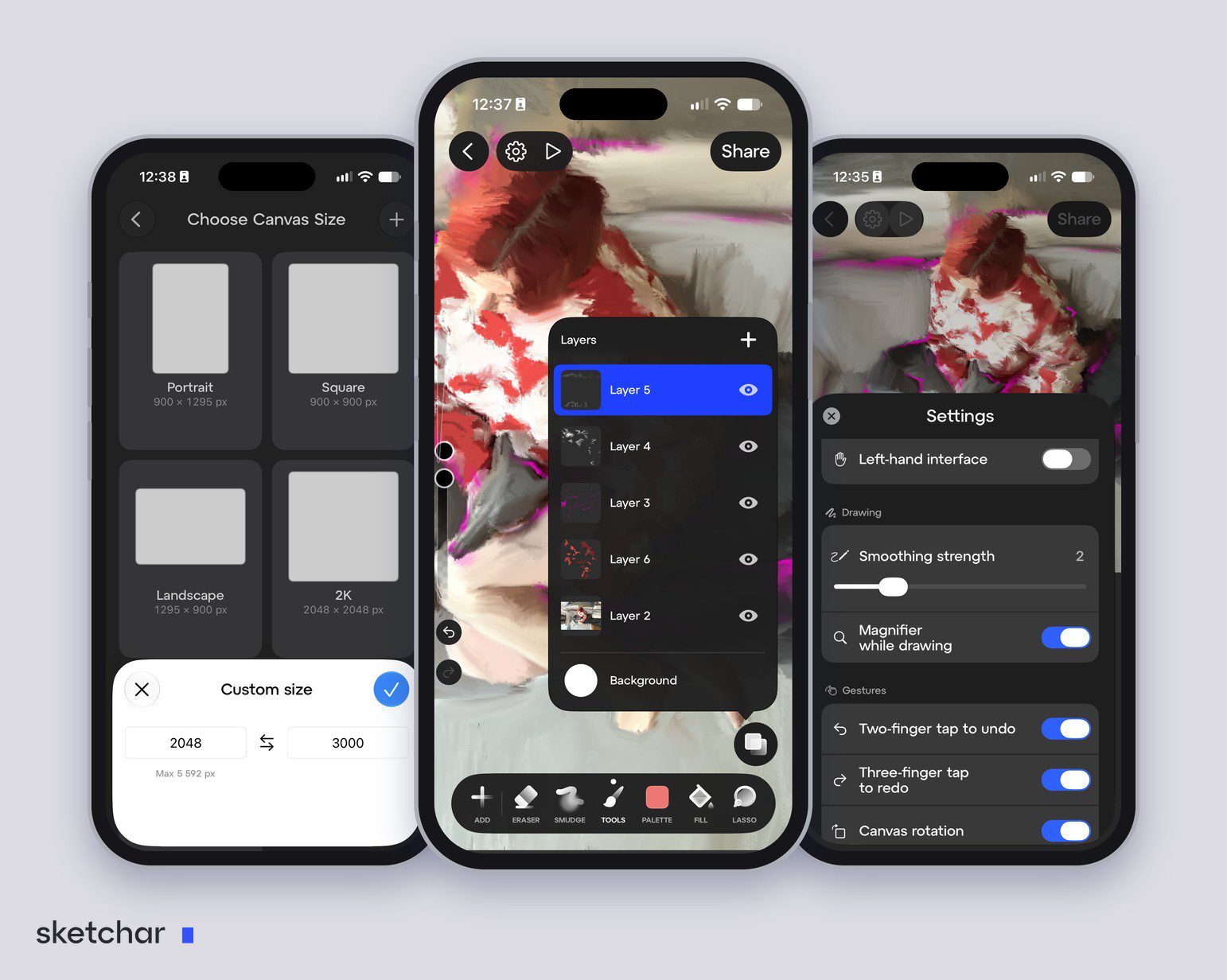
Wähle Hochformat, Quadrat, Querformat oder 2K, oder gib deine eigene Breite und Höhe ein.
Schritt 3 – Das Maximum deines Geräts prüfen
Die App zeigt dir die größte Größe an, die dein Gerät schafft: 5.592 px auf dem iPhone in unserem Screenshot. Seit Sketchar 11 speichert die Canvas-Engine die Zeichnung in Kacheln, sodass auf Geräten mit 3 GB RAM Leinwände bis 4096 × 4096 px funktionieren, mit bis zu 200 Ebenen pro Projekt, auf iOS und Android.
FAQ
Was ist die beste Canvas-Größe für digitale Kunst? Für die meisten Bildschirmarbeiten 2160 × 2700 px oder 3000 × 3000 px. Für den Druck die Druckgröße in Zoll × 300.
Was ist die beste Canvas-Größe für Procreate? Es gelten dieselben Regeln: Richte die Größe nach dem Endergebnis. Denk daran, dass eine größere Leinwand die maximale Ebenenanzahl in Procreate senkt.
Welche DPI sollte ich für digitale Kunst verwenden? 300 DPI für den Druck. Für Bildschirme spielt DPI keine Rolle; stell die Größe in Pixeln ein.
Welche Canvas-Größe sollte ich für Instagram verwenden? 1080 × 1350 px ist die Post-Größe; zeichne mit 2160 × 2700 und exportiere kleiner.
Wie groß kann eine Leinwand in Sketchar sein? Bis zu 4096 × 4096 px auf Geräten mit 3 GB RAM, auf Geräten mit mehr Speicher auch größer. Die App zeigt dir das Maximum deines Geräts an, wenn du ein Projekt erstellst.
Kann ich die Canvas-Größe später ändern? In den meisten Apps ja, aber beim Hochskalieren wird die Zeichnung weicher. Fang gleich mit der Größe an, die du brauchst.
Größe wählen und loslegen. Sketchar Canvas bietet Größenvorgaben und eigene Größen bis zum Maximum deines Geräts, auf iOS und Android. Canvas öffnen
▋



