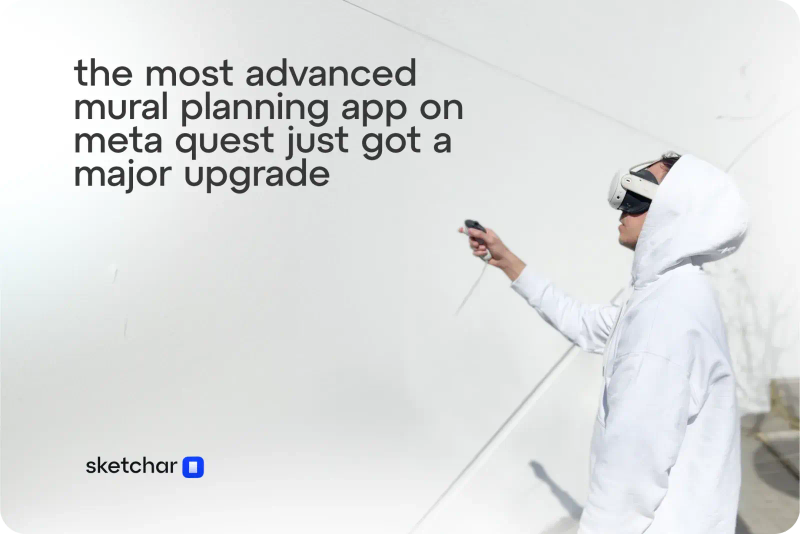
Wie du deine Skizzen vom Computer auf Meta Quest lädst: die Schritt-für-Schritt-Anleitung von Sketchar
Wir setzen das Thema Bildübertragung in VR fort: Wir zeigen, wie du Skizzen per Browser von deinem Computer in die Sketchar-App auf Meta Quest lädst und damit Murals an Wänden malst.
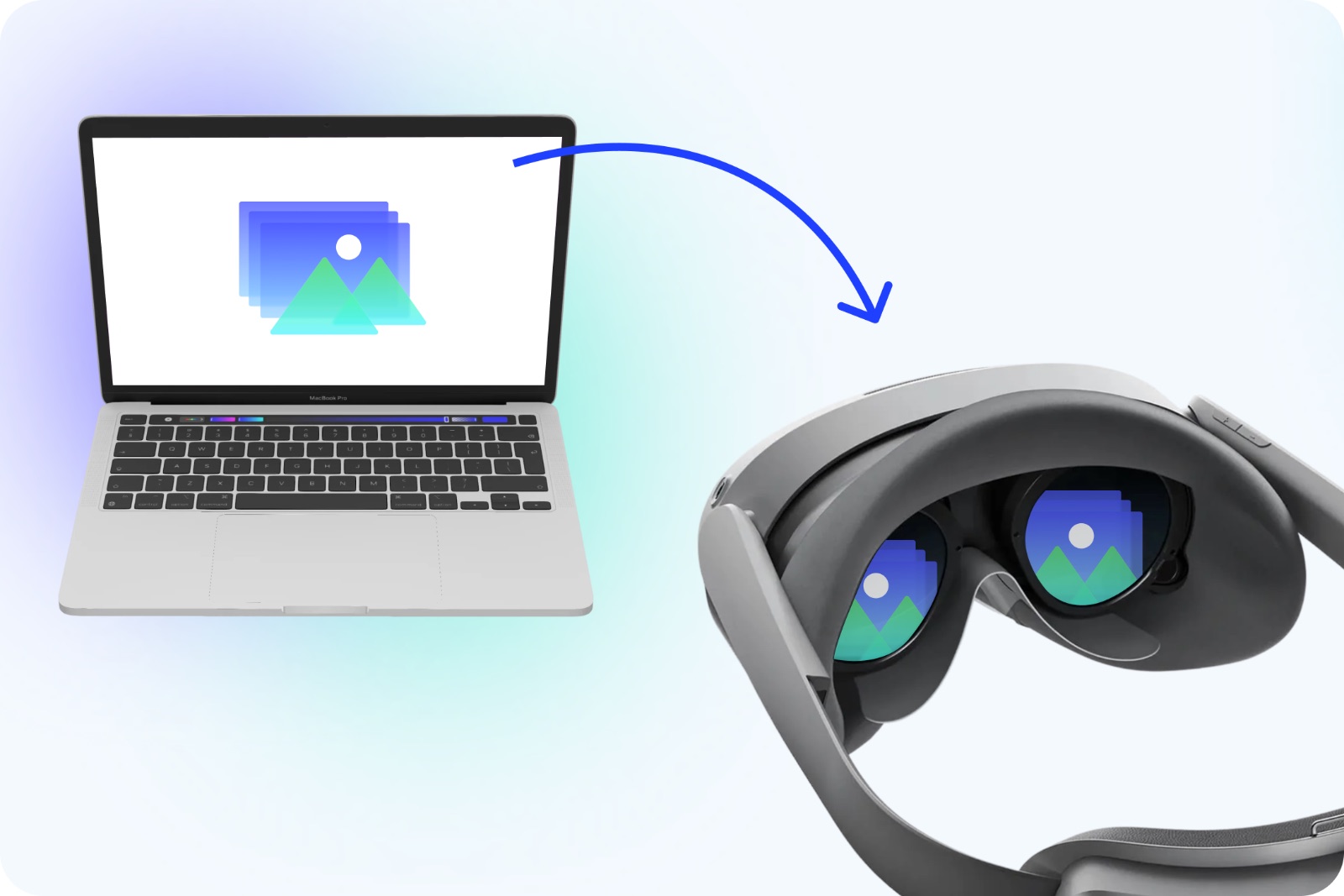
In unserem vorherigen Artikel haben wir gezeigt, wie du Bilder schnell vom Handy auf ein VR-Headset überträgst. Meistens liegen Skizzen, Referenzen und Mural-Mockups aber nicht auf dem Handy – sondern auf dem Computer, in Projektordnern und in Exporten aus Grafikprogrammen und KI-Tools.
Deshalb heute eine ausführliche Anleitung: wie du deine Skizzen vom PC oder Mac über den Browser in die Sketchar App auf Meta Quest hochlädst, um sie dann in VR auf Wände zu projizieren.
Schritt 1. Melde dich in der Sketchar Web-App an
Öffne sketchar.io und klicke oben rechts auf den Button Login. Oder gehe direkt zum Link: app.sketchar.io/login. Wenn du noch kein Sketchar-Konto hast, klicke auf Registrieren.
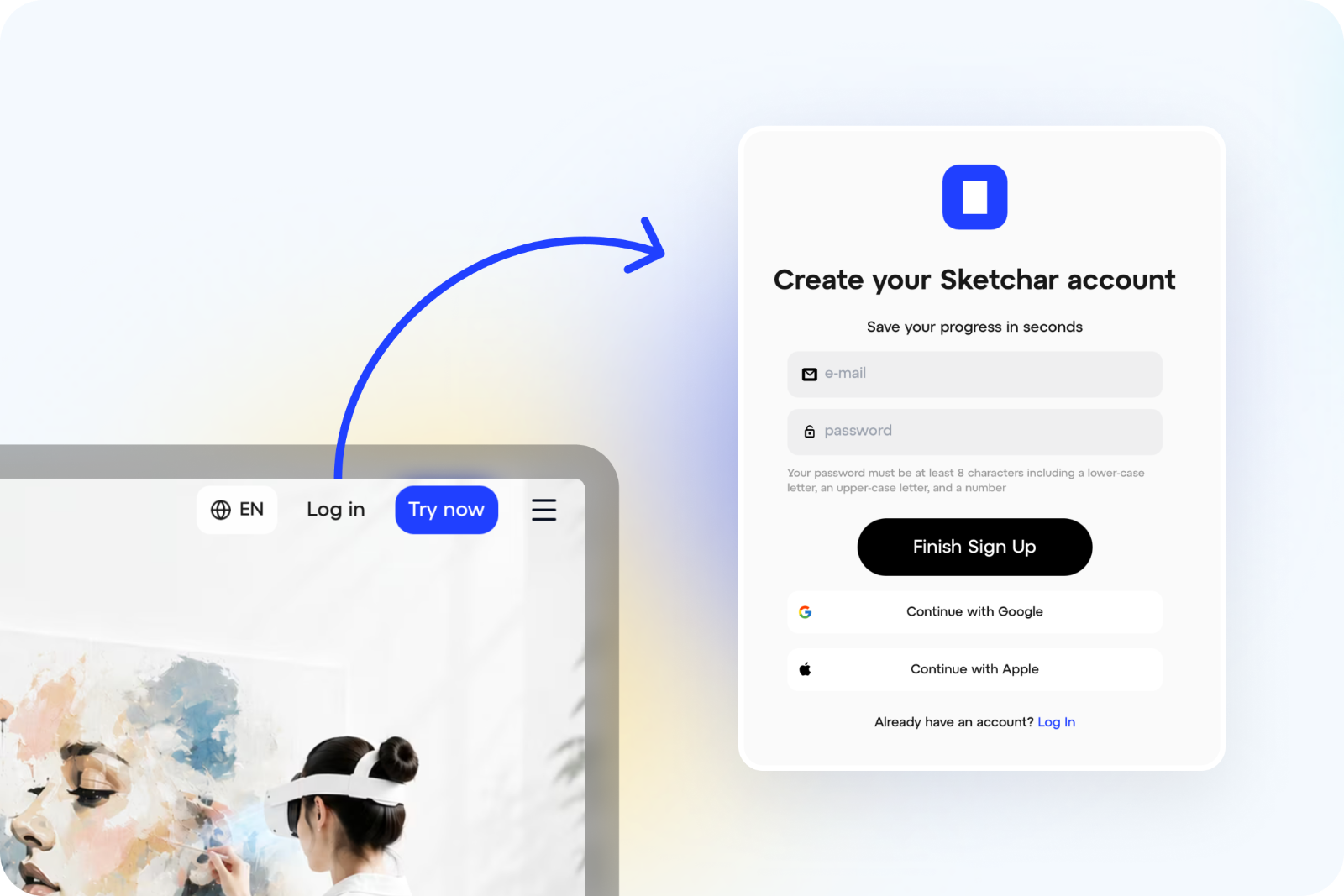
Wichtig: Nutze dasselbe Konto, mit dem du auf Meta Quest angemeldet bist – nur so wird deine Bibliothek zwischen den Geräten synchronisiert.
Schritt 2. Öffne den Tab der Mural App
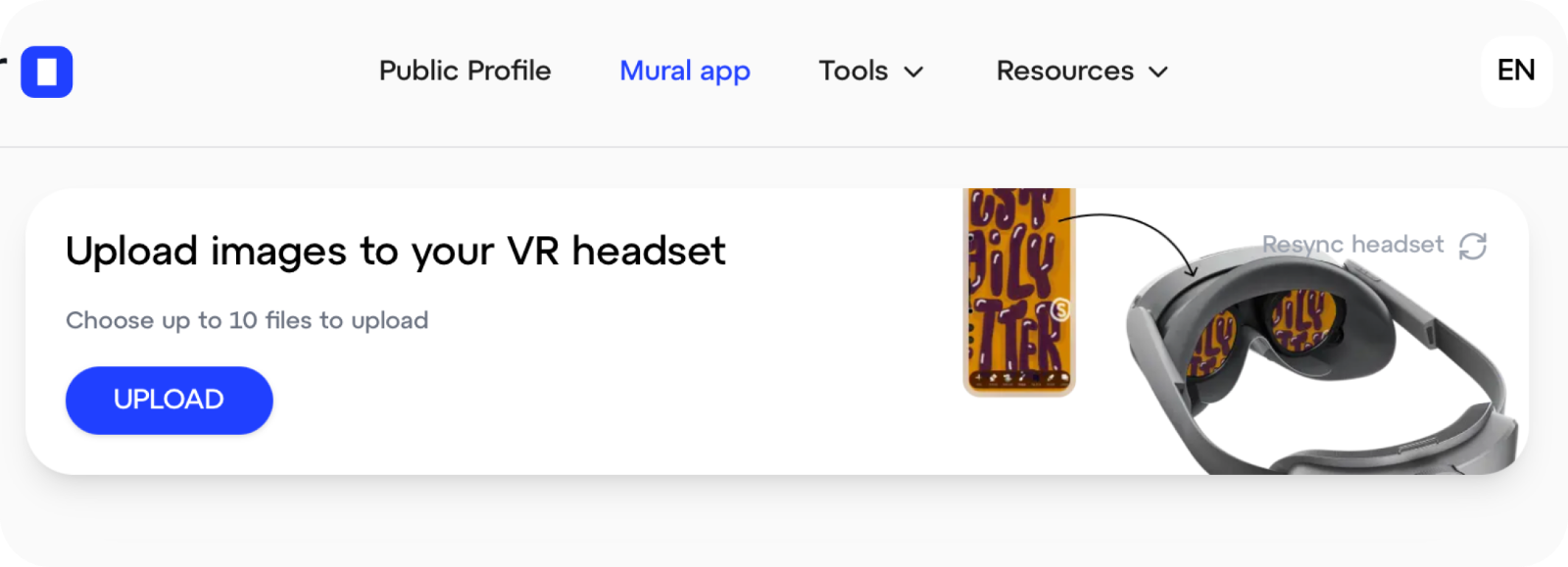
Gehe in der Web-Version zum VR-Upload-Bereich: app.sketchar.io/profile/upload-vr.
Das ist dein „Umschlagplatz" zwischen Computer und Headset: Alles, was du hier hochlädst, erscheint in der App auf Quest.
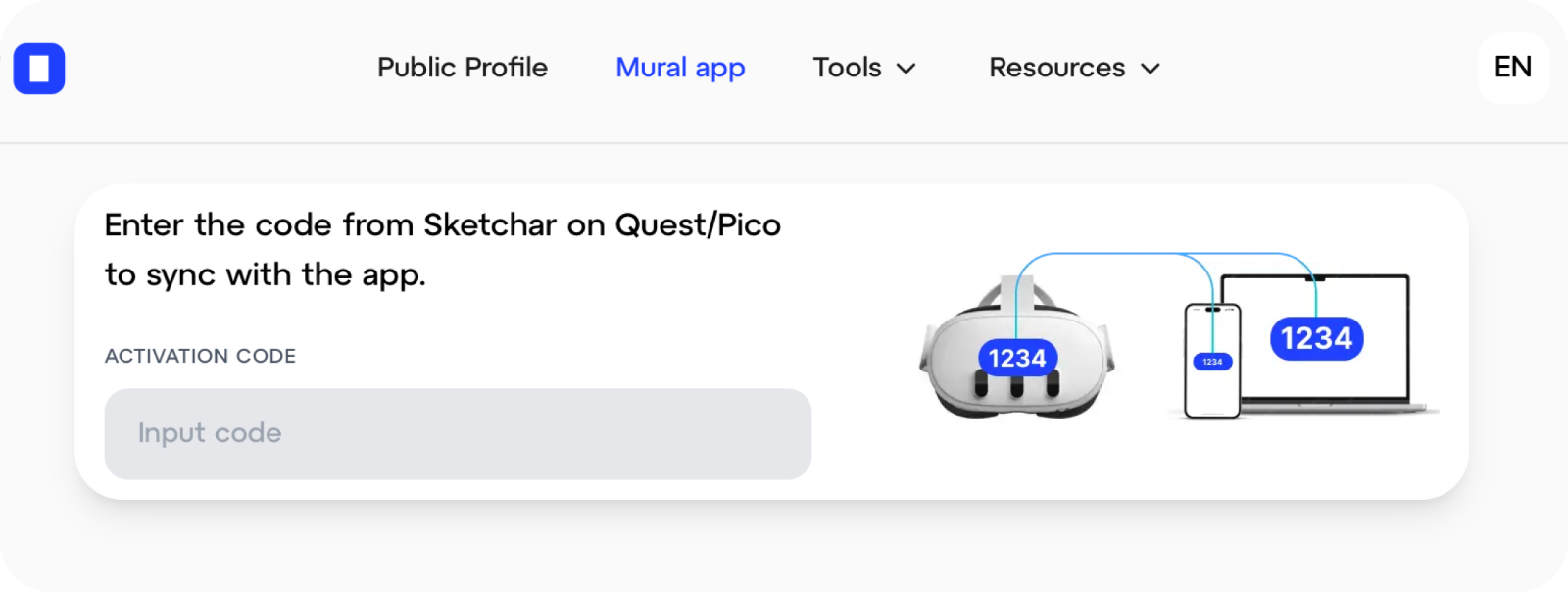
Schritt 3. Gib den Code aus der App auf Quest ein
Setz das Headset auf, starte Sketchar und suche den Sync-Code. Tippe ihn im Browser auf deinem Computer ein – damit werden die Geräte verbunden.
Schritt 4. Lade deine Dateien hoch
Das war's. Klicke auf den Button Upload, wähle die Bilder auf deinem Computer aus – und sobald sie hochgeladen sind, erscheinen sie in Sketchar auf Meta Quest.
Danach läuft alles wie gewohnt: Skizze auswählen, in VR auf eine Wand projizieren und dein Mural in Originalgröße malen.
Ein Tipp zur Dateigröße
Denk daran: Dateien über 1–2 MB brauchen deutlich länger zum Hochladen und Anzeigen. Wir empfehlen, Skizzen unter 1 MB vorzubereiten – das reicht für eine scharfe Projektion völlig aus, und alles läuft schneller und flüssiger.
Ein paar einfache Regeln:
komprimiere PNG- und JPG-Dateien vor dem Hochladen;
vermeide übermäßige Auflösung – riesige Dateien verbessern die Projektionsqualität nicht;
Konturskizzen mit klaren Linien sind in VR besser lesbar als dichte Rasterbilder.
Erneut synchronisieren
Wenn dein Headset die Synchronisierung verliert oder du deine Bibliothek mit einer neuen Brille verbinden willst, tippe im Banner auf Resync und wiederhole die Schritte oben: in der Web-App anmelden → Tab der Mural App → neuen Code von Quest eingeben.
Danach sind alle hochgeladenen Skizzen wieder in der App verfügbar.
Wenn etwas nicht funktioniert
Du siehst den Code nicht, die Dateien erscheinen nicht im Headset oder die Synchronisierung hängt? Schreib uns an hello(at)sketchar.io – wir helfen dir weiter und sagen dir, wie du Skizzen für VR-Murals am besten vorbereitest.
Jetzt arbeiten dein Computer, dein Handy und dein Meta Quest als ein einziges kreatives System: Zeichne oder baue ein Mockup, wo du willst – und mal die Wand in der virtuellen Realität.