So setzt du dein VR-Wandbild am nächsten Tag in Sketchar auf Meta Quest fort (ohne die Platzierung zu verlieren)
Ein großes Wandbild in Sketchar auf Meta Quest zu malen, dauert meist mehr als eine Sitzung. So bleibt dein projiziertes Bild genau an derselben Stelle fixiert, wenn du am nächsten Tag weitermachst.
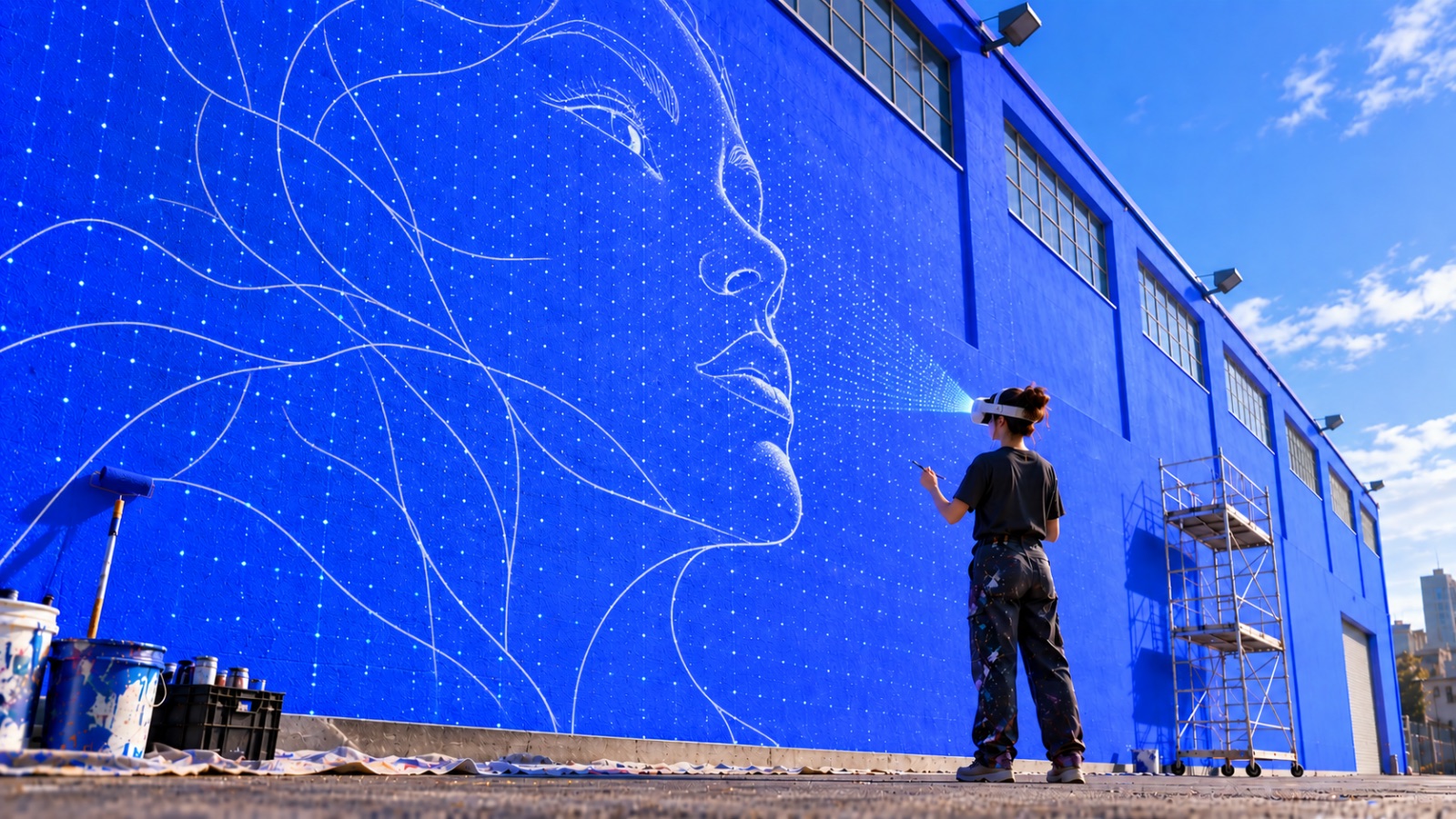
Große Wände brauchen Zeit. Die meisten Murals, die mit Sketchar auf der Meta Quest 3 gemalt werden, entstehen über mehrere Sessions: Heute zeichnest du die Umrisse, morgen legst du die Farbflächen an, und am Wochenende kommen die Details dazu.
Die Frage, die uns im Support am häufigsten erreicht, ist einfach: Wie arbeite ich am nächsten Tag an meinem Mural weiter, damit das Bild exakt an derselben Stelle bleibt?
Hier die kurze Antwort – plus ein paar Gewohnheiten, die dir das komplette Neuausrichten deines Motivs ersparen.
Die goldene Regel: Headset schlafen lassen, nicht ausschalten
Sketchar verankert dein Bild an der physischen Wand, solange die App läuft. Dieser Anker lebt in der aktiven Session des Headsets.
Wenn du also für den Tag fertig bist:
Drücke keine Tasten, wenn du das Headset abnimmst.
Nimm es einfach ab und leg es weg – die Quest geht von selbst in den Ruhemodus.
Lass Sketchar geöffnet. Schließe die App nicht und kehre nicht zum Startbildschirm zurück.
Wenn du das Headset am nächsten Tag aufsetzt, weck es einfach auf – die Mural-Projektion sollte noch immer an derselben Stelle an der Wand ausgerichtet sein.
Halte die Quest 3 geladen
Das ist der Punkt, den die meisten übersehen. Wenn der Akku leer wird und sich das Headset komplett ausschaltet, setzt Meta Quest standardmäßig alle offenen Anwendungen zurück – und damit auch die Platzierung deines Bildes.
Ein paar praktische Tipps:
Schließe das Headset über Nacht ans Ladekabel an oder lass es zwischen den Sessions auf der Ladestation.
Wenn du draußen oder auf einem Gerüst malst, nimm eine Powerbank mit.
Prüfe den Akkustand vor einer längeren Pause, nicht danach.
Der Ruhemodus verbraucht sehr wenig Strom, aber ein Headset, das mit 8 % über Nacht liegen bleibt, überlebt bis zum Morgen nicht.
Was tun, wenn die Platzierung trotzdem verloren geht
Es passiert: ein Neustart, ein System-Update, jemand, der es „nett gemeint" für dich ausschaltet. Die Wiederherstellung ist unkompliziert:
Öffne Sketchar auf deiner Quest und lade dasselbe Bild.
Stell dich ungefähr an dieselbe Position wie am ersten Tag.
Richte die Projektion an den bereits gemalten Markierungen an der Wand aus – deine vorhandene Kontur ist der beste Referenzpunkt, den du hast.
Skaliere und drehe, bis sich gezeichnete und projizierte Linien decken.
Da ein Teil des Motivs bereits auf der Fläche ist, geht das Neuausrichten meist deutlich schneller als die erste Einrichtung.
Profi-Tipps für mehrtägige Murals
Markiere deinen Standort am ersten Tag mit Klebeband auf dem Boden. Gleicher Blickwinkel = schnellere Ausrichtung.
Male zuerst die Hauptkontur. Eine Kontur ist die günstigste Versicherung gegen verlorene Platzierung.
Mach ein Foto von der Wand mit der Projektion im Passthrough, damit du eine visuelle Referenz hast.
Verschiebe zwischen den Sessions keine Möbel oder großen Objekte im Raum – das kann beeinflussen, wie das Headset den Raum erfasst.
Zusammenfassung
So arbeitest du an einem Mural in Sketchar auf der Meta Quest weiter, ohne die Ausrichtung zu verlieren: Lass das Headset schlafen, statt es auszuschalten, halte Sketchar geöffnet und die Quest 3 geladen. Dann wartet dein Werk genau dort, wo du es verlassen hast.
▋