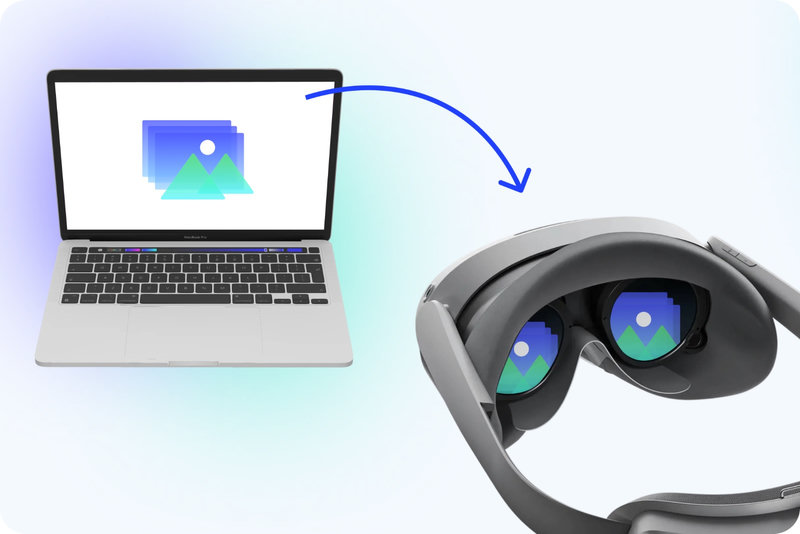
So nutzt du deine Bilder offline auf Meta Quest
Du malst ein Wandbild an einem Ort ohne WLAN? So lädst du deine Sketchar-Bilder zu Hause auf dein Meta Quest Headset, damit sie überall offline bereitstehen.

Große Wände stehen selten neben einem starken WLAN-Router. Lagerhallen, Hinterhöfe, Keller, Garagen, Gemeinschaftswände am Stadtrand – genau dort arbeiten Muralisten, und genau dort ist das mobile Netz schwach oder gar nicht vorhanden.
Das ist ein Problem, denn Sketchar auf der Meta Quest synchronisiert deine Bilder normalerweise über das Internet aus der Sketchar Mobile-App. Keine Verbindung heißt keine Synchronisierung – und keine Vorlage, die du an die Wand projizieren kannst.
Die Lösung ist einfach: Lade deine Bilder vorab auf das Headset, solange du noch Internet hast. Sobald sie im Speicher der Quest liegen, öffnen sie sich sofort, offline, egal wo du bist.
Warum der Offline-Modus beim Wandmalen in VR wichtig ist
Wände liegen oft weit entfernt von jedem brauchbaren Netzwerk
Öffentliches oder geteiltes WLAN kann mitten in der Session abreißen und deine Arbeit unterbrechen
Große Skizzen und Fotos brauchen bei schwachem Signal lange zum Synchronisieren
Heruntergeladene Bilder laden schneller, damit du sofort mit dem Nachzeichnen loslegen kannst
Wenn du einen ganzen Maltag vor Ort planst, entscheidet die Vorbereitung am Abend davor darüber, ob du zeichnest oder Fehler behebst.
Schritt für Schritt: Bilder auf die Meta Quest laden
1. Öffne Sketchar auf der Quest zu Hause, mit Internet.
Stelle sicher, dass das Headset mit dem WLAN verbunden ist, damit sich deine Bibliothek aus der Sketchar Mobile-App und deinem Cloud-Konto synchronisiert. Gib ihr einen Moment, um alle aktuellen Skizzen, Fotos und KI-generierten Artworks zu laden.
2. Zeige auf das Bild, das du mitnehmen willst.
Wenn du in deiner Bibliothek auf ein Vorschaubild zeigst, erscheint auf der Karte ein Download-Symbol.
3. Klicke auf das Download-Symbol.
Das Bild wird im lokalen Speicher deiner Meta Quest gesichert. Ab diesem Moment ist es ohne Internetverbindung verfügbar – kein Sync, kein Warten, kein Signal nötig.
4. Wiederhole das für jedes Bild, das du brauchen könntest.
Es lohnt sich, ein paar Extras zu laden: Varianten desselben Entwurfs, eine Ersatzkomposition oder eine Detailaufnahme, in die du an der Wand hineinzoomen willst.

Tipps für eine reibungslose Session vor Ort
Bereite alles am Abend davor vor. Headset laden und Bilder herunterladen in einem Rutsch.
Lade mehr als eine Option. Kunden und Wände ändern ihre Meinung; Offline-Extras retten den Tag.
Nutze die Mobile-App als Quelle. Erstelle oder generiere Artwork in der Sketchar App, synchronisiere einmal zu Hause und lade es dann auf die Quest.
Prüfe deine Bibliothek vor der Abfahrt offline. Schalte zu Hause das WLAN aus und öffne Sketchar auf der Quest, um zu bestätigen, dass alle Bilder da sind.
Zeichne überall, mit oder ohne Verbindung
Offline-Downloads machen deine Meta Quest zum voll mobilen Wandbild-Assistenten. Projiziere deine Vorlage in VR direkt an die Wand, zeichne sicher im realen Maßstab nach und vergiss die Empfangsbalken.
Zu Hause vorbereiten, vor Ort malen – mehr braucht es nicht, um mit Sketchar weiterzuarbeiten, wo auch immer die Wand steht.