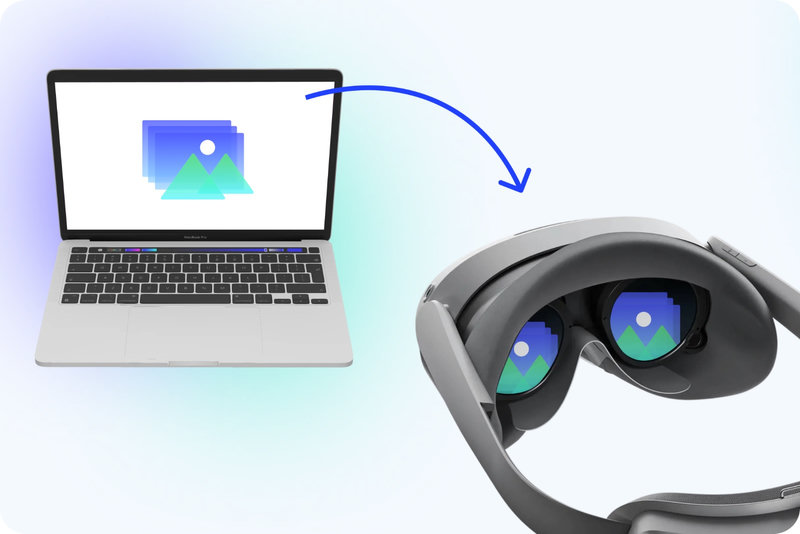
Ein Einsteiger-Guide für Wandkunst mit Sketchar
Alles, was du brauchst, um Meta Quest für Wandbilder zu nutzen — die Sketchar-Wandbild-App installieren, deine Bilder synchronisieren, Skizzen auf echten Wänden platzieren und Ecken, Collagen und ganze Kompositionen in VR malen.
Wenn du beruflich Wände bemalst – oder es werden willst –, verwandelt Sketchar dein Headset in einen Projektor, der niemals Dunkelheit braucht. Diese Anleitung für Einsteiger zeigt dir, wie du Meta Quest für Wandbilder nutzt: installieren, synchronisieren, platzieren, anpassen und malen.
Sketchar ist eine VR-Zeichen-App für Muralkünstler. Sie projiziert deine Skizze in echter Größe auf eine reale Wand – ohne Projektor, ohne Raster, ohne Kreidelinien.
1. Sketchar-App installieren und synchronisieren
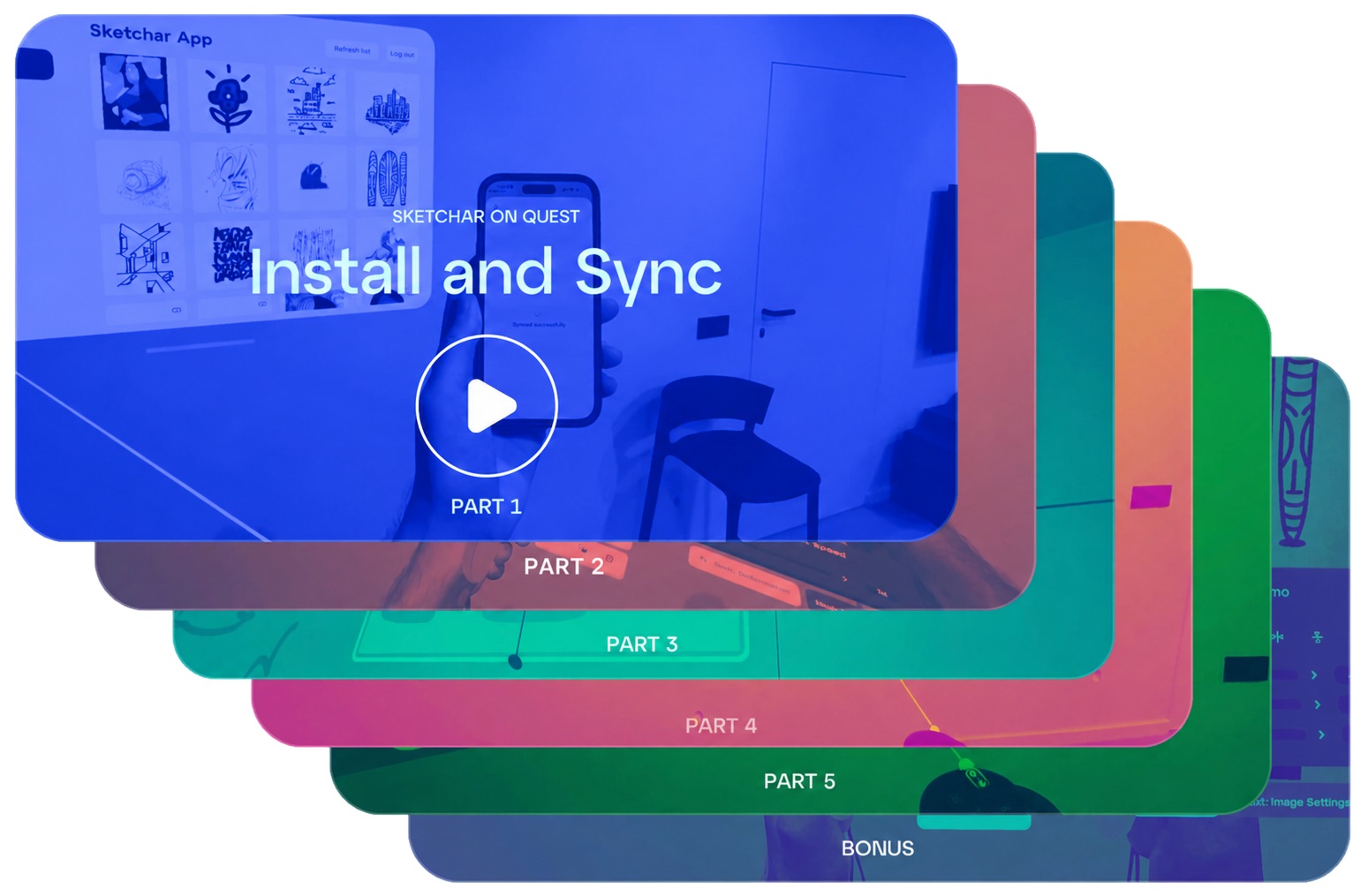
Erfahre, wie du Sketchar auf Meta Quest installierst und deine eigenen Bilder von deinem Handy oder Google Drive synchronisierst.
In diesem Video: Sketchar im Meta Horizon Store finden, einen Sync-Code erzeugen, die mobile App verbinden und Bilder aus Google Drive importieren.
Finde Sketchar im Meta Horizon Store und installiere es auf deinem Headset
Öffne das Menü Own Images und synchronisiere es mit der mobilen Sketchar-App über deinen persönlichen Code
Verbinde Google Drive (optional), um auf größere Referenzbibliotheken zuzugreifen
2. Platziere und passe deine Skizze auf der Wand an
Wie du eine Skizze an einer Wand platzierst und präzise anpasst. Verschieben, skalieren, drehen und die Deckkraft fein abstimmen, damit deine Referenz genau dort bleibt, wo du sie beim Malen brauchst.
In diesem Video: Bilder greifen und platzieren, Skalieren mit Handgesten, Bewegen entlang der X-, Y- und Z-Achse, Rotationssteuerung und Image Settings – Deckkraft, Schattierung, Schwarz-Weiß-Umrisse.
Auto-Platzierung — wähle ein Bild aus dem Menü mit dem Zeigefinger-Trigger
Manuelle Platzierung — nutze den Grab-Button (Mittelfinger) am Controller
Skalieren — halte beide Zeigefinger-Trigger und ziehe sie auseinander oder zusammen
Bewegen — schiebe das Bild über die Oberfläche oder verschiebe es tiefer in den Raum
10x Move — halte den linken Zeigefinger-Trigger, um dich 10-mal schneller zu bewegen; perfekt für große Fassaden, wenn du schnell die Höhe festlegen musst
Rotation — ändere den Winkel des Bildes
Image Settings — passe die Deckkraft an, kehre dunkle Linien in helle um und entferne den weißen Hintergrund mit einem Tap
3. Gebogene Flächen und Ecken
Malst du ein Wandbild in VR an einer Ecke, Säule oder zylindrischen Fläche? Curved Surface Mode legt deine Skizze um die Form selbst, sodass die Projektion der Geometrie folgt, statt sich zu verzerren – funktioniert für Innen- und Außenecken.
Wähle dein Bild
Öffne Surface Mode
Wähle Corner im zusätzlichen Menü
Stelle den Winkel mit dem linken Joystick ein und verschiebe die Achse mit dem rechten
Feinjustiere mit Adjust und Rotation
Mehr Details: Auf gebogenen Wänden und Ecken zeichnen mit Surface Mode
4. Collage Mode: Plane die gesamte Komposition
Plane eine komplette Wandbild-Komposition, bevor du malst. Im Collage Mode kannst du bis zu 10 Bilder auf derselben Wand platzieren, anordnen und das gesamte Layout maßstabsgetreu sehen – an einer Wand, auf dem Boden oder sogar an einer Decke.
Wähle bis zu 10 Bilder mit dem Zeigefinger-Trigger
Platziere sie in beliebiger Reihenfolge und wende Filter unabhängig auf jedes einzelne an
Nutze die Karussell-Vorschau oben im Menü des linken Controllers, um zwischen platzierten Skizzen zu wechseln
5. Image Replacement
Tausche jede platzierte Skizze gegen eine andere aus, ohne Position, Skalierung oder Winkel zu verlieren – ideal beim Testen von Kompositionen oder beim Durcharbeiten einer Referenzreihe.
Tippe auf das Image Replacement-Symbol am linken Controller
Eine blaue Ebene erscheint hinter dem Hauptmenü — der Ersetzungsmodus ist aktiv
Jedes Bild, das du jetzt wählst, ersetzt das an der Wand, an derselben Stelle
Tippe das Symbol erneut an (oder das Kreuz), um zu beenden
Bonus-Trick — Modi wechseln mit den X- und A-Buttons
Sobald du jeden Modus kennst, ist es Zeit, zwischen ihnen im Flug zu wechseln — ohne auf deine Controller zu schauen.
Starte dein erstes Wandbild
Sketchar ist die erste und fortschrittlichste Mural-App für Meta Quest – gebaut von Muralkünstlern, für Muralkünstler. Sie eliminiert das Zeichenraster, den Projektor und das Rätselraten, sodass du deine Zeit mit Malen statt mit Messen verbringst. Installiere sie, synchronisiere ein Bild und bring noch heute deine erste VR-Kunstprojektion auf eine echte Wand.
▋