Cómo calcar un dibujo con la cámara de tu teléfono: calco en AR sin proyector (2026)
Trace con la cámara del teléfono: Seis pasos para calcar un boceto en papel usando la cámara de tu teléfono, sin proyector ni mesa de luz, y los errores de luz, papel y opacidad que arruinan un calcado.
La respuesta corta
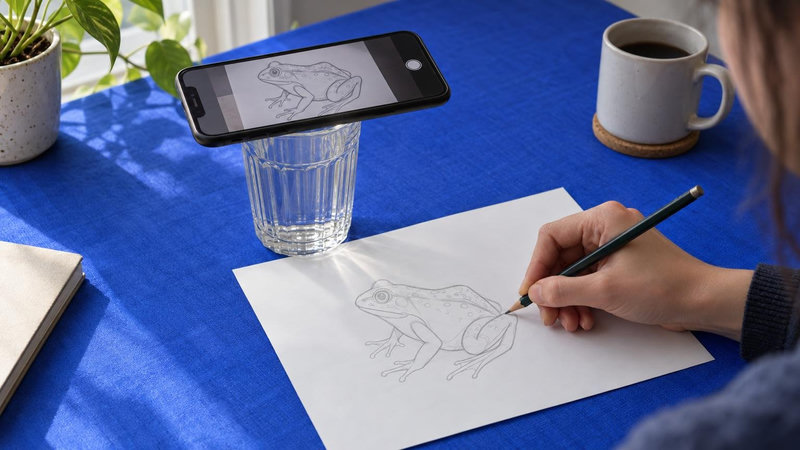
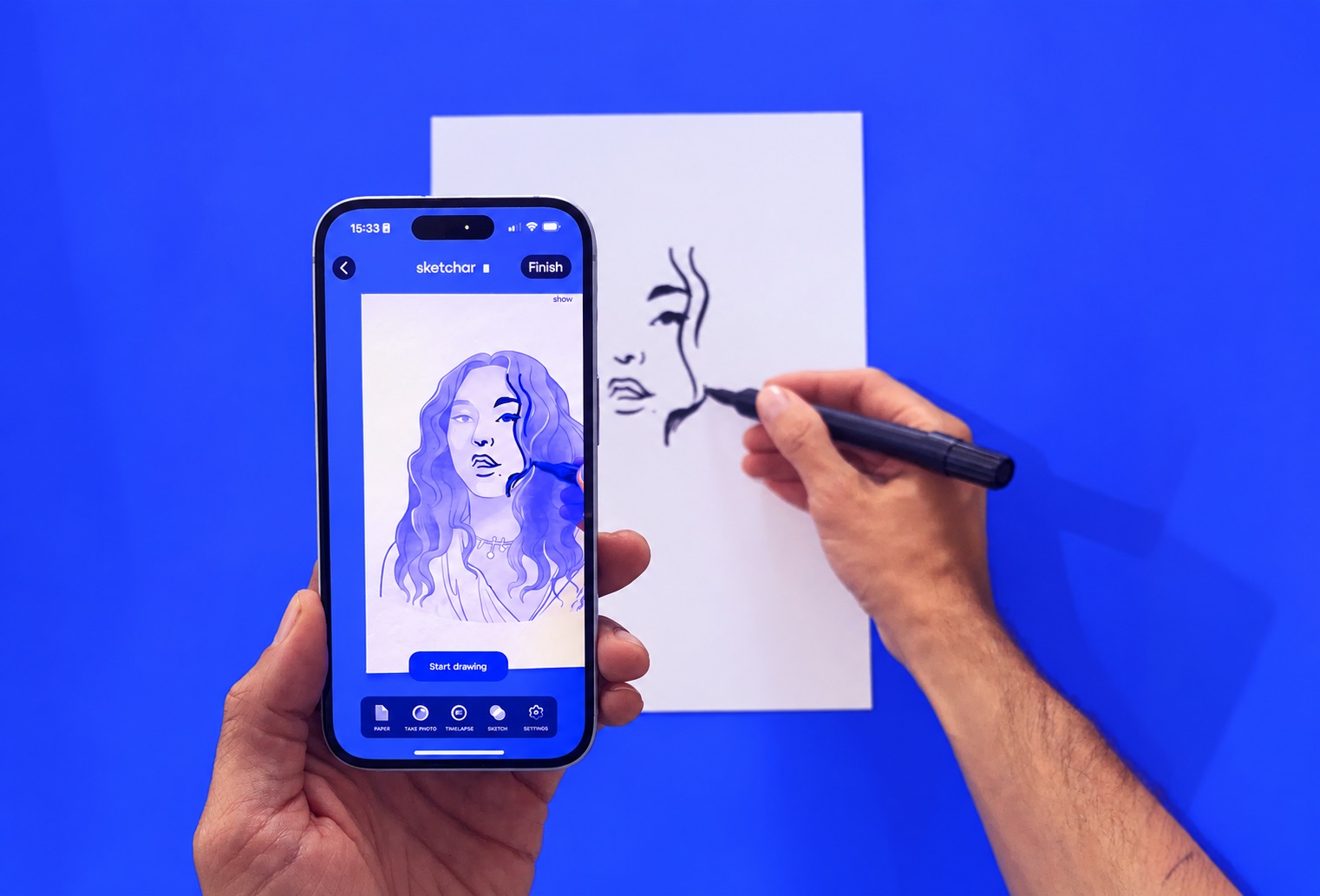
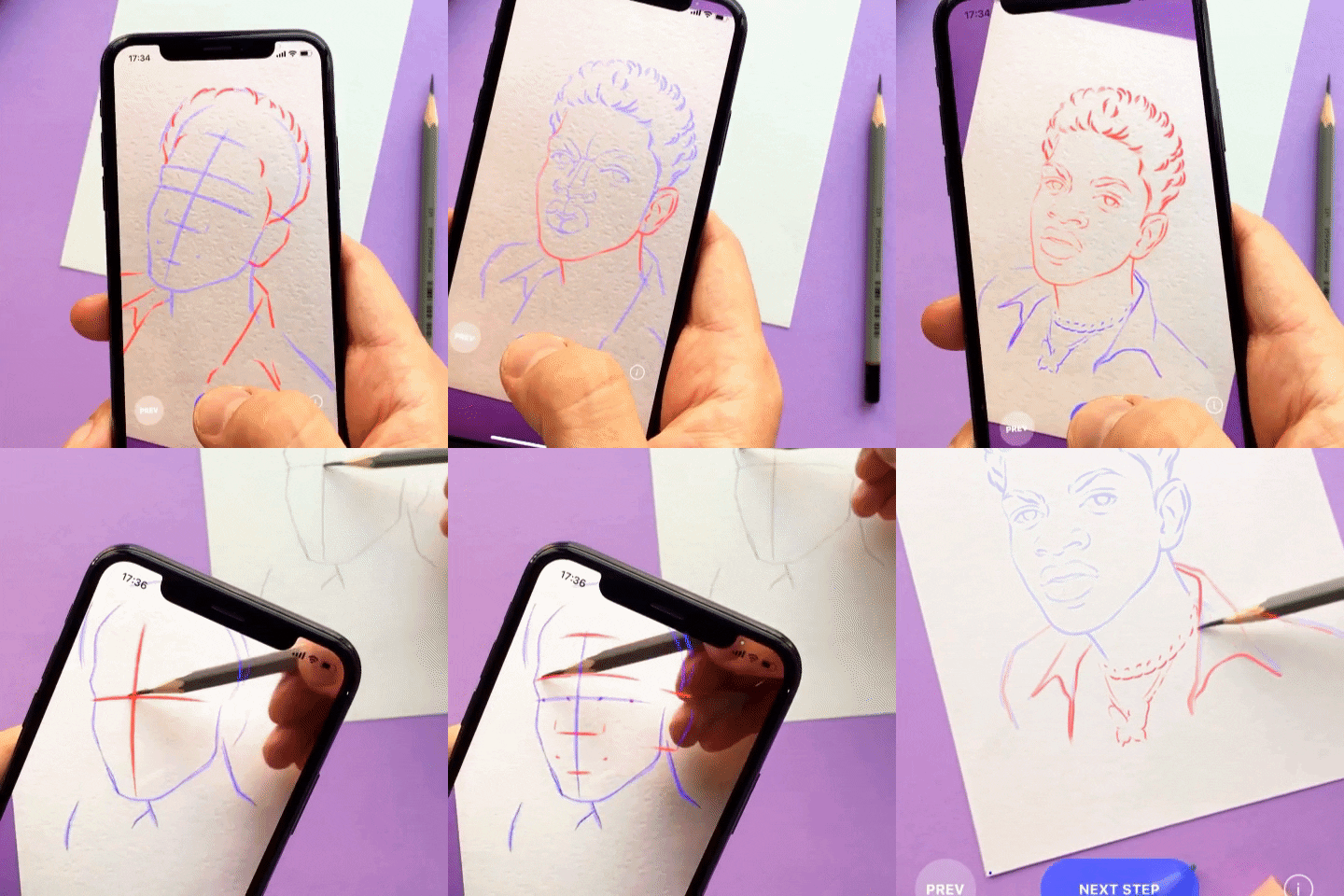
Para calcar un dibujo con la cámara de tu teléfono, abre una app de dibujo AR, carga la imagen que quieres copiar y apunta la cámara a una hoja en blanco. La app superpone la imagen sobre el papel en tu pantalla, semitransparente, y tú sigues sus líneas con un lápiz mientras miras a través del teléfono. Sin proyector, sin caja de luz, sin imprimir: la cámara hace la proyección.
Eso es el dibujo AR en un párrafo. Si quieres la versión más larga —qué es el dibujo AR y cómo funciona—, la página principal cubre el método, su historia desde 2016 y las apps que lo hacen. Este artículo se queda con una sola tarea: llevar un boceto desde tu teléfono al papel.
Qué necesitas
Un teléfono o tablet con cámara
Una app de dibujo AR: Sketchar es gratis para descargar; otras apps funcionan de forma parecida, con una diferencia que cubrimos en el paso 4
La imagen que quieres calcar: una plantilla, una lección o tu propia foto
Papel: el papel con textura funciona mejor que el liso o brillante
Un lápiz o un marcador
Buena luz: cerca de una ventana es la mejor opción
Opcional: un soporte o un tripié, si quieres tener las dos manos libres
Paso a paso
Elige la imagen. Decide qué vas a calcar. En Sketchar, más de 1,000 plantillas y lecciones paso a paso son gratis; proyectar tu propia foto es una función PRO ($5/mes o $49/año). Un dibujo de líneas con contornos claros es más fácil para un primer intento que una foto con sombreado suave.
Ajusta la opacidad. Reduce la superposición hasta que puedas ver tanto las líneas del boceto como la punta de tu lápiz debajo. Si la imagen está demasiado sólida, no puedes ver lo que dibujas. Si está demasiado tenue, pierdes las líneas. En algún punto medio está el equilibrio, y cambia según tu luz.
Apunta la cámara al papel. Sostén el teléfono sobre la hoja de modo que toda el área de dibujo quede a la vista. Espera a que la app reconozca el papel. El boceto debe aparecer apoyado sobre la página, no flotando frente a ella.
Sostén o apoya el teléfono. Aquí las apps se diferencian. El seguimiento propio de Sketchar ancla el boceto al papel y sigue al teléfono, así que puedes sostenerlo con una mano y dibujar con la otra; un soporte o tripié es opcional. La mayoría de las otras apps de dibujo AR necesitan que el teléfono quede fijo sobre la hoja, así que con esas vas a necesitar un soporte y no deberías moverlo una vez colocada la imagen.
Calca. Mira a través de la pantalla y sigue las líneas con la otra mano. Levanta el lápiz, échale un vistazo a la hoja, sigue adelante. Empieza con las formas grandes, luego los detalles. No presiones fuerte: son líneas guía que dibujarás encima o borrarás después.
Revisa. Aleja el teléfono y mira el papel con tus propios ojos. Compáralo con la fuente. Si una línea se desvió, vuelve a poner el teléfono, encuentra el mismo punto en la superposición y corrígelo. La primera hoja toma unos quince minutos.
Errores que arruinan el calcado
Mala luz. La cámara necesita ver el papel para mantener la imagen sobre él. En una habitación oscura la imagen se vuelve ruidosa y la superposición tiembla o se desliza. Siéntate cerca de una ventana o encienda una lámpara que iluminación la hoja, no la pantalla.
Papel brillante. El papel brillante genera reflejos y le da a la cámara menos textura para anclarse. El papel con textura funciona mejor. Si solo tienes papel liso, evita que la luz directa se refleje en él hacia el lente.
Mover la hoja. El boceto queda anclado al papel tal como lo vio la cámara al inicio. Si deslizas la hoja, la imagen se queda donde estaba el papel. Pega las esquinas con cinta o sostén el papel con tu mano libre en una app que te permita sostener el teléfono.
Superposición demasiado oscura. El error más común entre principiantes. Una superposición casi opaca se ve precisa en la pantalla, pero oculta tu lápiz, así que dibujas a ciegas. Bajá la opacidad hasta ver la punta del lápiz y la línea que sigues al mismo tiempo.
Saltarte la revisión. Calcar a través de una pantalla se siente preciso mientras lo haces. Siempre mira el papel directamente antes de comprometerte con tinta o pintura.
Cámara del teléfono vs. proyector vs. caja de luz
Un proyector lanza la imagen sobre la superficie misma, así que tus ojos y manos trabajan directamente sobre el papel. Funciona en paredes y lienzos grandes. El costo es una habitación oscura, un enchufe, una posición fija y tu propia sombra cayendo sobre las líneas cada vez que te acercas.
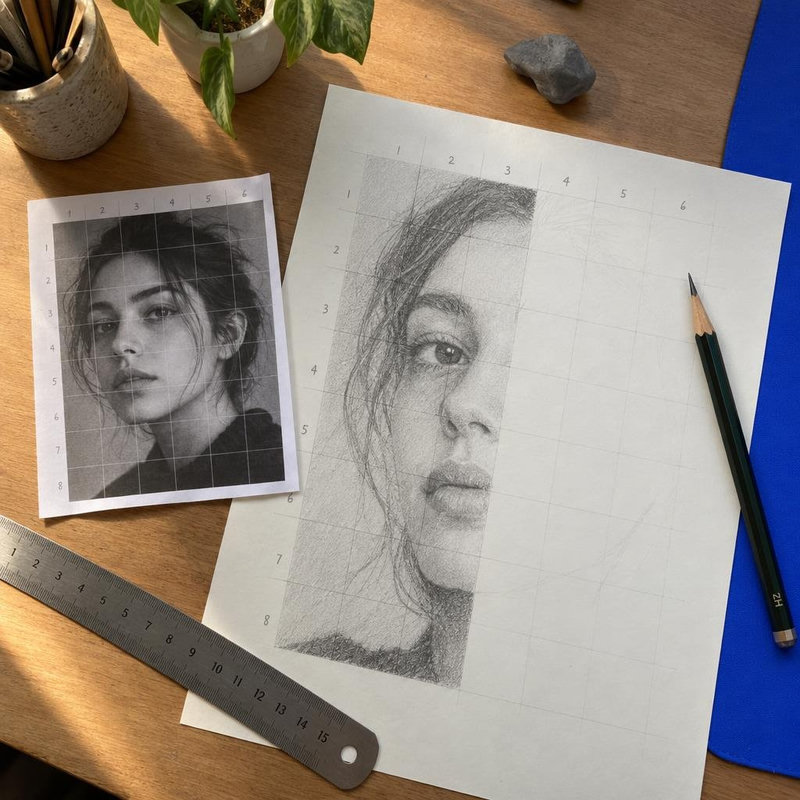
Una caja de luz brilla a través del papel desde abajo para que puedas ver una referencia impresa debajo. Es precisa y no necesita seguimiento, pero primero debes imprimir la imagen del tamaño correcto, y solo funciona con papel fino sobre una mesa plana: nada de paredes, lienzos o camisetas.
La cámara del teléfono no necesita impresión, ni oscuridad, ni hardware extra. Funciona en papel, paredes, lienzo y ropa, y puedes cambiar el tamaño de la imagen al instante. Su debilidad es que miras una pantalla en lugar del papel, por eso importan el ajuste de opacidad y la revisión final. Para paredes, Sketchar tiene un Mural View, y su app de Meta Quest se encarga de murales grandes con las manos libres.

Preguntas frecuentes
¿Funciona sin una app?
No muy bien. Puedes abrir una imagen en tu teléfono y mirar alternadamente entre ella y el papel, pero el teléfono no superpondrá la imagen sobre la hoja ni la mantendrá en su lugar. Esa superposición y ese seguimiento son lo que aporta una app de dibujo AR.
¿Necesito un soporte?
Con Sketchar, no: el seguimiento sigue al teléfono, así que lo sostienes con una mano y dibujas con la otra. Con la mayoría de las otras apps de dibujo AR, sí, el teléfono tiene que quedarse fijo sobre la hoja.
¿Funciona en iPad?
Sí. Sketchar funciona en teléfonos y tablets iOS y Android. Una tablet te da una vista más grande de la superposición; la contrapartida es el peso si la sostienes, así que un soporte es más útil aquí.
¿Calcar es hacer trampa?
No. Los artistas han usado cuadrículas, cámaras oscuras y proyectores durante siglos. Calcar enseña proporción y control de línea mientras dibujas. Se vuelve un problema solo si presentas una copia calcada del trabajo de otra persona como propia.
Si quieres probar el método, consigue Sketchar: gratis para descargar, con las plantillas y lecciones gratis, y tus propias fotos en PRO.
▋