Dibujo en AR online: cómo calcar una imagen en tu navegador, gratis y sin app
Calca cualquier imagen en papel con la cámara de tu celular, directo desde el navegador: sin app, sin registro, sin marca de agua. Te contamos la configuración en cinco pasos, qué puede y qué no puede hacer la versión gratuita, y cuándo vale la pena la app.
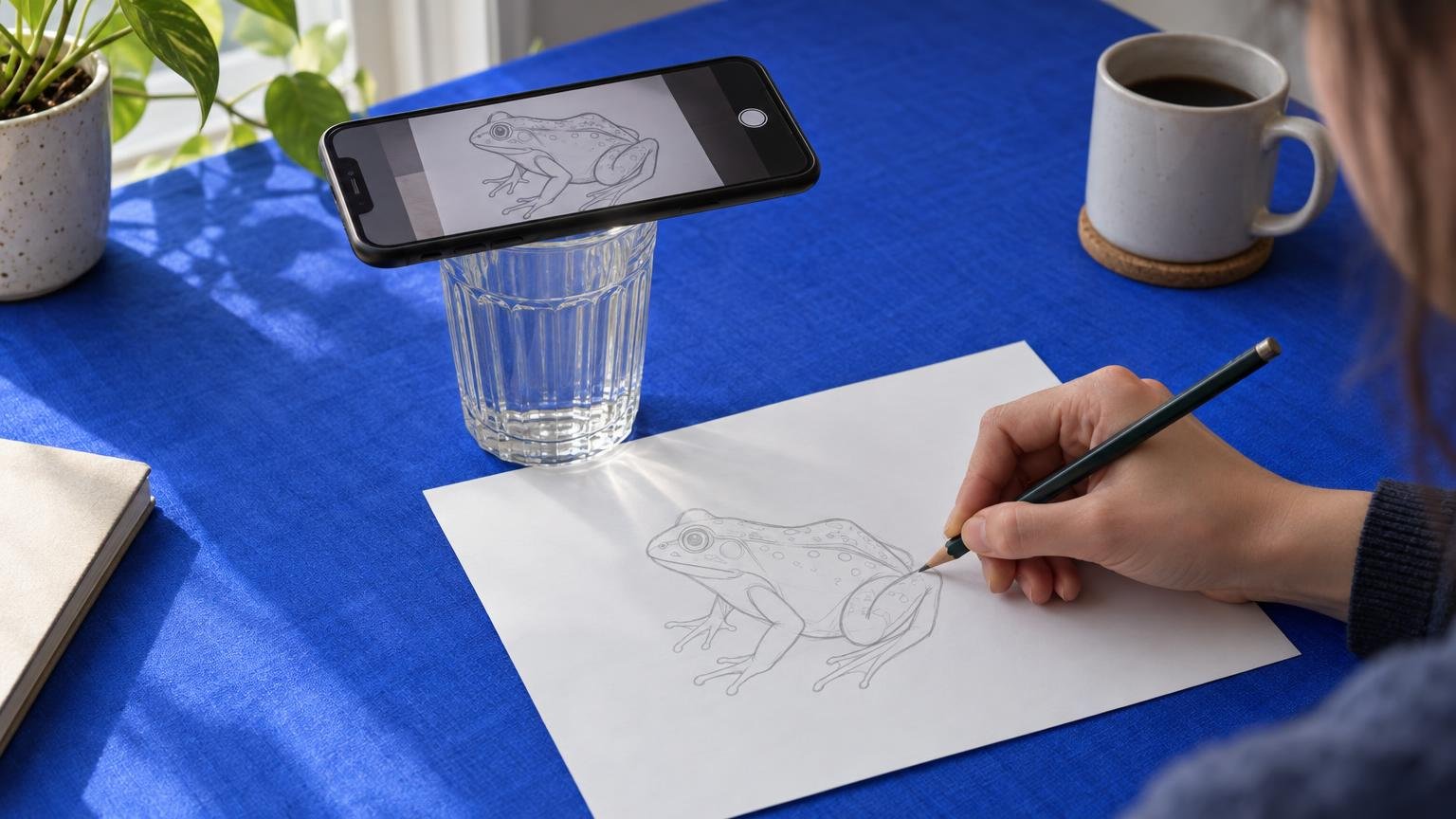
Respuesta corta: abre sketchar.io/try en tu teléfono, elige una imagen, apoya el teléfono en un vaso sobre una hoja de papel y calca las líneas que ves en la pantalla. Es gratis, no necesitas registrarte, no hay marca de agua y la imagen nunca sale de tu teléfono. La versión de navegador es una superposición (el teléfono tiene que quedarse quieto), que es justo lo que hacen por una suscripción la mayoría de las apps de "dibujo AR" de las tiendas. El seguimiento real, donde la imagen se queda en el papel mientras mueves el teléfono en la mano, está en la app de Sketchar.
Qué es el dibujo AR online
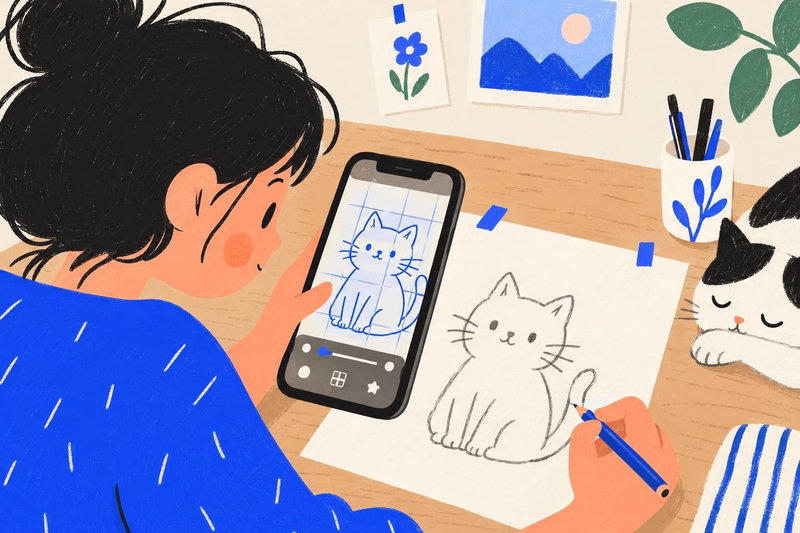
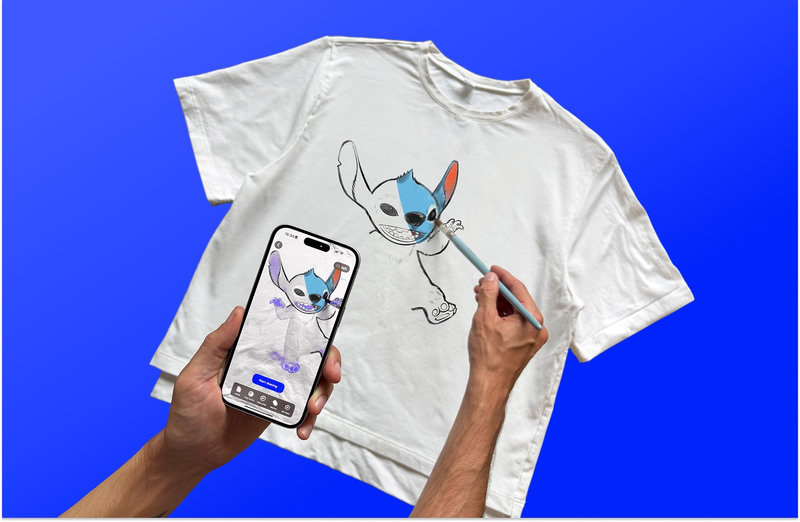
El dibujo AR es calcar a través de una pantalla. La cámara mira el papel, se coloca una imagen sobre la vista de la cámara y tú dibujas las líneas que ves. En papel reemplaza la mesa de luz, el papel carbón y la cuadrícula; la historia de cinco siglos de esas herramientas está en ¿Dibujar con AR es hacer trampa?.
Hasta ahora necesitabas una app. El Simple AR de Sketchar funciona en Safari y Chrome en cualquier iPhone o teléfono Android reciente. Nada que instalar, ninguna cuenta que crear y, como la imagen se abre en el propio teléfono, no se sube a ningún lado.
Paso 1 – Abre la página en tu teléfono
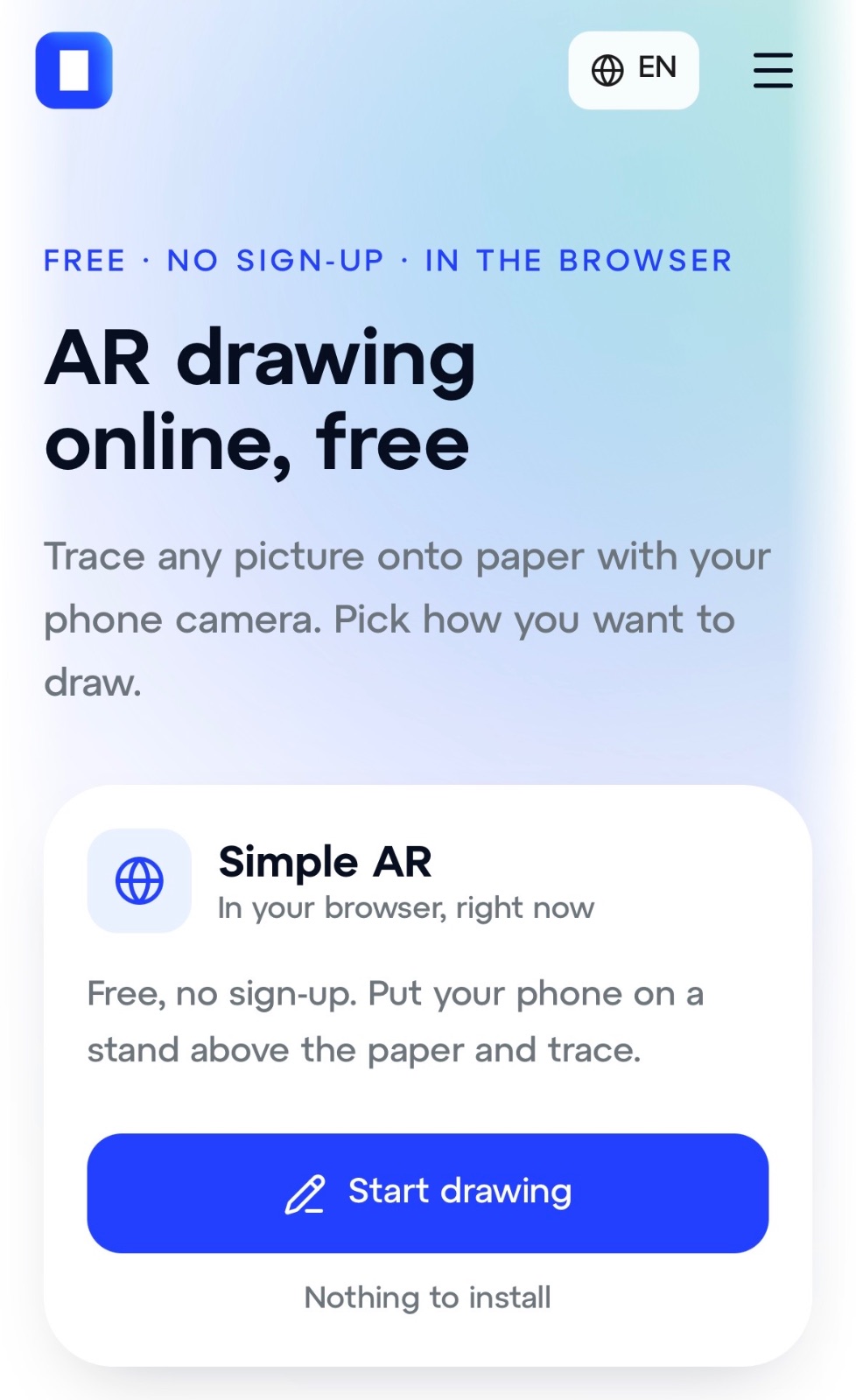
Entra a sketchar.io/try y toca Start drawing. Permite el acceso a la cámara cuando el navegador te lo pida: para calcar necesitas la cámara trasera del teléfono, así que la webcam de una laptop que te apunta a ti no sirve.
Paso 2 – Elige una imagen
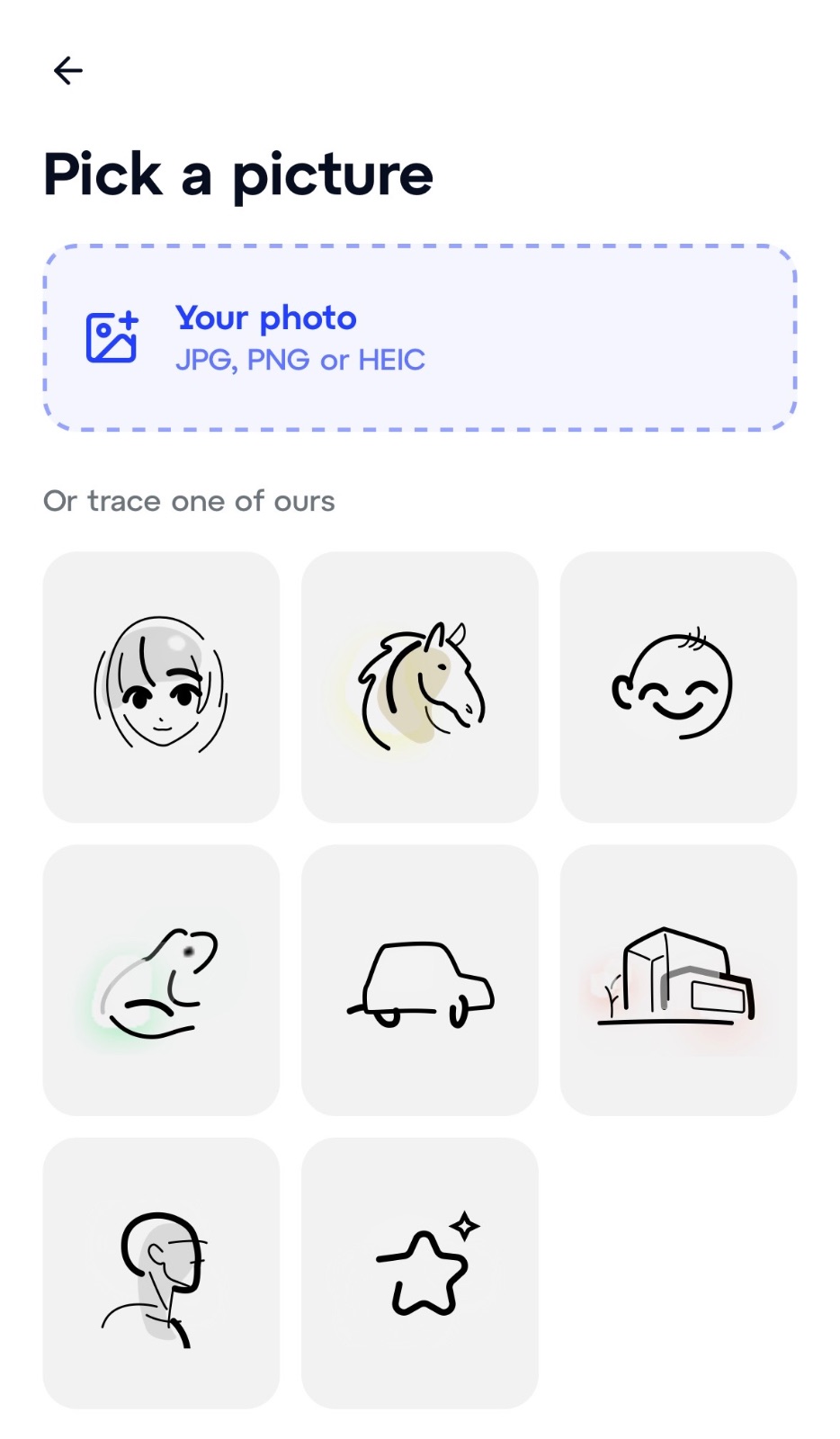
Sube tu propia foto (JPG, PNG o HEIC) o elige uno de los bocetos listos: una cara, un caballo, una rana, un carro, un edificio. Un dibujo de líneas con mucho contraste es lo más fácil de seguir; una foto funciona si bajas la opacidad.
Paso 3 – Apoya el teléfono
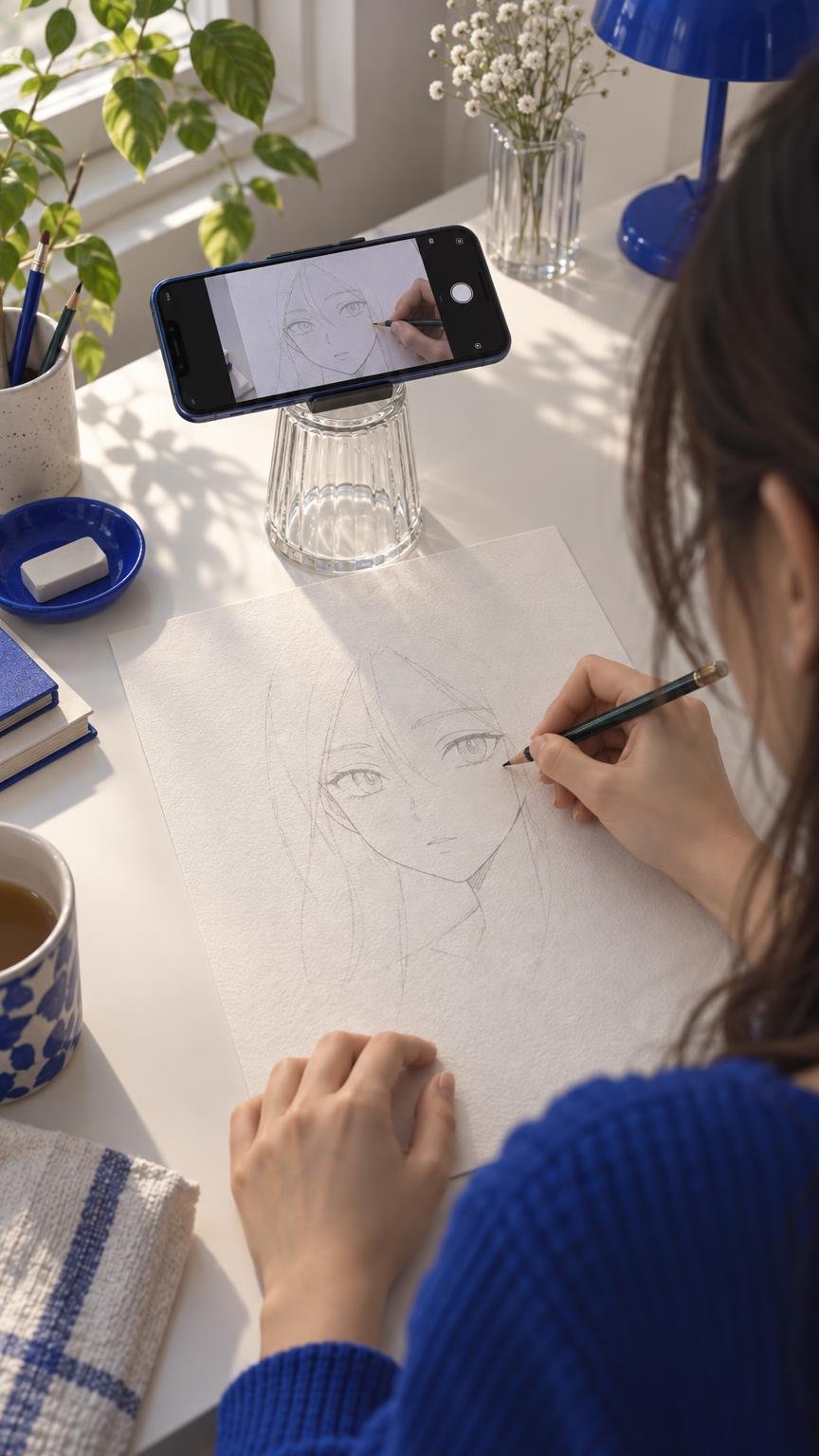
Apóyalo en un vaso, un frasco o una pila de libros a unos 25 cm (10 in) sobre el papel, con la cámara apuntando directo hacia abajo. Este es el paso que lo decide todo: en el navegador la imagen está pegada a la pantalla, así que si el teléfono se mueve, la imagen se mueve.
Paso 4 – Ajusta la opacidad, el volteo y la cuadrícula, y luego bloquea
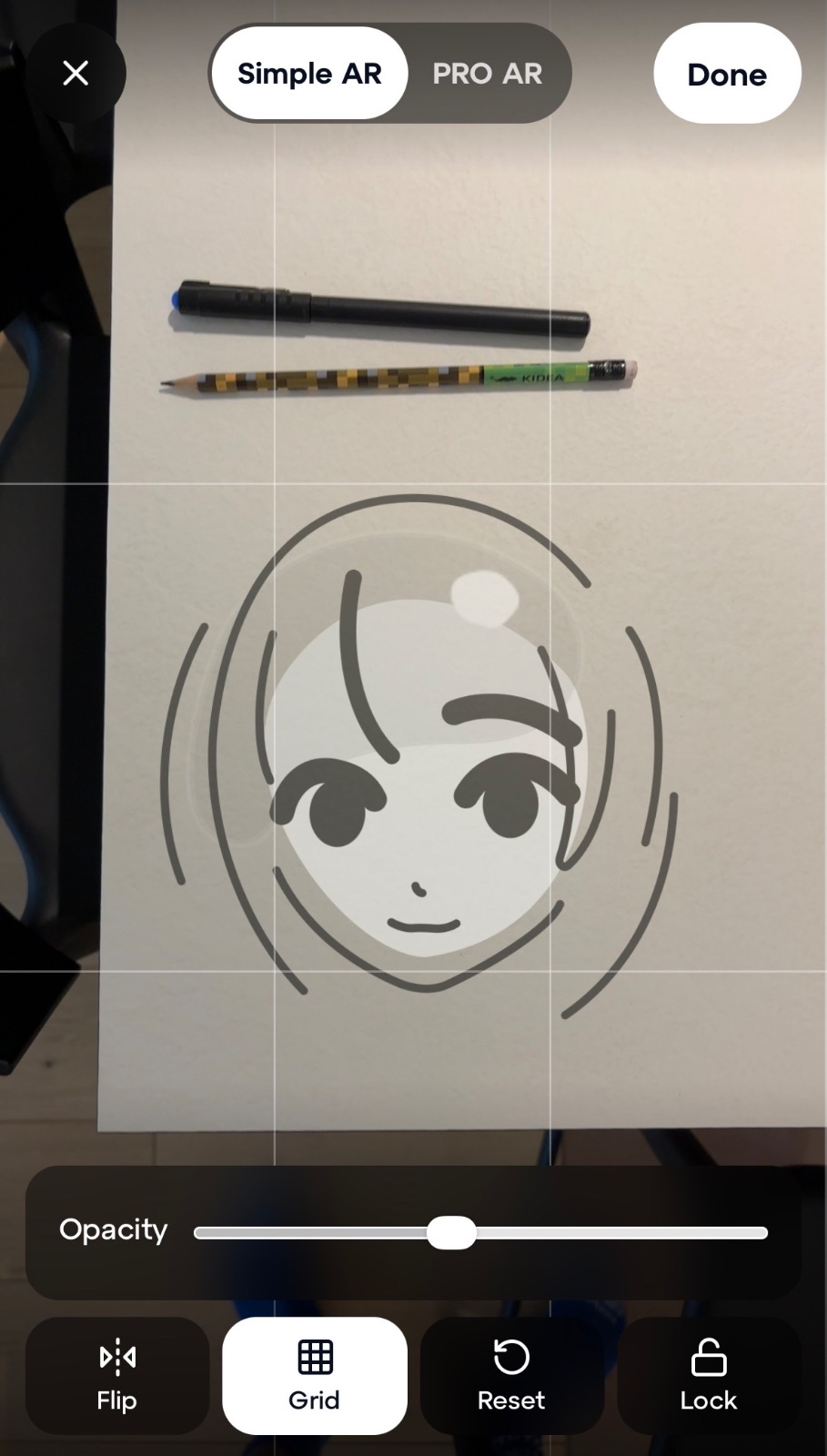
Arrastra el control de opacidad hasta que puedas ver tanto las líneas como la punta de tu lápiz. Flip refleja la imagen, la cuadrícula te ayuda a mantener las proporciones y Reset devuelve la imagen a su lugar. Toca Lock para que un toque accidental no mueva nada.
Paso 5 – Calca
Mira la pantalla, dibuja en el papel. Primero el contorno, después los detalles. Cuando termines, toca Done, y si quieres ver cómo se comporta la misma imagen con el teléfono en tu mano, toca PRO AR.
Lo que necesitas
Un teléfono o tablet con cámara y Safari o Chrome.
Papel: en un papel con algo de textura se ve mejor el lápiz que en una cartulina brillante. Más sobre esto en El mejor papel para dibujar con AR.
Un lápiz o un marcador.
Buena luz lateral, idealmente de una ventana. La luz que viene desde atrás del teléfono proyecta su sombra sobre el papel.
Algo donde apoyar el teléfono. Un vaso basta.
Simple AR vs la app: superposición vs seguimiento
Hay dos cosas distintas que se llaman dibujo AR.
Simple AR, en el navegador | PRO AR, en la app de Sketchar | |
|---|---|---|
Precio | Gratis, sin registro | Descarga gratis, suscripción PRO después de 7 días de prueba |
Dónde vive la imagen | Pegada a la pantalla | Fijada al papel |
Teléfono en tu mano | No, tiene que estar quieto | Sí: muévete, acércate, revisa las líneas |
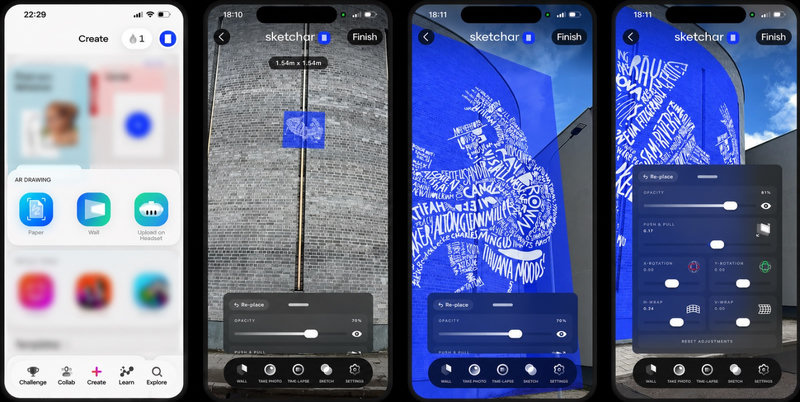
Dibujar en una pared, un lienzo en un caballete | Solo si el teléfono puede quedarse quieto encima | Sí |
Lecciones | No | Más de 1,000 lecciones paso a paso |
Time-lapse de tu dibujo | No | Sí |
Tu foto se sube | Nunca | Solo si eliges guardarla en tu cuenta |
La primera fila es la que importa para tu bolsillo. Una superposición es un software sencillo, y un navegador puede hacerlo gratis. Aquí es gratis porque es la versión honesta de lo que venden la mayoría de las apps de "dibujo AR" de pago: una imagen sobre la cámara. Cómo distinguir una de otra en cualquier app está en AR real vs AR falsa en las apps de dibujo.
Cuándo basta la versión de navegador
Quieres probar el calcado una vez antes de instalar algo.
Dibujas en un escritorio, en papel o en un lienzo pequeño, y el teléfono puede quedarse quieto.
Estás calcando letras, un logo, un patrón o una referencia para una pintura: cualquier cosa que no requiera que te muevas.
Estás en un salón de clases y no puedes instalar apps en los teléfonos de los estudiantes.
Cuándo te conviene la app
Sigues golpeando el teléfono y reajustando la imagen.
Quieres sostener el teléfono con una mano y dibujar con la otra, o dibujar algo más grande de lo que la cámara alcanza a ver desde un vaso.
Quieres lecciones que te lleven del calcado al dibujo a mano alzada; el camino está descrito en Aprende a dibujar con AR.
Quieres grabar un time-lapse.
La app es de la misma empresa, la misma cuenta si creas una, y la página del navegador enlaza a ella. Qué apps siguen el papel y cuáles no, y cuánto cuesta cada una, se compara en Las mejores apps de dibujo AR comparadas (2026).
Preguntas frecuentes
¿El dibujo AR online es realmente gratis? Sí. Simple AR no pide registro, no tiene marca de agua ni límite de imágenes que puedes calcar. Lo de pago de Sketchar es el PRO AR de la app, con seguimiento y lecciones.
¿Por qué se desliza la imagen cuando muevo el teléfono? Porque en un navegador la imagen se coloca sobre la vista de la cámara, no está fija al papel. Mantén el teléfono quieto en un soporte y bloquea la imagen. Si quieres que se quede en el papel mientras te mueves, eso es PRO AR en la app.
¿Mi foto se sube a algún lado? No. La imagen se abre en tu teléfono y nunca se envía a un servidor.
¿Funciona en una laptop o PC? La página abre, pero para calcar necesitas una cámara que mire hacia abajo al papel. La webcam de una laptop te apunta a ti. Usa un teléfono o una tablet.
¿En qué teléfonos funciona? En cualquier iPhone o teléfono Android reciente con Safari o Chrome. Permite el acceso a la cámara cuando te lo pida.
¿Puedo calcar en una pared con la versión de navegador? Solo si el teléfono puede quedarse perfectamente quieto frente a la pared, lo que normalmente significa un trípode. Para paredes, mira la Mural App de Sketchar en un visor de realidad virtual.
Calca tu primera imagen ahora. Gratis, sin registro, nada que instalar. Empieza a dibujar en el navegador
▋