Cómo crear tu propio pincel: los ajustes del Brush Editor de Sketchar explicados (y el Procreate Brush Studio)
Qué hace cada ajuste de pincel, cómo convertir los pinceles integrados de Sketchar en tus propias variaciones, exportarlos y compartirlos con tus amigos, y cómo funciona lo mismo en Procreate en el iPad.

Respuesta corta: un pincel digital es una pequeña imagen (la forma) que se estampa muchas veces a lo largo de tu trazo, con una textura (el grano) por dentro, y reglas (la dinámica) que cambian el tamaño y la opacidad según la presión, la velocidad y la inclinación. Para crear uno en Sketchar 11, abre el menú de cualquier pincel, toca Edit y cámbialo en un lienzo de prueba en vivo. Cada pincel integrado puede ser tu punto de partida: cópialo, cámbialo como quieras, haz tantas variaciones como te dé la gana, y luego expórtalas y compártelas con tus amigos. En Procreate, abre la Biblioteca de pinceles, toca + y ajusta el pincel en Brush Studio. La forma más fácil de empezar en las dos apps: duplica un pincel parecido a lo que buscas y cambia un grupo de ajustes a la vez.
Cómo funciona un pincel digital
Sea cual sea la app, un pincel se construye con las mismas piezas:
Forma. El sello: un punto redondo, una punta plana, una salpicadura. La app lo repite a lo largo del trazo.
Trayectoria del trazo. Qué tan juntos están los sellos (espaciado), cuánto se tambalean (jitter) y cuánto se suaviza la línea.
Grano. La textura dentro del trazo: el grano del papel para el lápiz, la trama del lienzo para la pintura.
Dinámica. Cómo la velocidad y la presión cambian el tamaño y la opacidad.
Stylus. Qué hacen la presión y la inclinación con un Apple Pencil u otro stylus.
Propiedades. El tamaño y la opacidad mínimos y máximos que permite el control deslizante.
Cuando ves un pincel como un conjunto de estas piezas, cualquier editor de pinceles se vuelve fácil de leer.
Un pincel no es una herramienta que se encuentra. Es un hábito de tu mano que le enseñas a la app.
Cómo crear un pincel en Sketchar
Sketchar 11 trajo un editor de pinceles completo a iPhone, iPad y Android. Los pinceles se agrupan en siete familias: Lápiz, Carbón, Marcador, Tinta, Pintura, Acuarela y Textura.
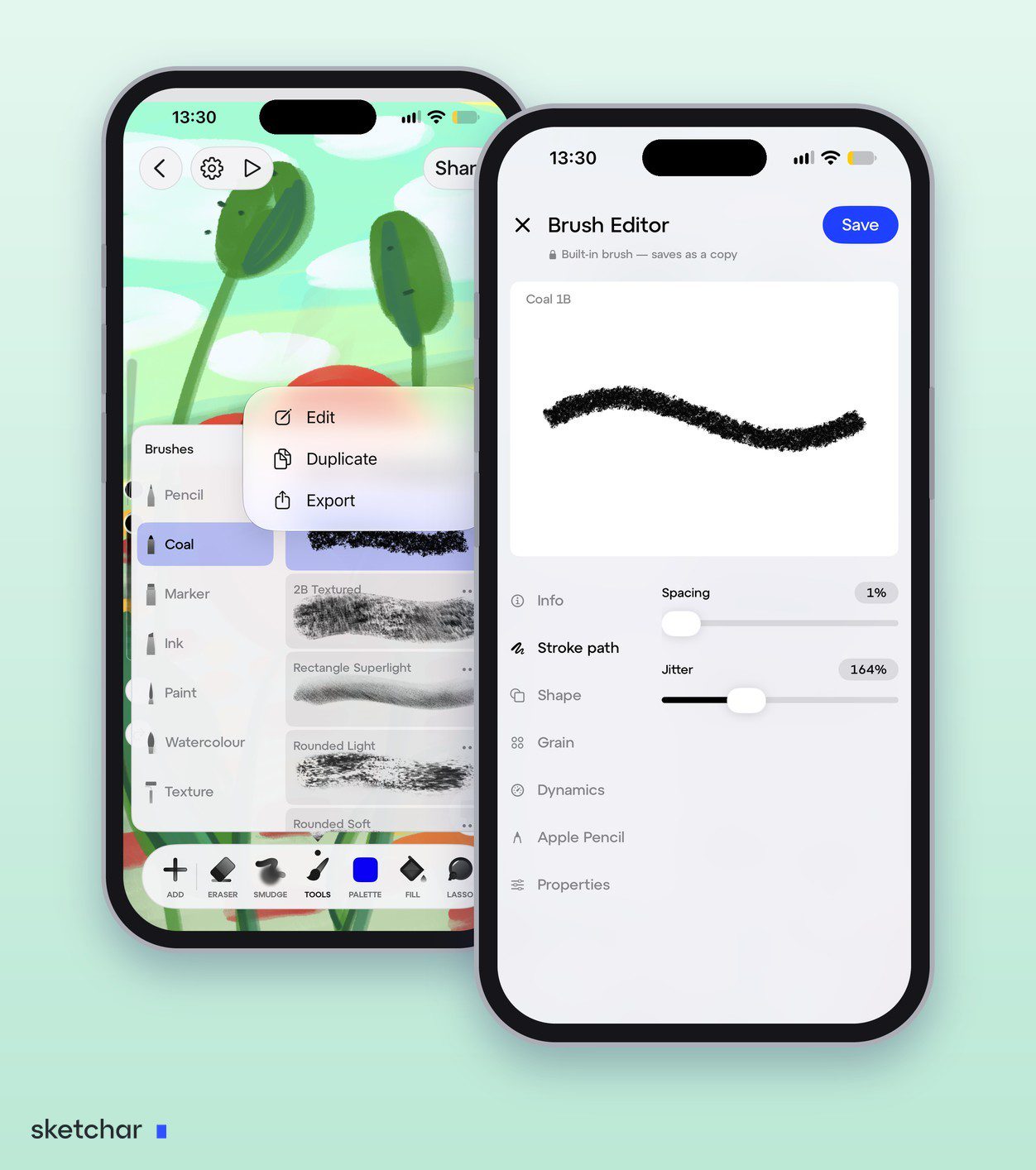
Paso 1 – Elige un pincel de partida
En Canvas, toca Tools en la barra inferior para abrir el panel de pinceles y elige el que más se acerque a lo que quieres. Cada pincel tiene un menú con Edit, Duplicate y Export. Si prefieres empezar desde cero, toca + en la parte superior del panel y elige New Brush.
Paso 2 – Abre el editor
Toca Edit. Se abre el editor de pinceles con un lienzo de prueba en vivo, así ves cómo cambia el trazo mientras mueves un control deslizante.
Paso 3 – Cambia un grupo a la vez
Los ajustes vienen en siete grupos: Info, Trayectoria del trazo, Forma, Grano, Dinámica, Apple Pencil y Propiedades. Cambia un grupo, dibuja un trazo de prueba y pasa al siguiente. Abajo te explicamos qué hace cada grupo.
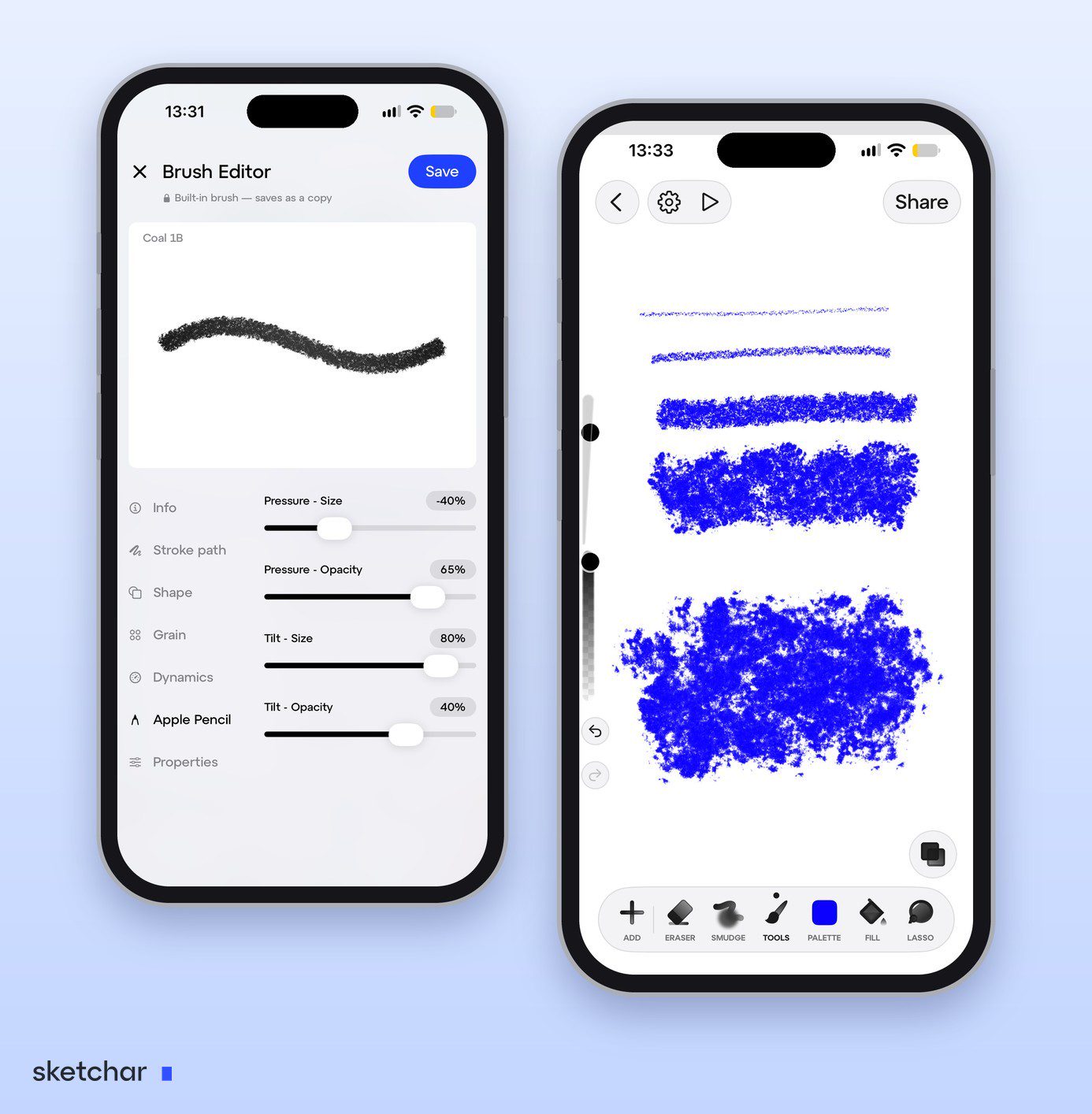
Paso 4 – Guárdalo como tu propio pincel
Los pinceles integrados se guardan como copia, así que el original siempre está ahí por si quieres volver a él. El editor está abierto para todos; guardar tu propio pincel requiere PRO. Para tener tus pinceles juntos, toca + en el panel de pinceles y elige New Set.
Paso 5 – Expórtalo o compártelo
Usa Export para guardar un archivo de pincel o dárselo a un amigo. Para añadir pinceles hechos por otros artistas, incluidos los archivos .brush de Procreate, toca + en el panel de pinceles y elige Import from Files.
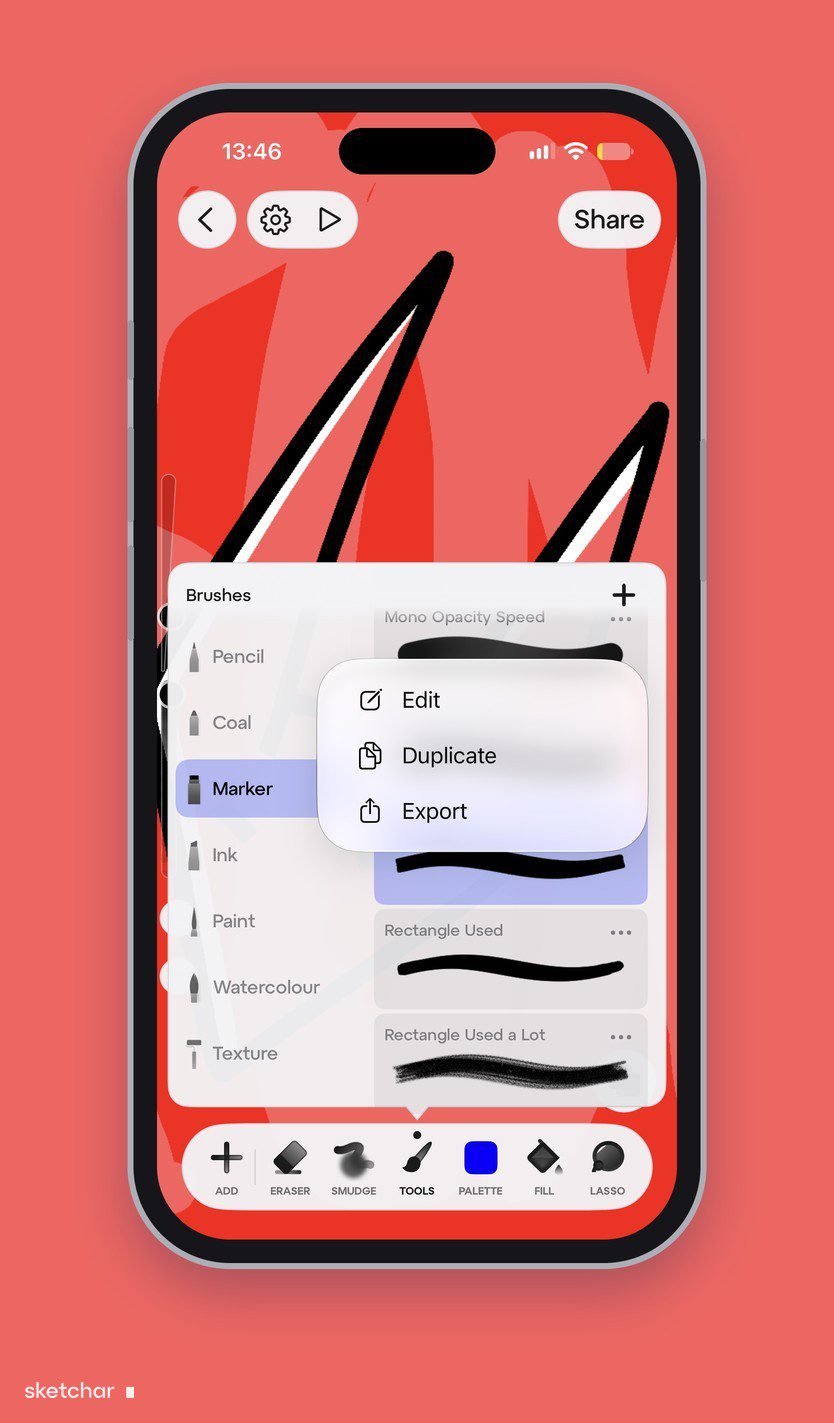
Remezcla los pinceles integrados y comparte los tuyos
No tienes que construir un pincel desde cero. Los pinceles estándar de Sketchar están ahí para desarmarlos.
Copia cualquier pincel estándar. Cada pincel de las siete familias puede ser una base. Toca Duplicate en su menú para obtener una copia, o toca Edit directamente: un pincel integrado se guarda como copia, así que el original queda tal cual.
Cámbialo como quieras. Una forma nueva, tu propio grano, otra respuesta a la presión: nada en una copia está bloqueado.
Haz tantas variaciones como quieras. Un carbón más suave, uno más áspero, uno ancho para fondos. Tenlos lado a lado en tu propio set y elige el que necesite el dibujo.
Exporta tus pinceles. Export en el menú del pincel convierte un pincel en un archivo que puedes guardar como respaldo o llevar a otro dispositivo.
Compártelos con tus amigos. Mándale el archivo exportado a un amigo. Solo tiene que tocar + en el panel de pinceles, elegir Import from Files, y tu pincel aparece en su biblioteca.
Ajustes del editor de pinceles de Sketchar explicados
Los grupos aparecen a la izquierda del editor. Toca uno y sus ajustes aparecen a la derecha; el trazo de arriba se redibuja mientras los mueves.
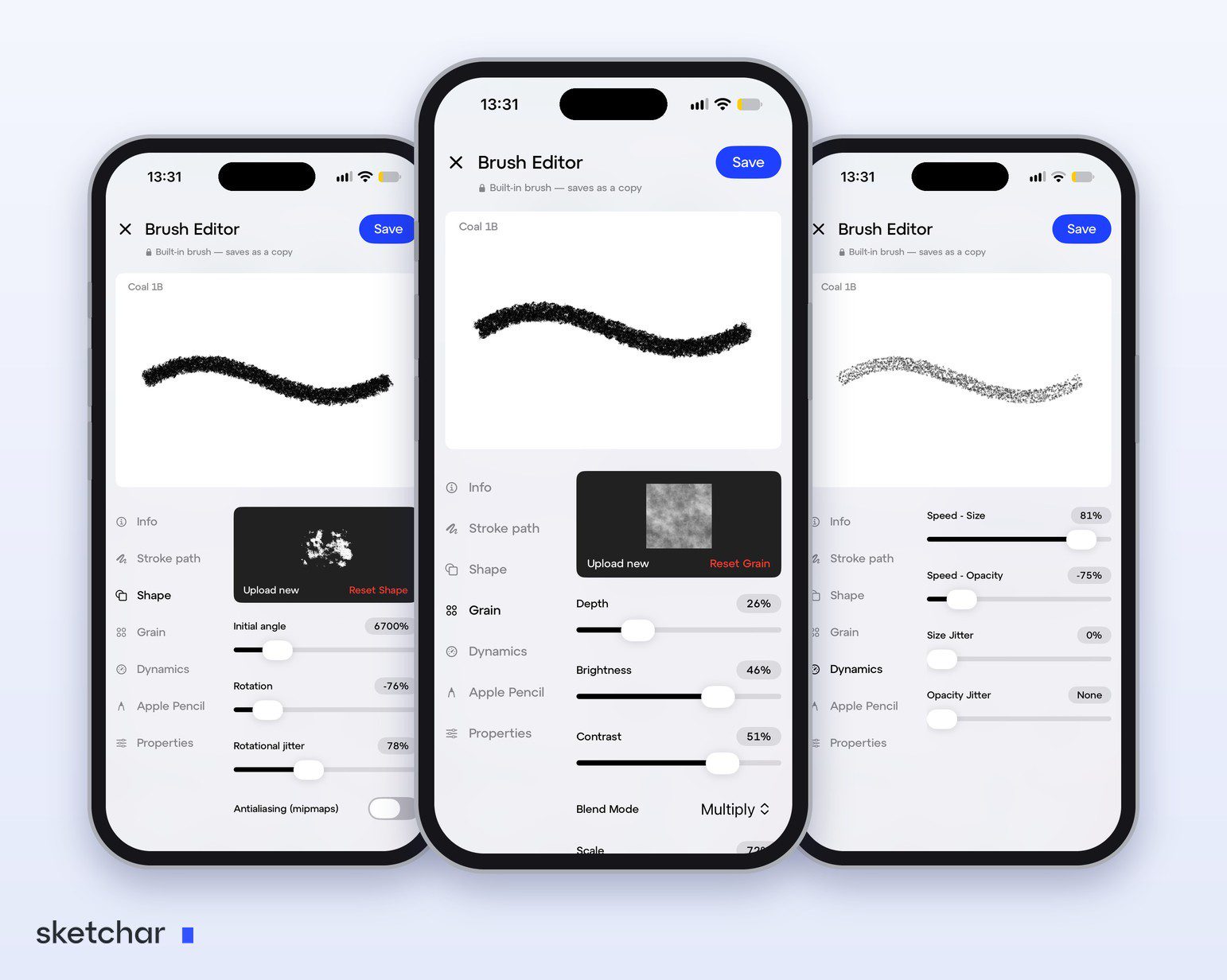
Info. Qué es el pincel: su nombre y la familia a la que pertenece.
Trayectoria del trazo. Cómo se colocan los sellos a lo largo de tu línea. Spacing es la distancia entre sellos: bajo da una línea sólida, alto da una punteada. Jitter saca los sellos de la línea: en cero el borde es limpio, y si lo subes se vuelve rugoso, como el carbón.
Forma. El sello en sí. Upload new sube tu propia imagen y Reset Shape devuelve la original. Initial angle gira el sello, Rotation define cómo gira cuando tu trazo cambia de dirección, y Rotational jitter gira cada sello al azar. Antialiasing suaviza los bordes del sello.
Grano. La textura dentro del trazo, con los mismos Upload new y Reset Grain. Depth es qué tanto se nota la textura, Brightness y Contrast cambian la textura en sí, Blend Mode define cómo se mezcla con el color, y Scale la hace más fina o más gruesa.
Dinámica. Cómo reacciona el trazo mientras dibujas. Speed – Size liga el grosor de la línea a qué tan rápido te mueves, y Speed – Opacity hace lo mismo con su densidad. Size Jitter y Opacity Jitter hacen que cada sello sea un poco distinto del anterior, para que la línea se vea hecha a mano y no impresa.
Apple Pencil. Lo que hace el stylus. Pressure – Size y Pressure – Opacity definen cuánto cambian el grosor y la densidad de la línea al presionar más fuerte; Tilt – Size y Tilt – Opacity hacen lo mismo al inclinar el lápiz.
Propiedades. Los límites del pincel: qué tan pequeño y qué tan grande, qué tan tenue y qué tan sólido puede llegar a ser.
Los controles de velocidad, presión e inclinación también bajan de cero, lo que invierte el efecto.
¿No sabes por dónde empezar? Forma y Grano deciden cómo se ve un pincel. Trayectoria del trazo, Dinámica y Apple Pencil deciden cómo se comporta en tu mano.
Ajustes de Brush Studio en Procreate
Brush Studio de Procreate divide un pincel en secciones como Trayectoria del trazo, Estabilización, Afilado, Forma, Grano, Renderizado, Mezcla húmeda, Dinámica de color, Dinámica, Apple Pencil, Propiedades y Acerca de este pincel. Un panel de dibujo a la derecha muestra cada cambio al instante.
Para crear un pincel nuevo en Procreate:
Abre la Biblioteca de pinceles y toca + en la parte superior.
En Forma y Grano, elige una fuente de la biblioteca o importa tu propia imagen.
Ajusta Trayectoria del trazo, Dinámica y Apple Pencil mientras dibujas en el panel.
Toca Listo. El pincel aparece en el set seleccionado.
Para cambiar un pincel existente sin perder el original, desliza hacia la izquierda sobre él y toca Duplicar primero.
Tres recetas de pincel para probar
Lápiz suave. Empieza con un pincel de Lápiz. En Grano, sube Depth para que se note el papel. En Apple Pencil, dale a Pressure – Opacity más peso que a Pressure – Size, para que al presionar la línea se oscurezca en vez de ensancharse. Añade un poco de Jitter en Trayectoria del trazo para que la línea no quede demasiado perfecta.
Tinta limpia. Empieza con un pincel de Tinta. Mantén Spacing y Jitter bajos para un borde sólido, sube Pressure – Size para que la línea se hinche al presionar, y deja Size Jitter y Opacity Jitter en cero.
Marcador plano. Empieza con un pincel de Marcador. Elige una forma plana, define su Initial angle y sube Tilt – Size para que un lápiz inclinado dé una línea más ancha.
Guarda cada uno con un nombre claro, como Tinta – líneas de cómic, para encontrarlo después.
Preguntas frecuentes
¿Cómo creo mi propio pincel en Sketchar? En Canvas, toca Tools, abre el menú de un pincel y toca Edit, o toca + y elige New Brush. Cambia los ajustes en el lienzo de prueba en vivo y guarda el pincel.
¿Qué hacen los ajustes del editor de pinceles de Sketchar? Trayectoria del trazo define el espaciado y el jitter de los sellos, Forma el sello y su rotación, Grano la textura dentro del trazo, Dinámica cómo la velocidad cambia el tamaño y la opacidad, Apple Pencil qué hacen la presión y la inclinación, y Propiedades los límites de tamaño y opacidad.
¿Puedo usar los pinceles estándar de Sketchar como base? Sí. Duplica cualquier pincel integrado, o edítalo y guárdalo: se guarda como copia. Cambia la copia como quieras y haz tantas variaciones como quieras.
¿Puedo compartir mis pinceles de Sketchar con mis amigos? Sí. Toca Export en el menú del pincel y manda el archivo. Tu amigo lo añade con + e Import from Files en el panel de pinceles.
¿Puedo crear pinceles personalizados en Android? Sí. Sketchar 11 tiene un editor de pinceles en Android igual que en iPhone y iPad: toca Tools, luego + y New Brush, o Edit en cualquier pincel.
¿El editor de pinceles de Sketchar es gratis? El editor está abierto para todos. Guardar tu propio pincel requiere PRO.
¿Editar un pincel integrado lo sobrescribe? No. En Sketchar, los pinceles integrados se guardan como copia. En Procreate, duplica el pincel primero.
¿Puedo usar pinceles de Procreate en Sketchar? Sí. En el panel de pinceles, toca + y elige Import from Files para añadir un archivo .brush de Procreate.
¿Cómo creo mi propio pincel en Procreate? Abre la Biblioteca de pinceles, toca +, define la forma y el grano, ajusta la dinámica en Brush Studio y toca Listo.
¿Qué hacen los ajustes de pinceles de Procreate? Forma define el sello, Grano la textura dentro del trazo, Trayectoria del trazo el espaciado y el suavizado, Dinámica y Apple Pencil cómo la presión, la velocidad y la inclinación cambian el trazo, y Propiedades los límites de tamaño y opacidad.
Crea el pincel que tu mano ya conoce. El editor de pinceles de Sketchar en iOS y Android. Abrir Canvas
▋