Alpha Lock vs Clipping Mask: qué hace cada uno y cuándo usar cuál (Procreate y Sketchar)
Qué hacen el bloqueo alfa y las máscaras de recorte, en qué se diferencian y cómo activarlos en Procreate y en Sketchar 11, además de un flujo de trabajo sencillo para sombrear en tu lienzo de dibujo digital que usa ambos.
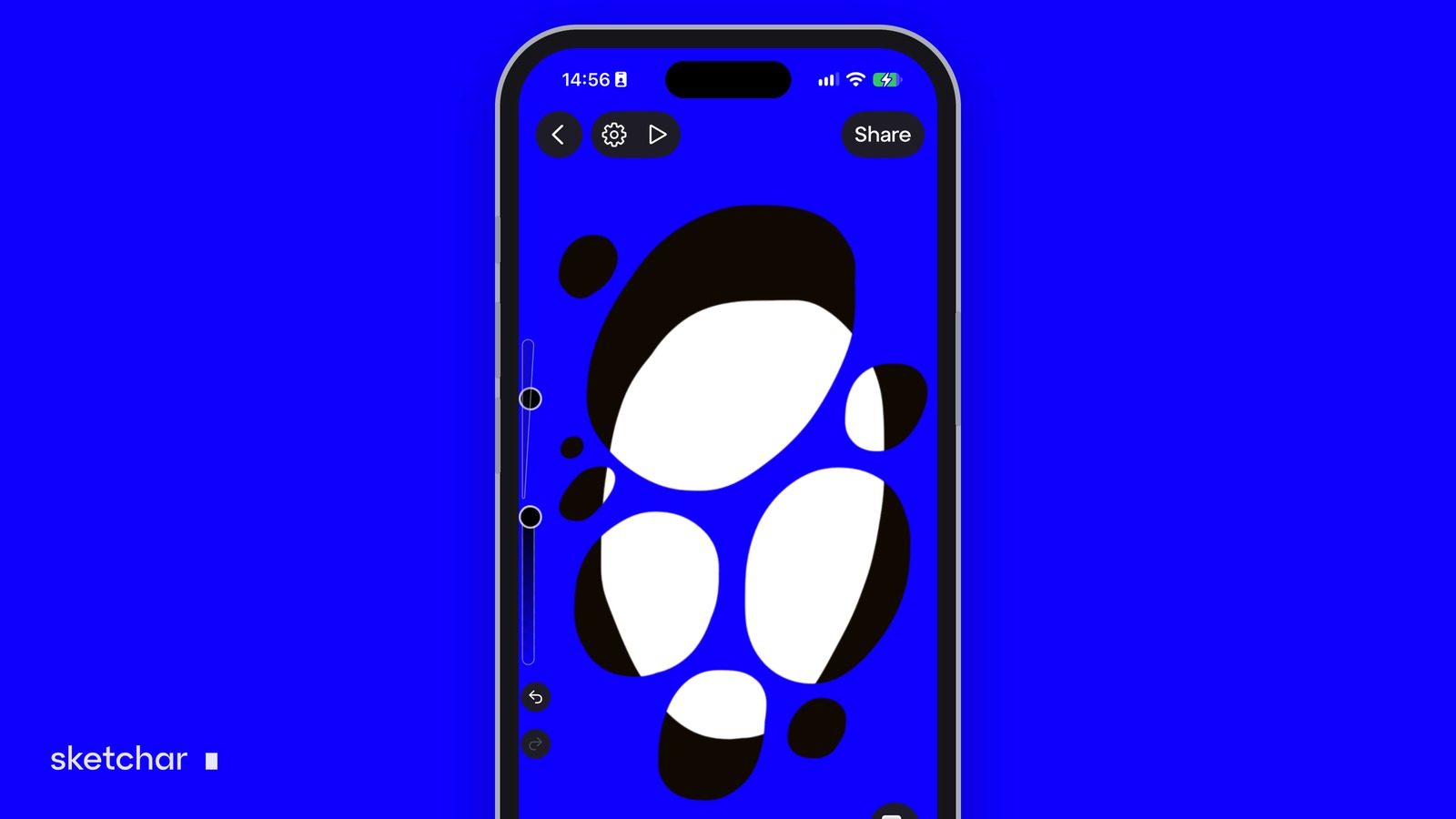
Respuesta corta: ambos te permiten pintar solo dentro de una forma que ya dibujaste. Alpha lock bloquea los píxeles transparentes de una capa, así que pintas en esa misma capa y solo donde ya hay algo. Una máscara de recorte es una capa aparte, encima, que solo muestra lo que está sobre los píxeles de la capa de abajo.
Usa alpha lock para recolorear rápido líneas o colores planos; usa una máscara de recorte para sombras y texturas que quizás quieras cambiar, ocultar o poner en un modo de fusión más tarde.
Qué hace el alpha lock
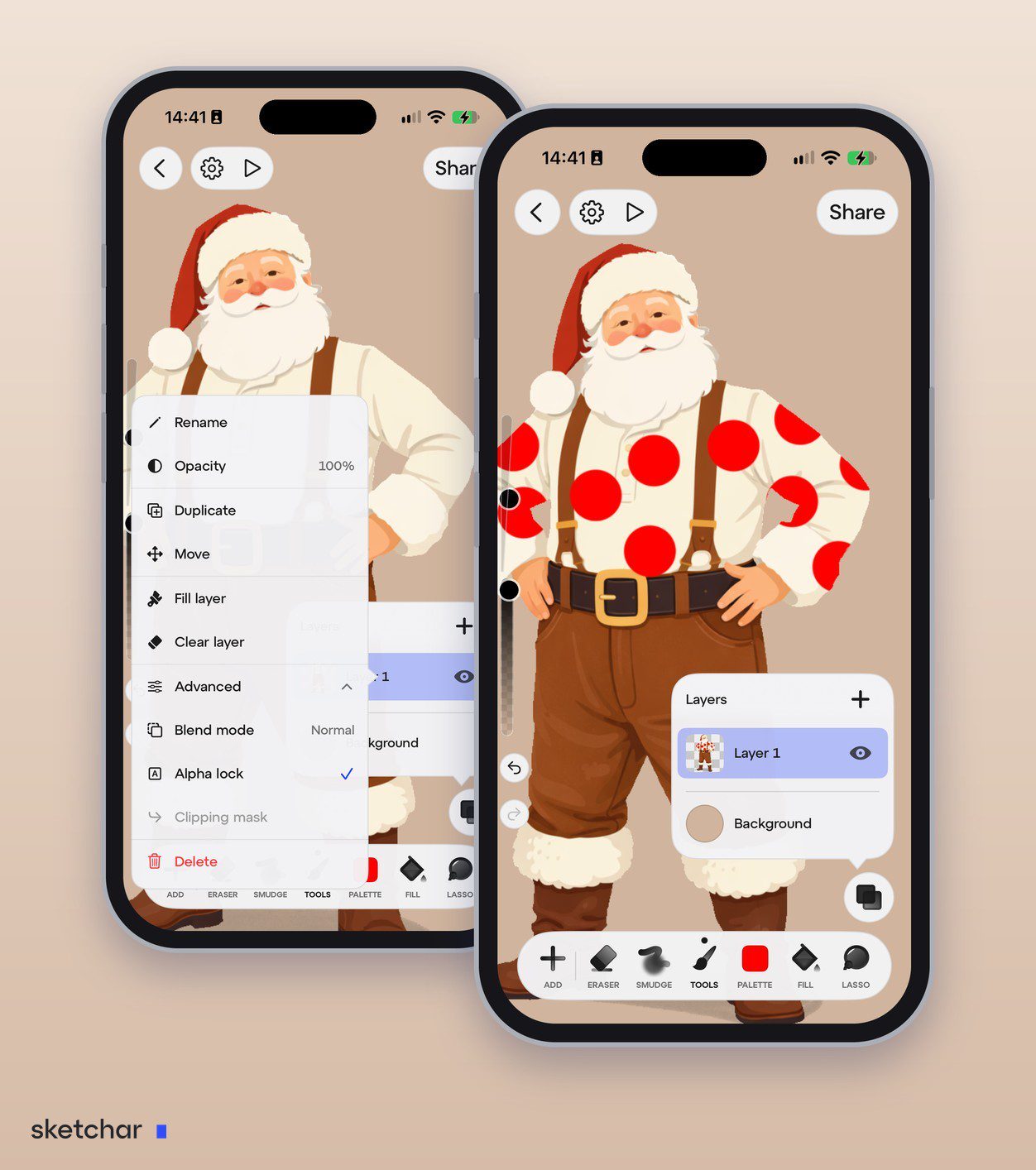
Alpha es la transparencia de cada píxel. Con el alpha lock activado, las partes transparentes de la capa quedan protegidas, así que el trazo del pincel solo cae en los píxeles que ya tienen color.
Usos típicos:
- Recolorear el line art: bloquea la capa de líneas y pinta encima con un color nuevo o un degradado.
- Añadir textura o un cambio de color dentro de una forma plana sin salirte del borde.
- Corregir un color sin redibujar el contorno.
La trampa: cambia la capa misma. Si pintas una sombra con alpha lock y después quieres otra sombra distinta, tienes que repintar el color plano.
Qué hace una máscara de recorte
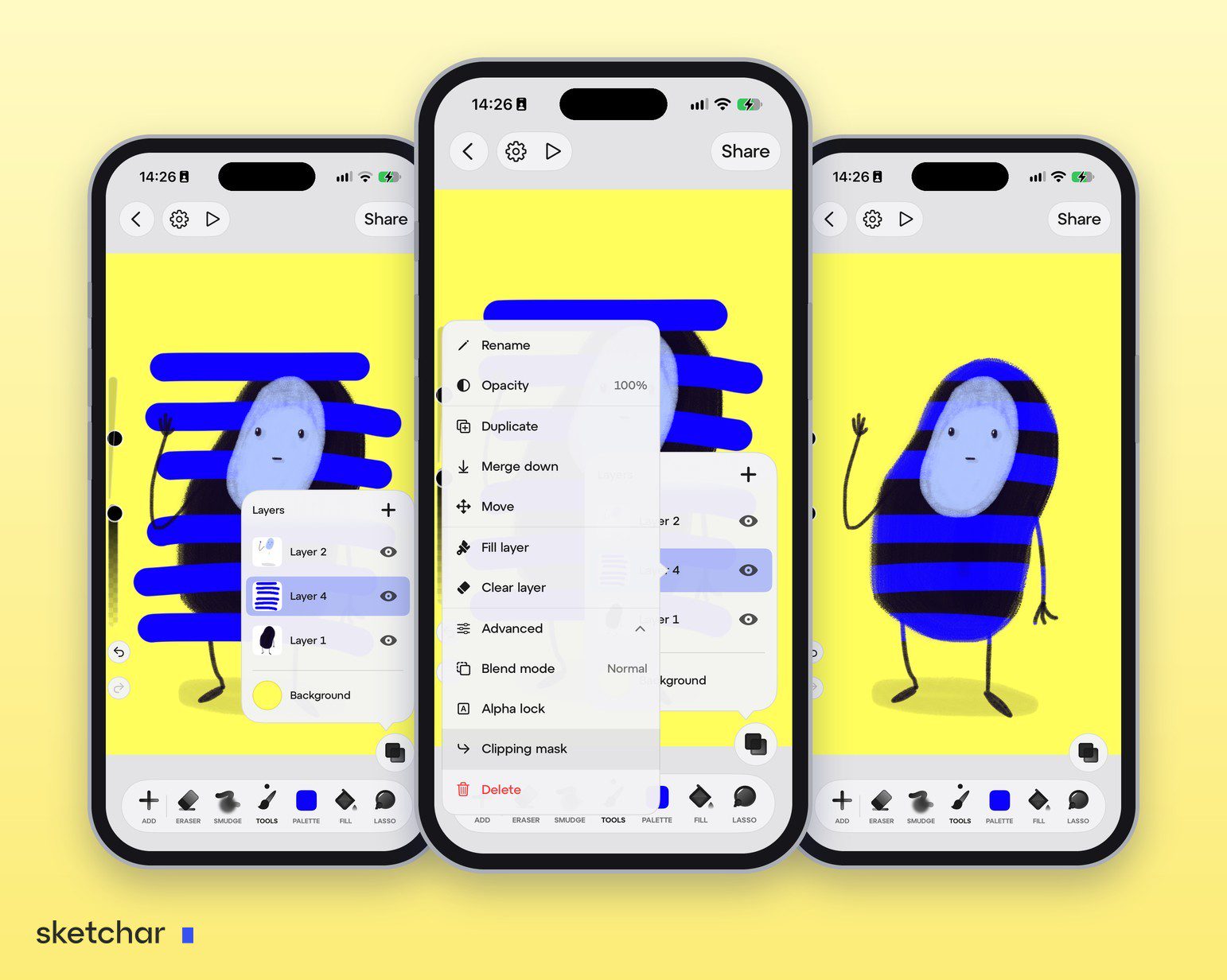
Una máscara de recorte es una capa nueva colocada encima de una capa base y recortada sobre ella. Puedes pintar en cualquier parte, pero solo se ven las zonas que se superponen con los píxeles de la capa base.
Usos típicos:
- Sombras y luces sobre colores planos.
- Una textura o un patrón dentro de un personaje o un objeto.
- Varios efectos apilados sobre una misma base: sombra, luz y textura, todos recortados al mismo color plano.
La base queda intacta, así que puedes ocultar, borrar, cambiar la opacidad o elegir otro modo de fusión cuando quieras.
Alpha lock vs. máscara de recorte de un vistazo
- Dónde pintas: alpha lock en la misma capa; máscara de recorte en una capa aparte.
- Deshacer después: el alpha lock es destructivo; una máscara de recorte se puede ocultar o eliminar.
- Capas usadas: el alpha lock no usa ninguna extra; cada máscara de recorte es una capa más.
- Modos de fusión: el alpha lock pinta en el modo propio de la capa; una capa recortada puede tener el suyo, como Multiplicar para sombras.
- Ideal para: alpha lock para recolorear rápido; máscaras de recorte para sombreado, luz y textura.
El alpha lock edita la forma. Una máscara de recorte edita lo que va encima. La mayoría de los artistas usan ambos en el mismo dibujo.
En Procreate
- Alpha lock: desliza hacia la derecha con dos dedos sobre la capa, o toca la capa y elige Alpha Lock. La miniatura muestra un fondo de cuadros.
- Máscara de recorte: añade una capa encima de la base, tócala y elige Clipping Mask. Una flechita apunta hacia abajo, a la capa base.
En Sketchar
Sketchar 11 añadió alpha lock y máscaras de recorte en iOS y Android, junto con 26 modos de fusión, así que el mismo flujo de trabajo profesional funciona en una app de bocetos que ya usas para aprender a dibujar.
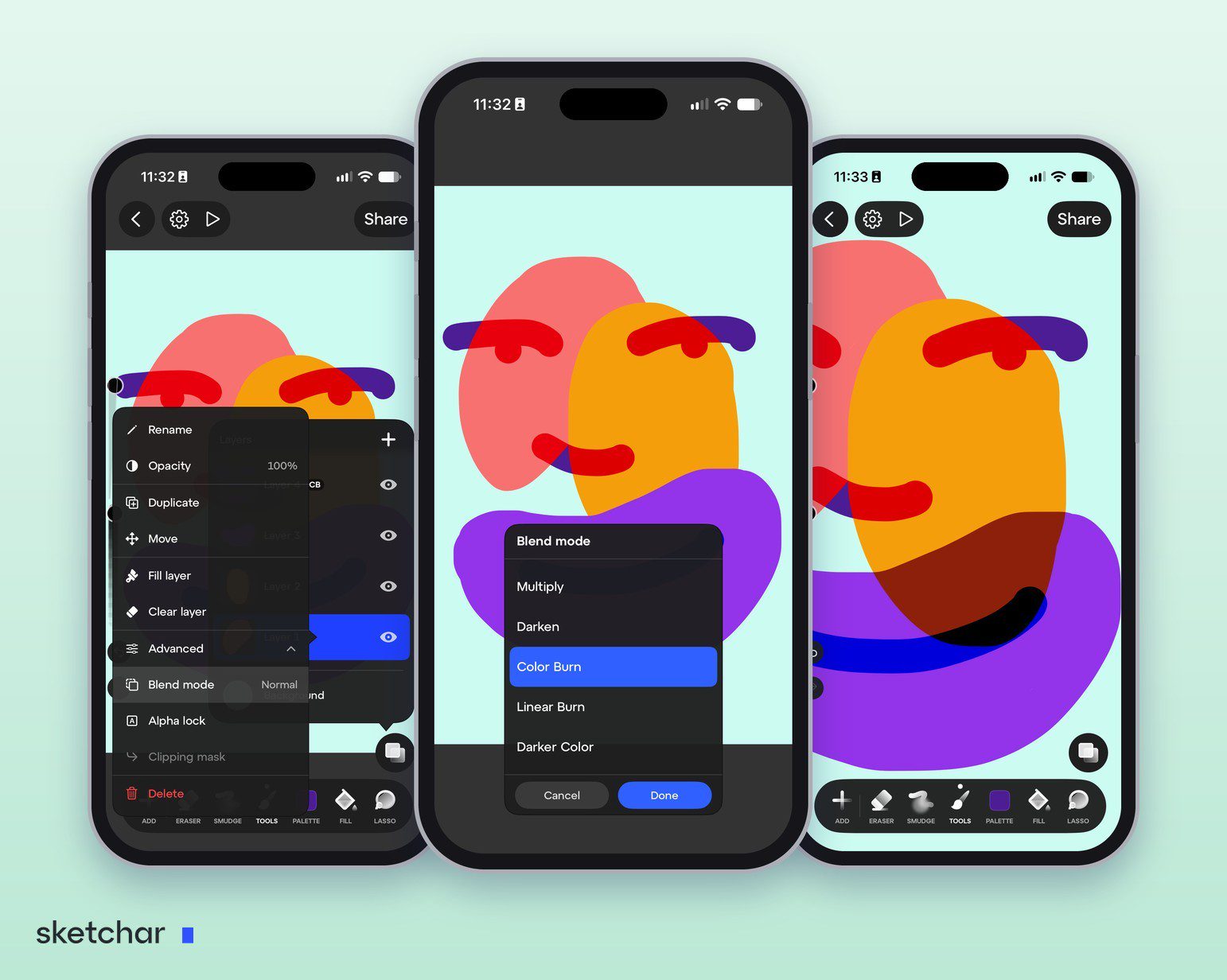
- Dibuja el color plano en su propia capa, por ejemplo la chaqueta de un personaje.
- Añade una capa justo encima.
- Activa Máscara de recorte en el menú de la capa nueva, en Avanzado. Si prefieres bloquear la transparencia, activa Alpha lock en el mismo lugar.
- Sombrea y elige un modo de fusión: pinta la sombra y luego pon la capa en Multiplicar en Modo de fusión. Una insignia en el panel de capas te muestra cuál es.
Un flujo de sombreado que usa ambos
- Line art arriba, colores planos abajo, una capa por zona.
- Alpha lock al line art y tiñe las líneas con una versión más oscura del color de cada zona.
- Una capa recortada en Multiplicar para las sombras sobre cada color plano.
- Una capa recortada en Trama o Añadir para la luz.
- Una última capa de textura recortada en Superponer con baja opacidad.
El resultado es fácil de editar y se mantiene muy por debajo del límite de capas; mira cuántas capas necesita una ilustración digital.
Preguntas frecuentes
¿Cuál es la diferencia entre alpha lock y una máscara de recorte? El alpha lock pinta en la misma capa y la modifica; una máscara de recorte pinta en una capa aparte y deja intacta la base.
¿Puedo recortar varias capas a una sola base? Sí. Apílalas encima de la base y recorta cada una.
¿Sketchar tiene alpha lock y máscaras de recorte? Sí, desde Sketchar 11, en iOS y Android, en Avanzado dentro del menú de cada capa.
Sombrea sin salirte de las líneas. Alpha lock, máscaras de recorte y 26 modos de fusión en el Canvas de la app de dibujo gratuita. Abrir Canvas