Selfie into Lesson: convierte una foto en una lección de dibujo de retrato paso a paso
Una nueva herramienta de Sketchar convierte una selfie o cualquier foto de una persona en una lección de dibujo. Elige un estilo, mira los pasos en una vista previa y dibuja el retrato en el lienzo o en papel con AR.
Respuesta corta: Selfie into Lesson es una herramienta nueva en la app Sketchar que convierte la foto de una persona en una lección de dibujo paso a paso. Tómate una selfie o elige una foto de tu galería, escoge un estilo de boceto, mira una vista previa de cómo se arma la lección y luego dibuja el retrato en el canvas de Sketchar o en papel con AR. La app te muestra el orden de las líneas. El dibujo es tuyo.
Qué hace Selfie into Lesson
La mayoría de las lecciones de dibujo enseñan el tema de alguien más: una manzana, un gato, un rostro de una biblioteca de imágenes. Sigues los pasos, terminas y lo olvidas. Un retrato de alguien que conoces es distinto. Te das cuenta enseguida de si el parecido está ahí, y quieres que esté.
Selfie into Lesson construye la lección alrededor de tu foto. Encuentra el rostro, convierte la foto en un boceto en el estilo que elijas y divide ese boceto en pasos: primero la forma de la cabeza, luego las líneas guía para los ojos, la nariz y la boca, y después los rasgos, el cabello y el sombreado. Tú dibujas cada paso y avanzas cuando te sientas listo o lista.
Qué foto usar
El único requisito es que haya una persona en la foto. La herramienta está pensada para un rostro humano, así que un paisaje o una naturaleza muerta no funcionarán aquí. Para esos, usa la tarjeta Image-Based que está en la misma pantalla.
Una foto da una mejor lección cuando:
hay una sola persona y el rostro ocupa una buena parte del encuadre;
el rostro tiene luz pareja, sin una sombra fuerte sobre los ojos;
el cabello, una mano o unas gafas de sol no tapan los rasgos;
la cabeza está un poco girada en lugar de estar de frente, lo que hace el retrato más vivo y las proporciones más fáciles de leer.
Paso 1 – Abre Create y toca Selfie into Lesson
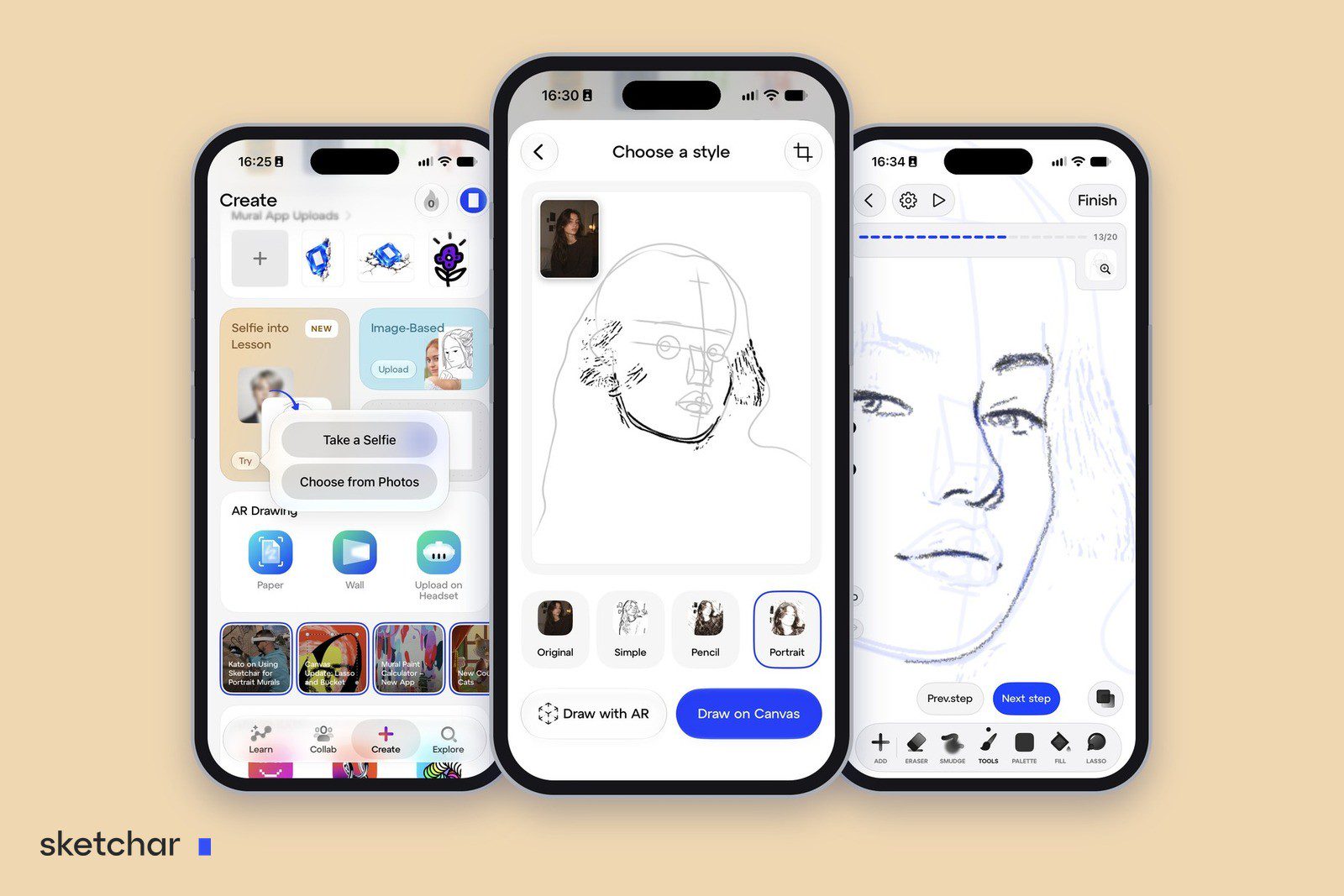
Abre la app Sketchar y ve a la pestaña Create. La tarjeta Selfie into Lesson está marcada como NEW. Toca Try.
Paso 2 – Tómate una selfie o elige una foto
Un pequeño menú te ofrece dos opciones. Take a Selfie abre la cámara frontal. Choose from Photos abre tu galería, así que la lección no tiene que ser sobre ti: sirve cualquier foto en la que aparezca una persona.
Paso 3 – Recorta la foto y elige un estilo
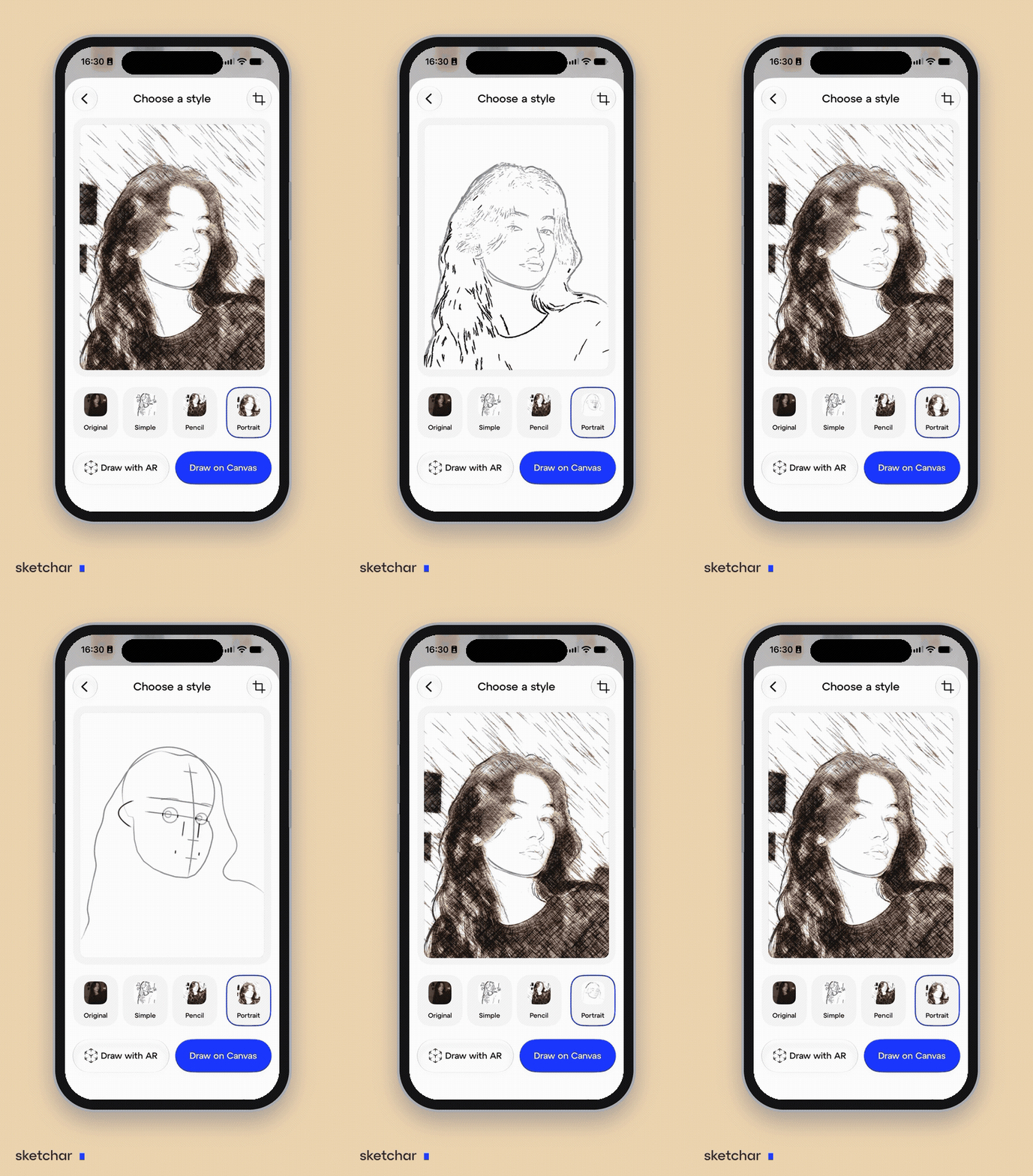
La siguiente pantalla se llama Choose a style. Usa el botón de recorte en la esquina superior para encuadrar el rostro y luego elige una de las cuatro opciones debajo de la imagen:
Original conserva la foto tal cual como tu referencia.
Simple la convierte en un boceto de líneas limpias.
Pencil da un dibujo a lápiz con sombras, tono y textura.
Portrait crea una lección clásica de construcción: el óvalo de la cabeza, la línea central y la línea de los ojos, la ubicación de los ojos, la nariz y la boca, y solo después el cabello y el sombreado.
Portrait es la opción ideal si quieres entender cómo se estructura un rostro, y no solo copiar su contorno.
Paso 4 – Mira la vista previa
La misma pantalla muestra una vista previa de cómo será la lección. En el estilo Portrait ves cómo aparece la cabeza con unas pocas líneas de construcción, luego los rasgos y después el dibujo completo con sombras. Cambia entre estilos y compáralos antes de decidirte. Todavía no se ha dibujado nada, así que este es el momento de cambiar la foto o el recorte.
Nadie olvida el primer rostro que dibujó y que se parecía a alguien. Haz que ese alguien sea una persona que conoces.
Paso 5 – Elige dónde dibujar: Canvas o AR
Dos botones en la parte de abajo deciden dónde ocurre la lección.
Draw on Canvas abre la lección en la herramienta de dibujo propia de Sketchar. Dibujas con el dedo o con un stylus, con pinceles, borrador, difuminado, capas y deshacer.
Draw with AR lleva la lección al papel de verdad. La cámara del teléfono muestra el boceto sobre tu hoja y tú lo dibujas con un lápiz de verdad. La configuración es la misma que para cualquier dibujo con AR, y se describe en Cómo calcar un dibujo con la cámara de tu teléfono.
Elige Canvas si quieres dibujar ahora mismo, estés donde estés. Elige AR si quieres un retrato que puedas regalarle a alguien.
Paso 6 – Sigue la lección paso a paso
En el canvas, la lección se muestra como una fila de pasos con un contador arriba. El retrato de nuestro ejemplo tuvo 20. Las líneas del paso actual aparecen en azul pálido debajo de tus propios trazos. Dibuja encima, toca Next step, y regresa con Prev. step si quieres rehacer algo. Cuando termines el último paso, toca Finish y el dibujo se guarda en tus proyectos.
A quién dibujar
La lección es tan interesante como el rostro que hay en ella, así que elige uno que te importe.
Tú mismo. Un autorretrato es el ejercicio más antiguo del dibujo, y una selfie es la referencia más fácil de conseguir. El resultado queda genial como foto de perfil.
Amigos y familia. Un retrato hecho a mano es un regalo que nadie más les va a dar. Con AR termina en papel de verdad, listo para enmarcar.
Alguien que admiras. Un músico, una actriz, un atleta, el personaje que llevas años queriendo dibujar. Una foto de un rostro reconocible se convierte en fan art hecho por ti.
La misma persona, varias veces. Pasa una misma foto por Simple, Pencil y Portrait y verás tres maneras distintas de mirar el mismo rostro.
¿Esto sigue siendo aprender a dibujar?
Sí, y más que calcar sin más. Copiar un contorno le enseña a tu mano. Una lección que empieza con el óvalo de la cabeza y la línea de los ojos le enseña a tu ojo dónde va cada cosa en un rostro, y eso es lo que te queda para el próximo retrato que dibujes sin ayuda. Escribimos más sobre eso en ¿Dibujar con AR es hacer trampa?.
Si solo necesitas pasar una imagen al papel y no quieres una lección, el overlay gratuito en el navegador de sketchar.io/try lo hace sin instalar nada.
Preguntas frecuentes
¿Qué es Selfie into Lesson? Una herramienta de la app Sketchar que convierte la foto de una persona en una lección de dibujo paso a paso, que luego dibujas en el canvas o en papel con AR.
¿Puedo usar una foto de mi galería en lugar de una selfie? Sí. Toca Choose from Photos y escoge cualquier foto donde aparezca una persona.
¿La foto tiene que mostrar a una persona? Sí. La lección se construye alrededor de un rostro. Para otras imágenes, usa la tarjeta Image-Based en la pantalla Create.
¿Puedo convertir la foto de un amigo o de un personaje favorito en una lección de dibujo? Sí. Sirve cualquier foto donde el rostro se vea con claridad, ya sea un amigo, un familiar o alguien famoso.
¿Necesito saber dibujar? No. Cada paso agrega unas cuantas líneas a las que ya tienes, empezando por las formas más simples.
¿Puedo dibujar el retrato en papel? Sí. Elige Draw with AR, coloca una hoja de papel frente a la cámara del teléfono y dibuja con un lápiz.
¿Dónde encuentro Selfie into Lesson? En la pestaña Create de la app Sketchar, en la tarjeta marcada como NEW. Si no la ves, actualiza la app a la última versión.
Convierte tu próxima selfie en una lección de dibujo. Abre Create, toca Selfie into Lesson y dibuja un rostro que conozcas. Descarga Sketchar
▋