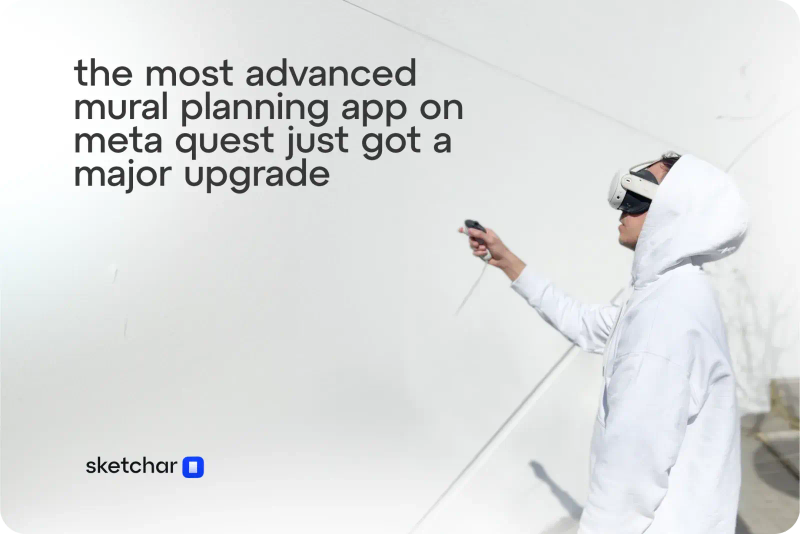
Cómo subir tus bocetos desde la computadora a Meta Quest: guía paso a paso de Sketchar
Seguimos con el tema de transferir imágenes a la realidad virtual: te contamos cómo subir bocetos desde la computadora a la app Sketchar en Meta Quest usando el navegador y pintar murales en las paredes a partir de ellos.
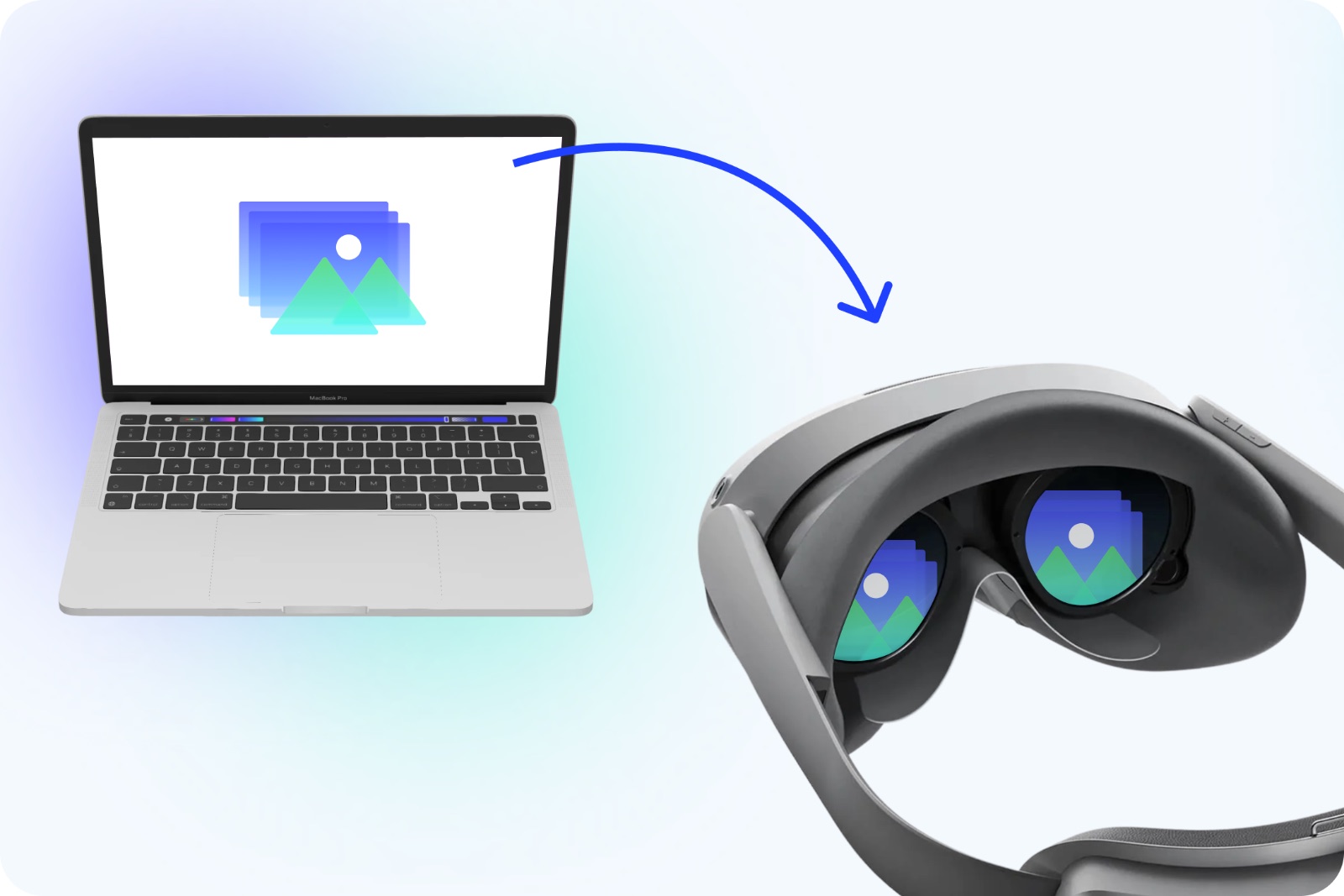
En nuestro artículo anterior te mostramos cómo pasar imágenes de tu teléfono a un visor de realidad virtual en pocos segundos. Pero la mayoría de las veces los bocetos, las referencias y las maquetas de murales no están en el teléfono: están en tu computadora, en carpetas de proyectos y en exportaciones de editores gráficos y herramientas de IA.
Así que hoy, una guía detallada: cómo subir tus bocetos desde una PC o Mac a la app Sketchar en Meta Quest a través del navegador, para luego proyectarlos sobre las paredes en VR.
Paso 1. Inicia sesión en la app web de Sketchar
Abre sketchar.io y haz clic en el botón Login en la esquina superior derecha. O ve directamente al enlace: app.sketchar.io/login. Si no tienes una cuenta de Sketchar, haz clic en registrarte.
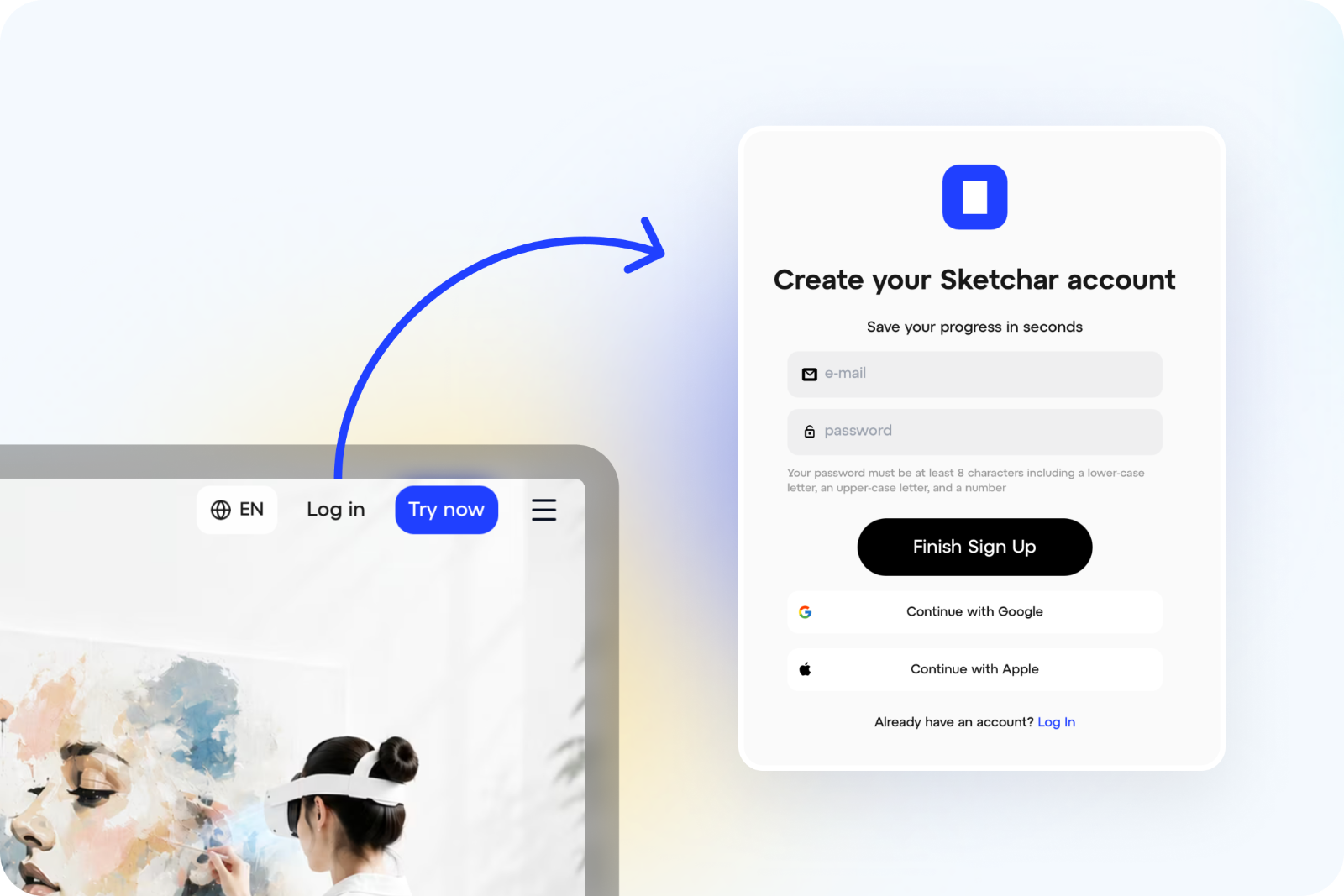
Importante: usa la misma cuenta con la que estás conectado en Meta Quest, así se sincroniza tu biblioteca entre dispositivos.
Paso 2. Abre la pestaña de la app Mural
En la versión web, ve a la sección de subida para VR: app.sketchar.io/profile/upload-vr.
Este es tu "punto de intercambio" entre la computadora y el visor: todo lo que subas aquí aparece en la app en Quest.
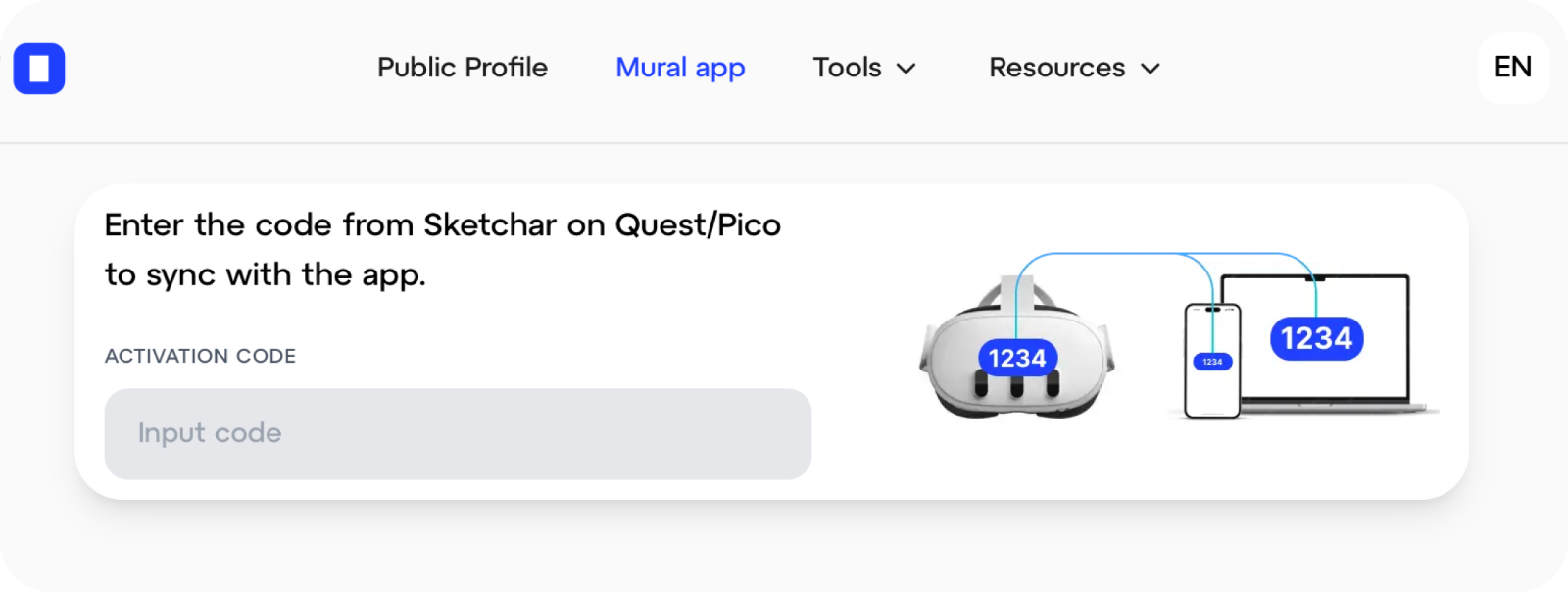
Paso 3. Ingresa el código de la app en Quest
Ponte el visor, abre Sketchar y busca el código de sincronización. Escríbelo en el navegador de tu computadora: así se vinculan los dispositivos.
Paso 4. Sube tus archivos
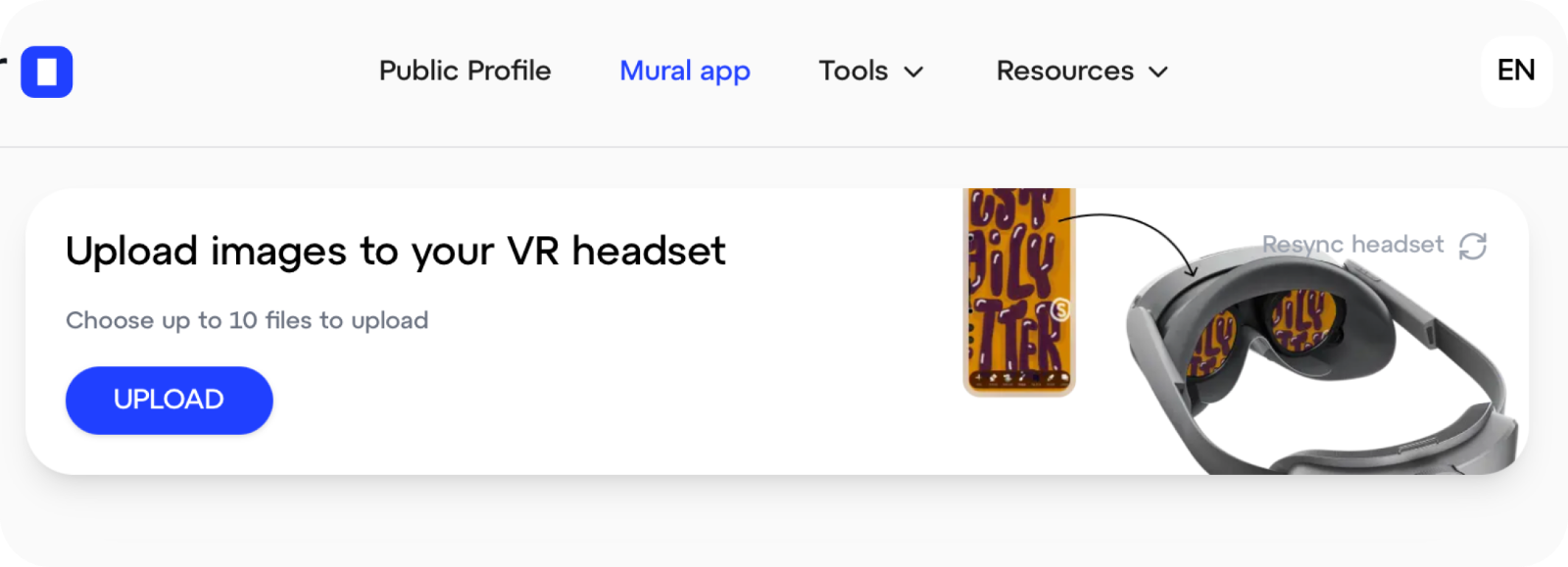
Listo. Haz clic en el botón Upload, elige las imágenes en tu computadora y, una vez subidas, aparecerán en Sketchar en Meta Quest.
De ahí en adelante todo es como siempre: elige un boceto, proyéctalo sobre una pared en VR y pinta tu mural a escala real.
Un consejo sobre el tamaño de los archivos
Ten en cuenta que los archivos de más de 1–2 MB tardan bastante más en subir y mostrarse. Recomendamos preparar bocetos de menos de 1 MB: es más que suficiente para una proyección nítida y todo funciona más rápido y fluido.
Algunas reglas simples:
comprime los archivos PNG y JPG antes de subirlos;
evita resoluciones excesivas: los archivos enormes no mejoran la calidad de la proyección;
los bocetos de contorno con líneas limpias se leen mejor en VR que las imágenes rasterizadas densas.
Volver a sincronizar
Si tu visor pierde la sincronización o quieres conectar tu biblioteca a unos lentes nuevos, toca Resync en el banner y repite los pasos anteriores: inicia sesión en la app web → pestaña de la app Mural → ingresa el nuevo código de Quest.
Después de eso, todos tus bocetos subidos volverán a estar disponibles en la app.
Si algo no funciona
¿No ves el código, los archivos no aparecen en el visor o la sincronización se queda trabada? Escríbenos a hello(at)sketchar.io: te ayudamos a resolverlo y te sugerimos cómo preparar mejor los bocetos para murales en VR.
Ahora tu computadora, tu teléfono y tu Meta Quest funcionan como un solo sistema creativo: dibuja o arma una maqueta donde sea y pinta la pared en realidad virtual.