Cómo retomar tu mural VR al día siguiente en Sketchar en Meta Quest (sin perder la ubicación)
Pintar un mural grande en Sketchar con Meta Quest suele llevar más de una sesión. Aquí te explicamos cómo mantener la imagen proyectada fija en el mismo lugar exacto cuando vuelvas al día siguiente.
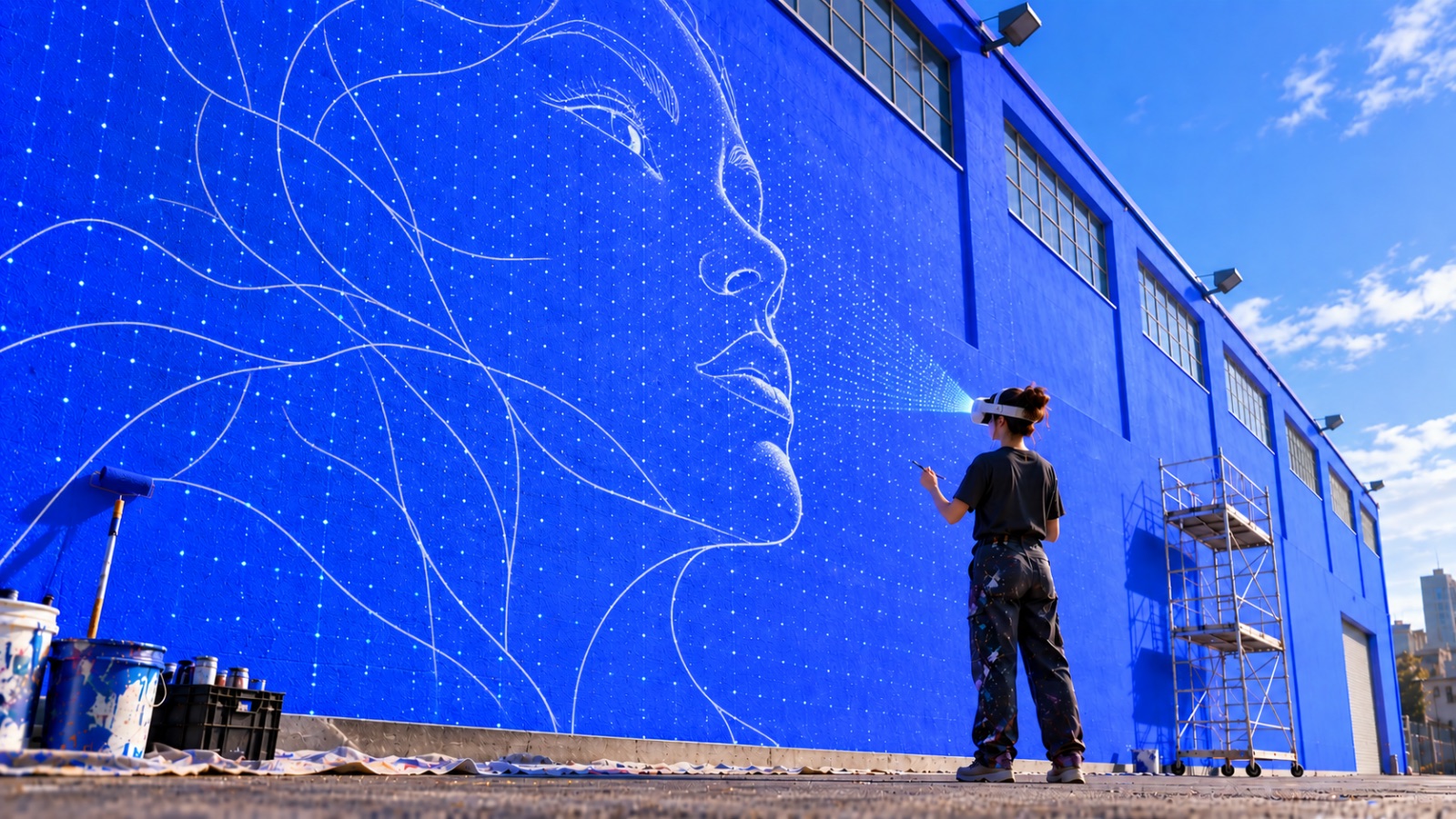
Las paredes grandes toman tiempo. La mayoría de los murales pintados con Sketchar en Meta Quest 3 son un trabajo de varias sesiones: hoy trazas el contorno, mañana aplicas el color y el fin de semana agregas los detalles.
La pregunta que más nos llega a soporte es simple: ¿cómo continúo trabajando en mi mural al día siguiente para que la imagen quede exactamente en el mismo lugar?
Aquí va la respuesta corta, más algunos hábitos que te evitarán volver a alinear tu obra desde cero.
La regla de oro: deja que el visor duerma, no lo apagues
Sketchar ancla tu imagen a la pared física mientras la app está en ejecución. Ese anclaje vive en la sesión activa del visor.
Entonces, cuando termines por el día:
No presiones ningún botón al quitarte el visor.
Simplemente quítatelo y déjalo a un lado: el Quest entrará en modo de suspensión por sí solo.
Deja Sketchar abierto. No cierres la app ni salgas a la pantalla de inicio.
Cuando te pongas el visor al día siguiente, despiértalo y la proyección del mural debería seguir alineada en el mismo punto de la pared.
Mantén el Quest 3 cargado
Esta es la parte que la gente suele pasar por alto. Si la batería del visor se agota y se apaga por completo, Meta Quest reinicia todas las aplicaciones abiertas de forma predeterminada, y la ubicación de tu imagen se va con ellas.
Algunos consejos prácticos:
Conecta el visor durante la noche o déjalo en la base de carga entre sesiones.
Si pintas al aire libre o en un andamio, lleva una batería portátil.
Revisa el nivel de batería antes de tomarte un descanso largo, no después.
El modo de suspensión consume muy poca energía, pero un visor que se queda con 8% durante la noche no llegará a la mañana.
Qué hacer si igual pierdes la ubicación
Pasa: un reinicio, una actualización del sistema, alguien que amablemente "lo apaga por ti". La recuperación es sencilla:
Abre Sketchar en tu Quest y carga la misma imagen.
Párate más o menos en la misma posición que usaste el primer día.
Alinea la proyección con las marcas ya pintadas en la pared: tu contorno existente es la mejor referencia que tienes.
Escala y rota hasta que las líneas dibujadas y las proyectadas se superpongan.
Como parte de la obra ya está en la superficie, volver a alinear suele ser mucho más rápido que la configuración inicial.
Consejos pro para murales de varios días
Marca tu punto de apoyo en el piso con cinta el primer día. Mismo punto de vista = alineación más rápida.
Pinta primero el contorno principal. Un contorno es el seguro más barato contra perder la ubicación.
Toma una foto de la pared con la proyección visible a través del passthrough, así tienes una referencia visual.
Evita mover muebles u objetos grandes en el espacio entre sesiones: puede afectar la forma en que el visor lee el entorno.
Resumen
Para continuar un mural en Sketchar con Meta Quest sin perder la alineación: deja que el visor entre en suspensión en lugar de apagarlo, mantén Sketchar abierto y conserva el Quest 3 cargado. Haz eso y tu obra te estará esperando justo donde la dejaste.
▋