Cómo usar tus imágenes sin conexión en Meta Quest
¿Vas a pintar un mural en un lugar sin Wi-Fi? Aquí te explicamos cómo descargar tus imágenes de Sketchar en tu visor Meta Quest desde casa, para tenerlas listas sin conexión, en cualquier lugar.

Los muros grandes rara vez están cerca de un router Wi-Fi potente. Bodegas, patios traseros, sótanos, garajes, muros comunitarios en las afueras: justo ahí es donde trabajan los muralistas, y justo ahí es donde los datos móviles son débiles o inexistentes.
Eso es un problema, porque Sketchar en Meta Quest normalmente sincroniza tus imágenes desde la app móvil de Sketchar a través de internet. Sin conexión no hay sincronización, y sin sincronización no hay referencia que proyectar en el muro.
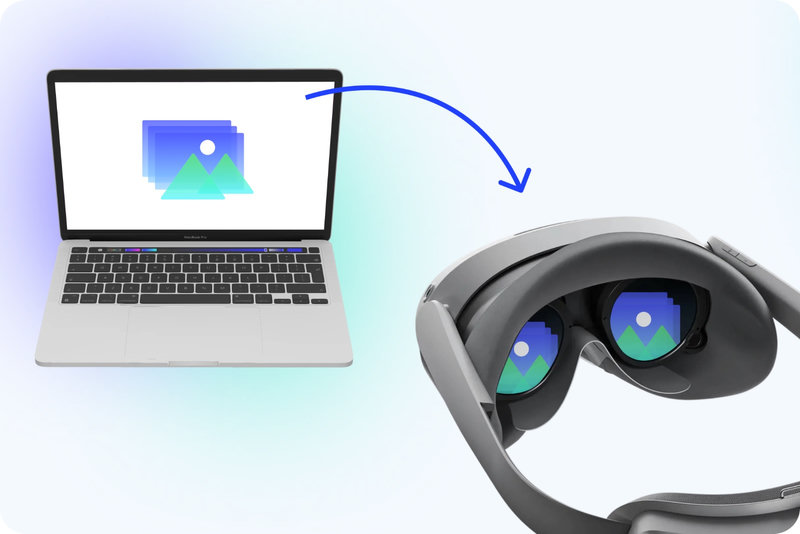
La solución es simple: descarga tus imágenes al visor con anticipación, mientras todavía tienes internet. Una vez guardadas en la memoria del Quest, se abren al instante, sin conexión, estés donde estés.
Por qué el modo offline importa al pintar murales en VR
Los muros suelen estar lejos de cualquier red utilizable
El Wi-Fi público o compartido puede caerse a mitad de sesión e interrumpir tu trabajo
Los bocetos y fotos grandes tardan en sincronizarse con señal débil
Las imágenes descargadas cargan más rápido, así puedes empezar a trazar tu mural de inmediato
Si planeas un día completo de pintura en el sitio, preparar tus imágenes la noche anterior es la diferencia entre dibujar y resolver problemas técnicos.
Paso a paso: descarga imágenes a tu Meta Quest
1. Abre Sketchar en el Quest en casa, con internet.
Asegúrate de que el visor esté conectado al Wi-Fi para que tu biblioteca se sincronice desde la app móvil de Sketchar y tu cuenta en la nube. Dale un momento para cargar todos los bocetos, fotos y obras generadas con IA más recientes.
2. Pasa el cursor sobre la imagen que quieres llevarte.
Al apuntar a una miniatura de tu biblioteca, aparece un ícono de descarga en la tarjeta.
3. Haz clic en el ícono de descarga.
La imagen se guarda en la memoria local de tu Meta Quest. A partir de ese momento está disponible sin conexión a internet: sin sincronización, sin esperas, sin necesidad de señal.
4. Repite con cada imagen que puedas necesitar.
Vale la pena descargar algunas de más: variaciones del mismo diseño, una composición de respaldo o una toma de detalle que quizá quieras ampliar frente al muro.

Consejos para una sesión fluida en el sitio
Prepara todo la noche anterior. Carga el visor y descarga tus imágenes en la misma rutina.
Descarga más de una opción. Los clientes y los muros cambian de opinión; los extras offline salvan el día.
Usa la app móvil como fuente. Crea o genera tus obras en la app de Sketchar, sincroniza una vez en casa y luego descárgalas al Quest.
Revisa tu biblioteca sin conexión antes de salir. Apaga el Wi-Fi en casa y abre Sketchar en el Quest para confirmar que tus imágenes aparecen como esperabas.
Dibuja donde sea, con o sin conexión
Las descargas offline convierten tu Meta Quest en un asistente de murales totalmente portátil. Proyecta tu referencia directo en el muro en VR, traza con confianza a escala real y deja de preocuparte por las barras de señal.
Prepara en casa, pinta en el sitio: eso es todo lo que necesitas para seguir creando con Sketchar, esté donde esté el muro.