Selfie into Lesson : transforme une photo en leçon de dessin de portrait étape par étape
Un nouvel outil Sketchar transforme un selfie ou n'importe quelle photo de personne en leçon de dessin. Choisis un style, prévisualise les étapes, puis dessine le portrait sur le canvas ou sur papier avec l'AR.
Réponse courte : Selfie into Lesson est un nouvel outil de l'app Sketchar qui transforme la photo d'une personne en leçon de dessin pas à pas. Prends un selfie ou choisis une photo dans ta galerie, sélectionne un style de croquis, regarde un aperçu de la construction de la leçon, puis dessine le portrait sur le canvas de Sketchar ou sur papier avec l'AR. L'app te montre l'ordre des traits. Le dessin, lui, est à toi.
Ce que fait Selfie into Lesson
La plupart des leçons de dessin t'apprennent à dessiner le sujet de quelqu'un d'autre : une pomme, un chat, un visage tiré d'une banque d'images. Tu suis le tuto, tu termines, et tu oublies. Le portrait d'une personne que tu connais, c'est autre chose. Tu vois tout de suite si la ressemblance est là, et tu veux qu'elle y soit.
Selfie into Lesson construit la leçon autour de ta photo. L'outil repère le visage, transforme la photo en croquis dans le style que tu as choisi, puis découpe ce croquis en étapes : d'abord la forme de la tête, ensuite les lignes de repère pour les yeux, le nez et la bouche, puis les traits du visage, les cheveux et les ombres. Tu dessines chaque étape toi-même et tu passes à la suivante quand tu te sens prêt·e.
Quelle photo utiliser
Une seule condition : il faut une personne sur la photo. L'outil est conçu autour d'un visage humain, donc un paysage ou une nature morte ne fonctionnera pas ici. Pour ceux-là, utilise la carte Image-Based sur le même écran.
Une photo donne une meilleure leçon quand :
il n'y a qu'une seule personne dessus, et que le visage occupe une bonne partie du cadre ;
le visage est éclairé de façon uniforme, sans ombre dure sur les yeux ;
les cheveux, une main ou des lunettes de soleil ne cachent pas les traits ;
la tête est légèrement tournée plutôt que de face, ce qui rend le portrait plus vivant et les proportions plus faciles à lire.
Étape 1 – Ouvre Create et appuie sur Selfie into Lesson
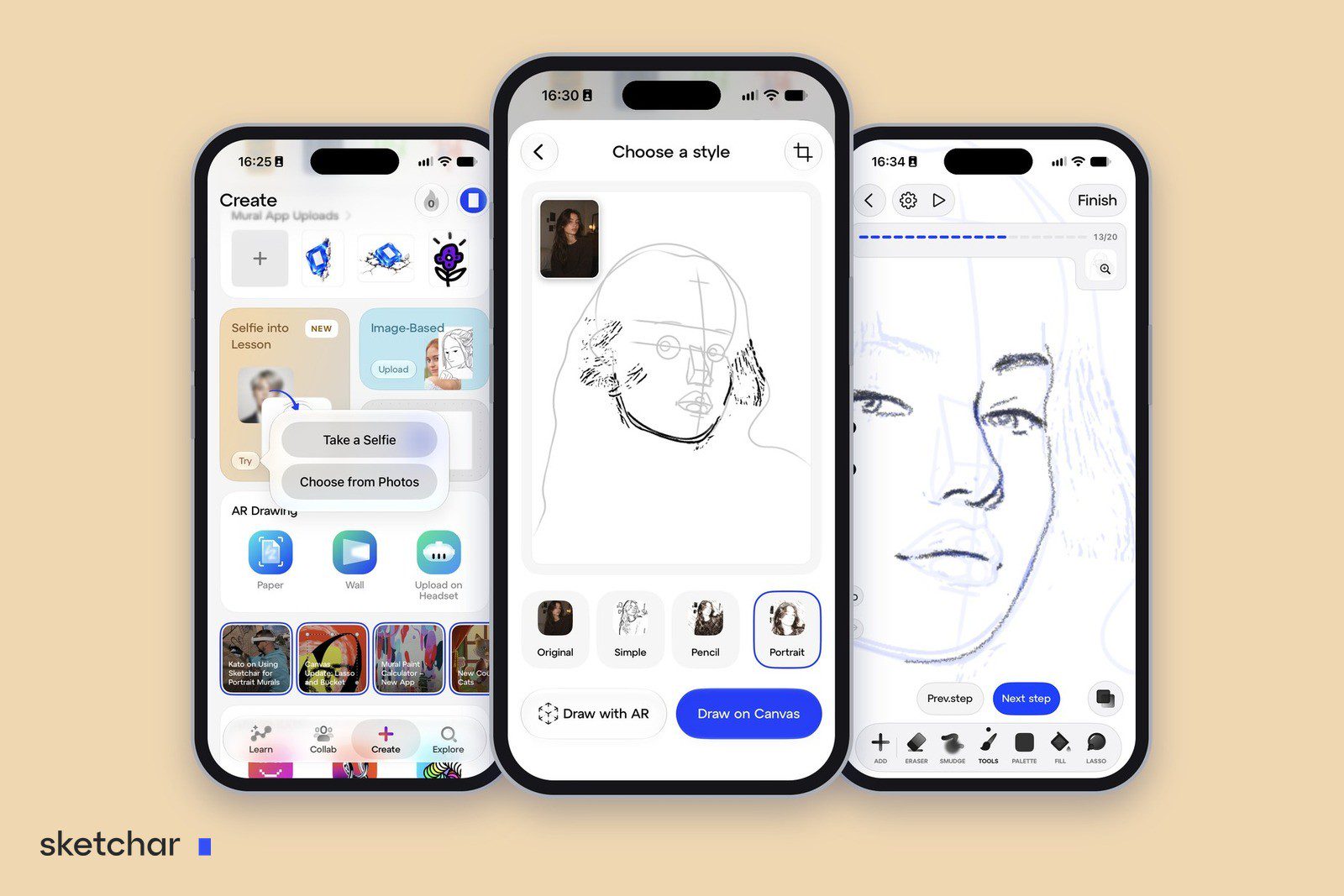
Ouvre l'app Sketchar et va dans l'onglet Create. La carte Selfie into Lesson est marquée NEW. Appuie sur Try.
Étape 2 – Prends un selfie ou choisis une photo
Un petit menu propose deux options. Take a Selfie ouvre la caméra frontale. Choose from Photos ouvre ta galerie, donc la leçon n'a pas forcément besoin de parler de toi : n'importe quelle photo avec une personne dessus fera l'affaire.
Étape 3 – Recadre la photo et choisis un style
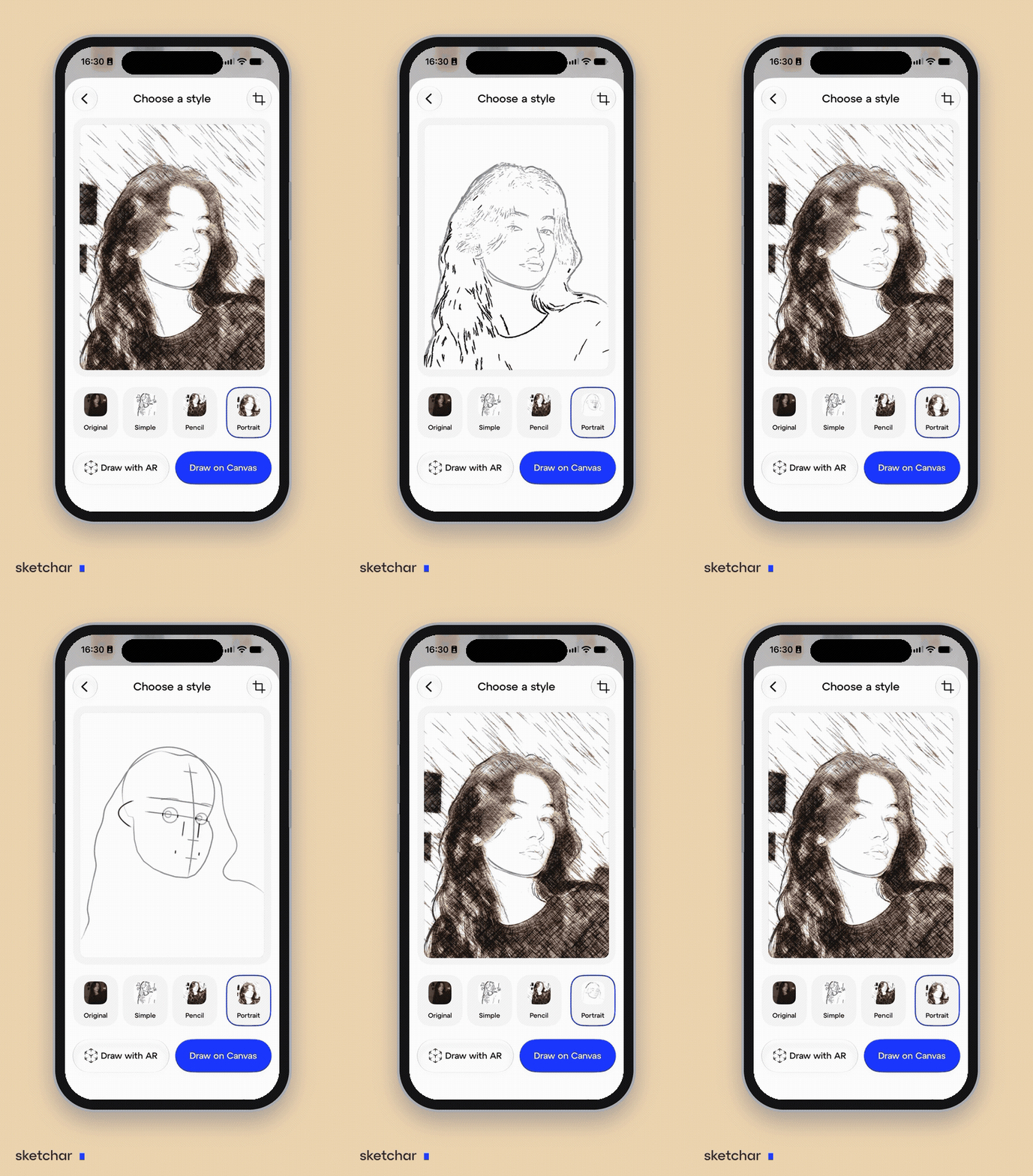
L'écran suivant s'appelle Choose a style. Utilise le bouton de recadrage dans le coin en haut pour cadrer le visage, puis choisis l'une des quatre options sous l'image :
Original garde la photo telle quelle comme référence.
Simple la transforme en un croquis au trait bien net.
Pencil donne un dessin au crayon ombré, avec des valeurs et de la texture.
Portrait construit une leçon de construction classique : l'ovale de la tête, la ligne centrale et la ligne des yeux, le placement des yeux, du nez et de la bouche, et seulement ensuite les cheveux et les ombres.
Portrait est le style à choisir si tu veux comprendre comment un visage se construit, et pas seulement copier son contour.
Étape 4 – Regarde l'aperçu
Le même écran affiche un aperçu du déroulement de la leçon. Dans le style Portrait, tu vois la tête apparaître sous forme de quelques lignes de construction, puis les traits du visage, puis le dessin complet avec ses ombres. Passe d'un style à l'autre et compare avant de te lancer. Rien n'est encore dessiné, c'est donc le moment de changer la photo ou le cadrage.
Personne n'oublie le premier visage qu'il a dessiné et qui ressemblait à quelqu'un. Fais en sorte que ce quelqu'un soit une personne que tu connais.
Étape 5 – Choisis où dessiner : Canvas ou AR
Deux boutons en bas décident où la leçon se déroule.
Draw on Canvas ouvre la leçon dans l'outil de dessin de Sketchar. Tu dessines avec un doigt ou un stylet, avec des pinceaux, une gomme, un outil d'estompe, des calques et l'annulation.
Draw with AR emmène la leçon sur du vrai papier. La caméra du téléphone affiche l'esquisse sur ta feuille, et tu la dessines avec un vrai crayon. La mise en place est la même que pour n'importe quel dessin en AR, et elle est décrite dans Comment calquer un dessin avec la caméra de ton téléphone.
Choisis Canvas si tu veux dessiner tout de suite, où que tu sois. Choisis AR si tu veux un portrait que tu pourras offrir à quelqu'un.
Étape 6 – Suis la leçon étape par étape
Sur le canvas, la leçon se présente comme une rangée d'étapes avec un compteur en haut. Le portrait de notre exemple en a demandé 20. Les traits de l'étape en cours apparaissent en bleu pâle sous tes propres traits. Dessine par-dessus, touche Next step, et reviens en arrière avec Prev. step si tu veux refaire quelque chose. Quand la dernière étape est terminée, touche Finish et le dessin est enregistré dans tes projets.
Qui dessiner
La leçon n'est intéressante que si le visage l'est aussi, alors choisis quelqu'un qui compte pour toi.
Toi-même. L'autoportrait est le plus vieil exercice du dessin, et un selfie est la référence la plus facile à trouver. Le résultat fait une super photo de profil.
Tes amis et ta famille. Un portrait dessiné à la main est un cadeau que personne d'autre ne leur fera. Avec l'AR, il finit sur du vrai papier, prêt à être encadré.
Quelqu'un que tu admires. Un musicien, une actrice, un athlète, le personnage que tu rêves de dessiner depuis des années. La photo d'un visage reconnaissable devient un fan art fait par toi-même.
La même personne, plusieurs fois. Passe une même photo dans Simple, Pencil et Portrait et tu verras trois façons différentes de regarder le même visage.
Est-ce que ça reste de l'apprentissage du dessin ?
Oui, et même plus que le simple calque. Copier un contour entraîne ta main. Une leçon qui commence par l'ovale de la tête et la ligne des yeux apprend à ton œil où se placent les choses sur un visage, et c'est ça qui te servira pour ton prochain portrait, sans aucune aide. On en parle plus longuement dans Est-ce que dessiner en AR, c'est tricher ?.
Si tu as juste besoin de reporter une image sur papier et que tu ne veux pas de leçon, la superposition gratuite dans le navigateur sur sketchar.io/try le fait sans rien installer.
FAQ
Qu'est-ce que Selfie into Lesson ? Un outil de l'app Sketchar qui transforme une photo de personne en leçon de dessin pas à pas, que tu dessines ensuite sur le canvas ou sur papier avec l'AR.
Je peux utiliser une photo de ma galerie à la place d'un selfie ? Oui. Appuie sur Choose from Photos et choisis n'importe quelle photo où l'on voit une personne.
La photo doit-elle montrer une personne ? Oui. La leçon est construite autour d'un visage. Pour les autres images, utilise la carte Image-Based sur l'écran Create.
Je peux transformer la photo d'un ami ou d'un personnage préféré en leçon de dessin ? Oui. Toute photo où le visage est bien visible fonctionne, que ce soit un ami, un proche ou une célébrité.
Faut-il savoir dessiner ? Non. Chaque étape ajoute quelques traits à ceux que tu as déjà, en partant des formes les plus simples.
Je peux dessiner le portrait sur papier ? Oui. Choisis Draw with AR, place une feuille de papier devant la caméra du téléphone et dessine au crayon.
Où trouver Selfie into Lesson ? Dans l'onglet Create de l'app Sketchar, sur la carte marquée NEW. Si tu ne la vois pas, mets l'app à jour avec la dernière version.
Transforme ton prochain selfie en leçon de dessin. Ouvre Create, appuie sur Selfie into Lesson et dessine un visage que tu connais. Télécharger Sketchar
▋