Comment transférer vos croquis de votre ordinateur vers Meta Quest : le guide pas à pas Sketchar
Nous poursuivons le sujet du transfert d'images vers la VR : voici comment charger des esquisses depuis votre ordinateur vers l'application Sketchar sur Meta Quest via le navigateur, et peindre des fresques murales en les suivant.
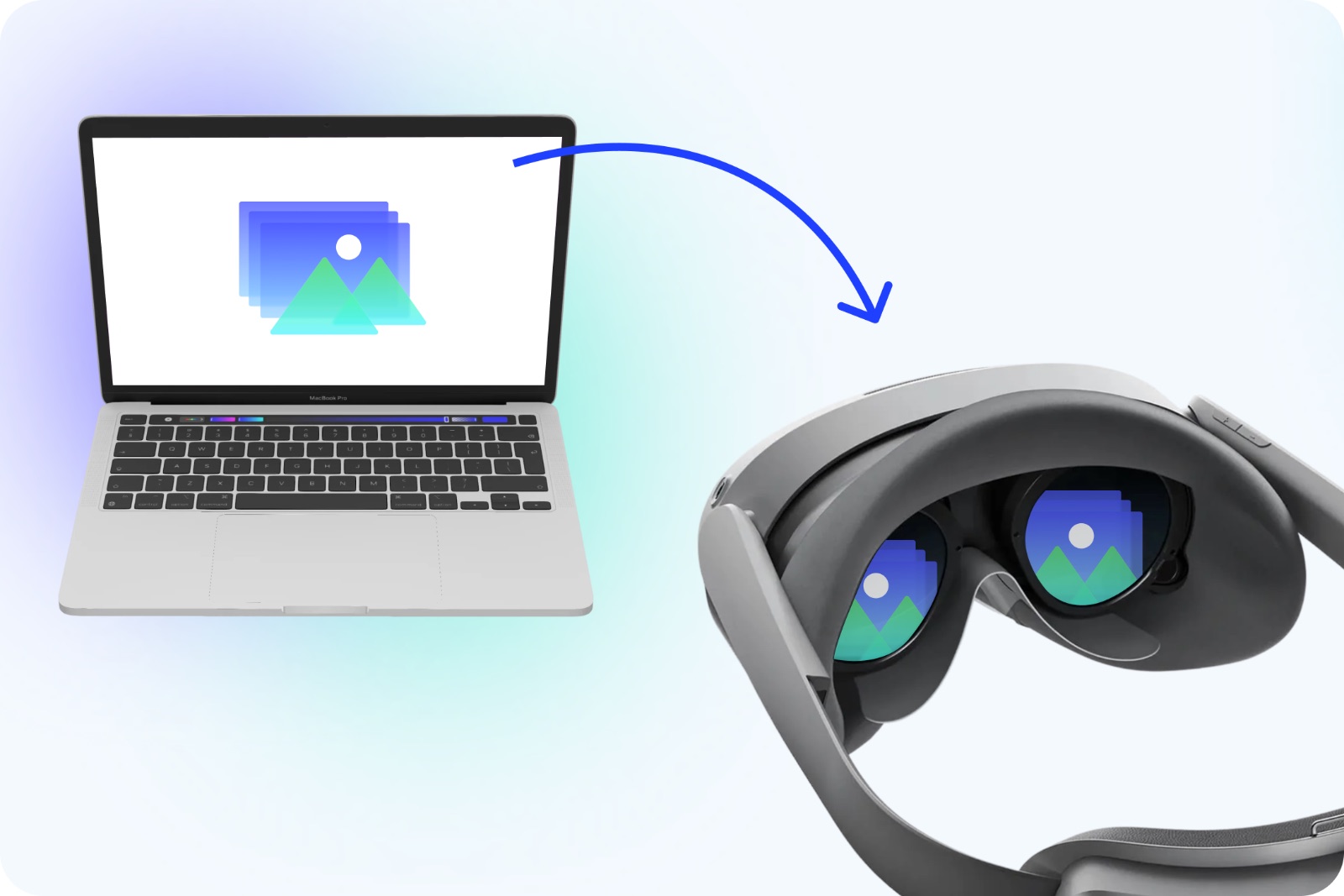
Dans notre article précédent, nous avons montré comment transférer rapidement des images de votre téléphone vers un casque VR. Mais la plupart du temps, les croquis, les références et les maquettes de fresques ne se trouvent pas sur le téléphone : ils sont sur votre ordinateur, dans des dossiers de projets et des exports d'éditeurs graphiques et d'outils d'IA.
Alors aujourd'hui, un guide détaillé : comment envoyer vos croquis depuis un PC ou un Mac vers l'application Sketchar sur Meta Quest via un navigateur, pour ensuite les projeter sur les murs en VR.
Étape 1. Connectez-vous à l'application web Sketchar
Ouvrez sketchar.io et cliquez sur le bouton Login en haut à droite. Ou allez directement sur le lien : app.sketchar.io/login. Si vous n'avez pas de compte Sketchar, cliquez sur s'inscrire.
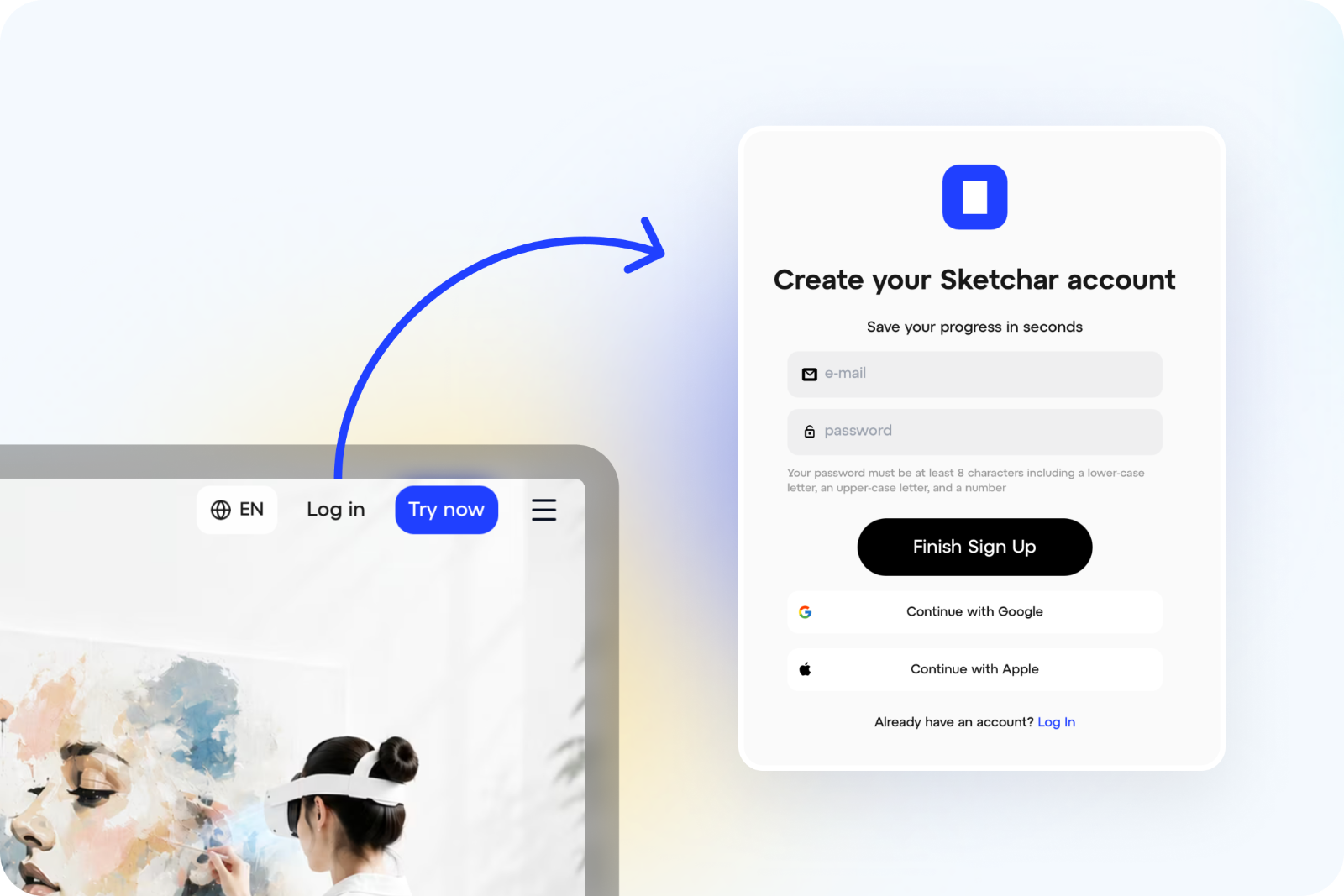
Important : utilisez le même compte que celui avec lequel vous êtes connecté sur Meta Quest — c'est ainsi que votre bibliothèque se synchronise entre les appareils.
Étape 2. Ouvrez l'onglet de l'application Mural
Dans la version web, allez dans la section d'envoi VR : app.sketchar.io/profile/upload-vr.
C'est votre « point d'échange » entre l'ordinateur et le casque : tout ce que vous envoyez ici apparaît dans l'application sur Quest.
Étape 3. Saisissez le code affiché dans l'application sur Quest
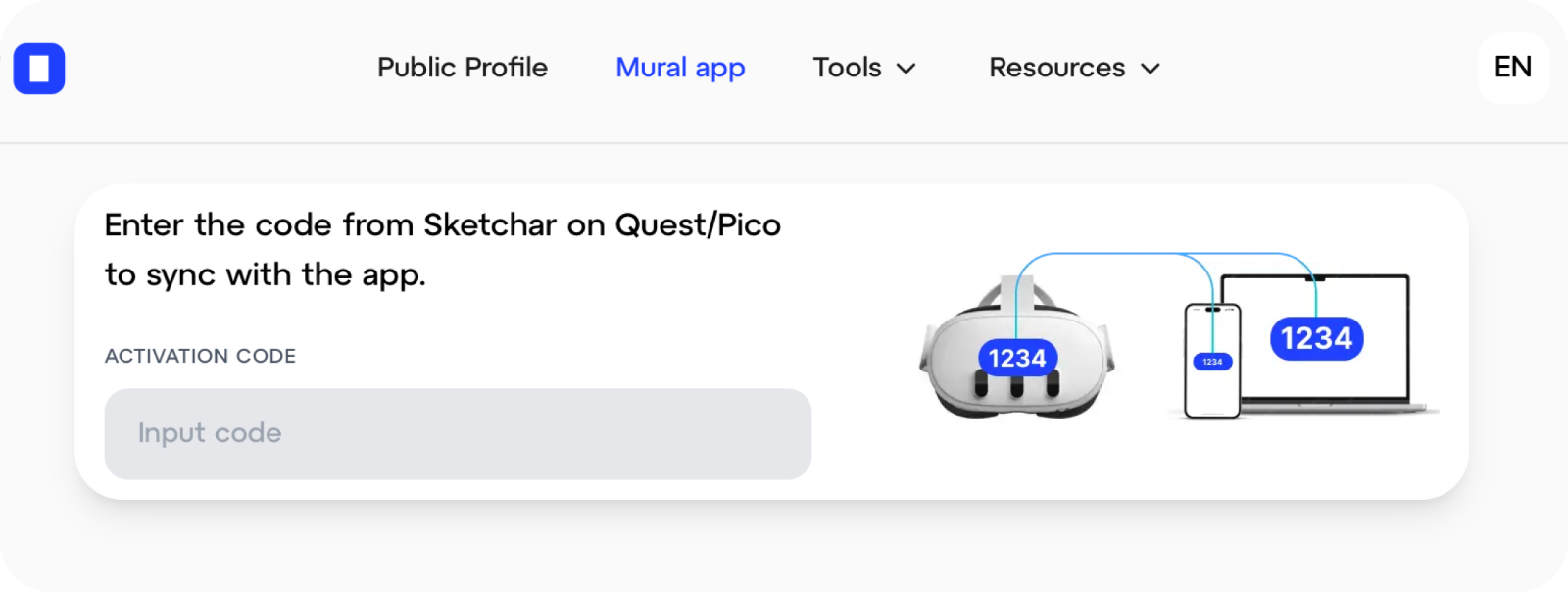
Mettez le casque, lancez Sketchar et trouvez le code de synchronisation. Saisissez-le dans le navigateur de votre ordinateur — cela relie les appareils entre eux.
Étape 4. Envoyez vos fichiers
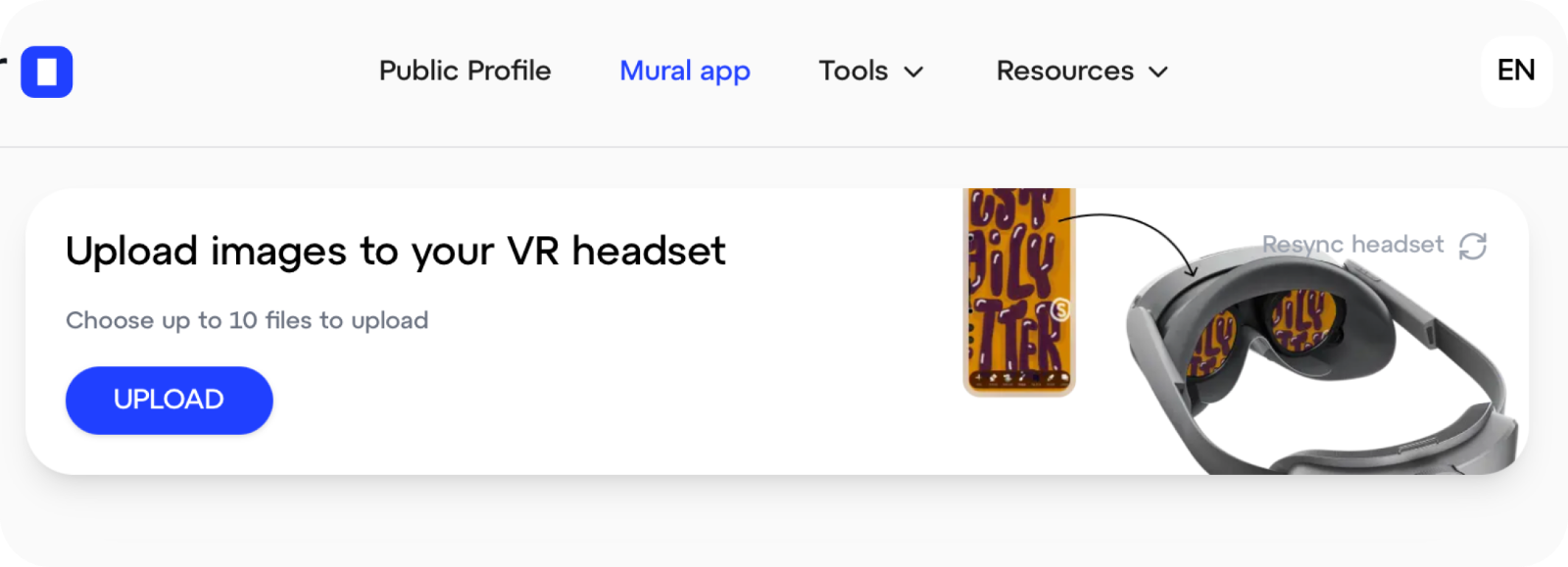
C'est tout. Cliquez sur le bouton Upload, sélectionnez les images sur votre ordinateur — et une fois envoyées, elles apparaîtront dans Sketchar sur Meta Quest.
Ensuite, tout se passe comme d'habitude : choisissez un croquis, projetez-le sur un mur en VR et peignez votre fresque à taille réelle.
Un conseil sur la taille des fichiers
Gardez en tête que les fichiers de plus de 1–2 Mo mettent nettement plus de temps à être envoyés et affichés. Nous recommandons de préparer des croquis de moins de 1 Mo — c'est largement suffisant pour une projection nette, et tout fonctionne plus vite et plus fluidement.
Quelques règles simples :
compressez les fichiers PNG et JPG avant l'envoi ;
évitez une résolution excessive — les fichiers énormes n'améliorent pas la qualité de la projection ;
les croquis au trait, avec des lignes nettes, se lisent mieux en VR que les images raster denses.
Resynchronisation
Si votre casque perd la synchronisation ou si vous voulez connecter votre bibliothèque à un nouveau casque, appuyez sur Resync sur la bannière et répétez les étapes ci-dessus : connexion à l'application web → onglet de l'application Mural → saisie du nouveau code depuis Quest.
Après cela, tous vos croquis envoyés seront de nouveau disponibles dans l'application.
Si quelque chose ne fonctionne pas
Le code ne s'affiche pas, les fichiers n'apparaissent pas dans le casque ou la synchronisation reste bloquée ? Écrivez-nous à hello(at)sketchar.io — nous vous aiderons à régler ça et vous conseillerons sur la meilleure façon de préparer vos croquis pour des fresques en VR.
Désormais, votre ordinateur, votre téléphone et votre Meta Quest fonctionnent comme un seul système créatif : dessinez ou créez une maquette où vous voulez — et peignez le mur en réalité virtuelle.