Comment reprendre votre fresque VR le lendemain dans Sketchar sur Meta Quest (sans perdre le placement)
Peindre une grande fresque dans Sketchar sur Meta Quest demande généralement plus d'une séance. Voici comment garder votre image projetée verrouillée exactement au même endroit lorsque vous reprenez le lendemain.
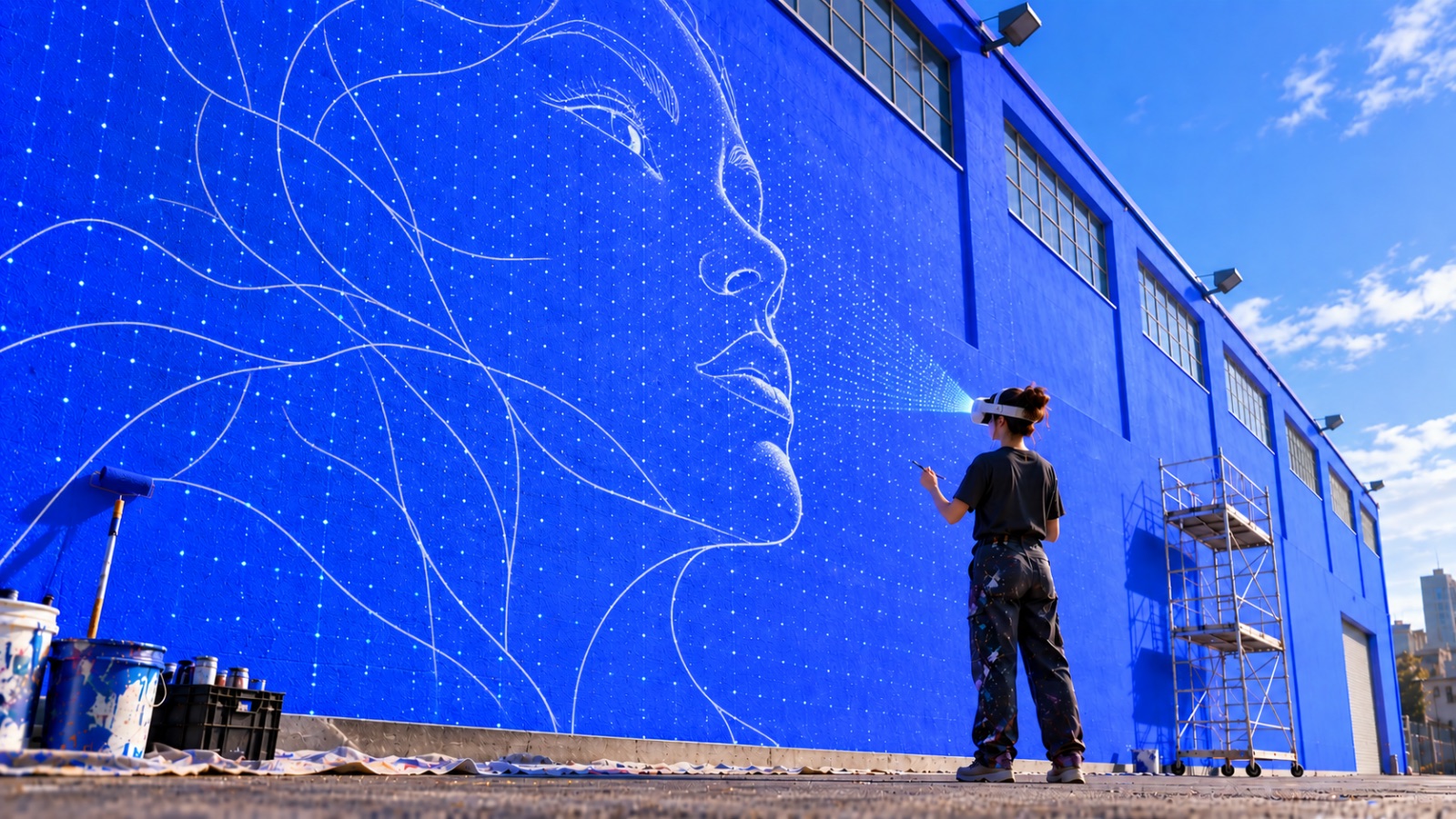
Les grands murs demandent du temps. La plupart des fresques peintes avec Sketchar sur Meta Quest 3 se font en plusieurs séances : aujourd'hui vous tracez les contours, demain vous posez la couleur, et le week-end vous ajoutez les détails.
La question qui revient le plus souvent au support est simple : comment reprendre ma fresque le lendemain pour que l'image reste exactement au même endroit ?
Voici la réponse courte, ainsi que quelques habitudes qui vous éviteront de tout réaligner depuis zéro.
La règle d'or : laissez le casque se mettre en veille, ne l'éteignez pas
Sketchar ancre votre image sur le mur physique tant que l'application tourne. Cet ancrage vit dans la session active du casque.
Donc, quand vous terminez pour la journée :
N'appuyez sur aucun bouton lorsque vous retirez le casque.
Retirez-le simplement et posez-le : le Quest passera tout seul en mode veille.
Laissez Sketchar ouvert. Ne fermez pas l'application et ne revenez pas à l'écran d'accueil.
Quand vous remettrez le casque le lendemain, réveillez-le : la projection de la fresque devrait toujours être alignée au même endroit sur le mur.
Gardez le Quest 3 chargé
C'est le point que l'on oublie le plus souvent. Si la batterie du casque se vide et qu'il s'éteint complètement, Meta Quest réinitialise par défaut toutes les applications ouvertes — et le positionnement de votre image disparaît avec elles.
Quelques conseils pratiques :
Branchez le casque pendant la nuit, ou laissez-le sur son socle de charge entre les séances.
Si vous peignez en extérieur ou sur un échafaudage, emportez une batterie externe.
Vérifiez le niveau de batterie avant une longue pause, pas après.
Le mode veille consomme très peu, mais un casque laissé à 8 % pour la nuit ne tiendra pas jusqu'au matin.
Que faire si le positionnement est quand même perdu
Ça arrive : un redémarrage, une mise à jour système, quelqu'un qui « l'éteint gentiment pour vous ». La récupération est simple :
Ouvrez Sketchar sur votre Quest et chargez la même image.
Placez-vous à peu près au même endroit que le premier jour.
Alignez la projection sur les marques déjà peintes sur le mur : votre contour existant est la meilleure référence dont vous disposez.
Redimensionnez et faites pivoter jusqu'à ce que les lignes dessinées et les lignes projetées se superposent.
Comme une partie de l'œuvre est déjà sur la surface, le réalignement est généralement bien plus rapide que la configuration initiale.
Astuces de pro pour les fresques sur plusieurs jours
Marquez votre position au sol avec du ruban adhésif dès le premier jour. Même point de vue = alignement plus rapide.
Peignez d'abord le contour principal. Un contour est la meilleure assurance, et la moins chère, contre la perte du positionnement.
Prenez une photo du mur avec la projection visible en passthrough, pour avoir une référence visuelle.
Évitez de déplacer des meubles ou de gros objets dans la pièce entre deux séances : cela peut modifier la façon dont le casque lit l'espace.
En résumé
Pour reprendre une fresque dans Sketchar sur Meta Quest sans perdre l'alignement : laissez le casque se mettre en veille au lieu de l'éteindre, gardez Sketchar ouvert et veillez à ce que le Quest 3 soit chargé. Faites cela, et votre œuvre vous attendra exactement là où vous l'avez laissée.
▋