Guide du débutant pour l'art mural avec Sketchar
Tout ce qu'il te faut pour commencer à utiliser Meta Quest pour tes fresques murales — installer l'appli murale Sketchar, synchroniser tes images, placer des croquis sur de vrais murs, et peindre coins, collages et compositions complètes en VR.
Ce que c'est : Corps.
Si tu peins des murs pour gagner ta vie — ou si tu en rêves — Sketchar transforme ton casque en projecteur qui n'a jamais besoin d'obscurité. Ce guide pour débutants t'explique comment commencer à utiliser Meta Quest pour tes murals : installation, synchronisation, placement, ajustement et peinture.
Sketchar est une appli de dessin en VR conçue pour les muralistes. Elle projette ton croquis sur un mur réel à l'échelle exacte — sans projecteur, sans grille, sans traits de craie.
1. Installer et synchroniser l'appli Sketchar
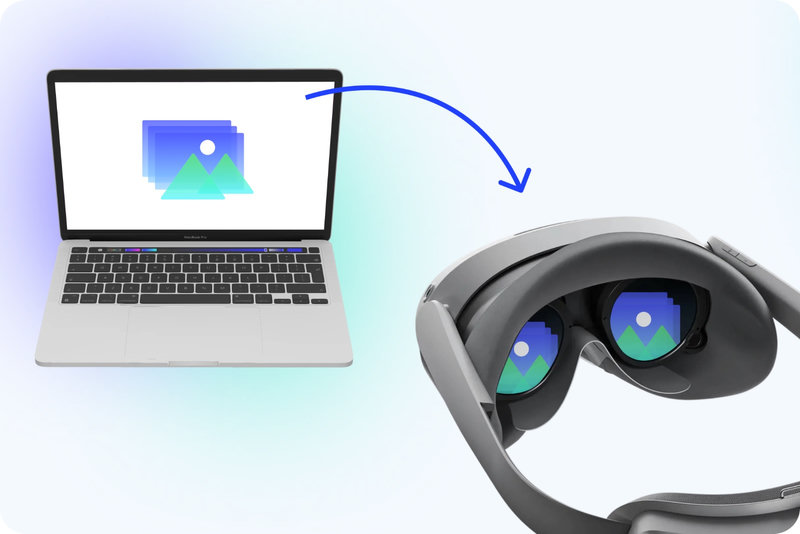
Apprends à installer Sketchar sur Meta Quest et à synchroniser tes propres images depuis ton téléphone ou Google Drive.
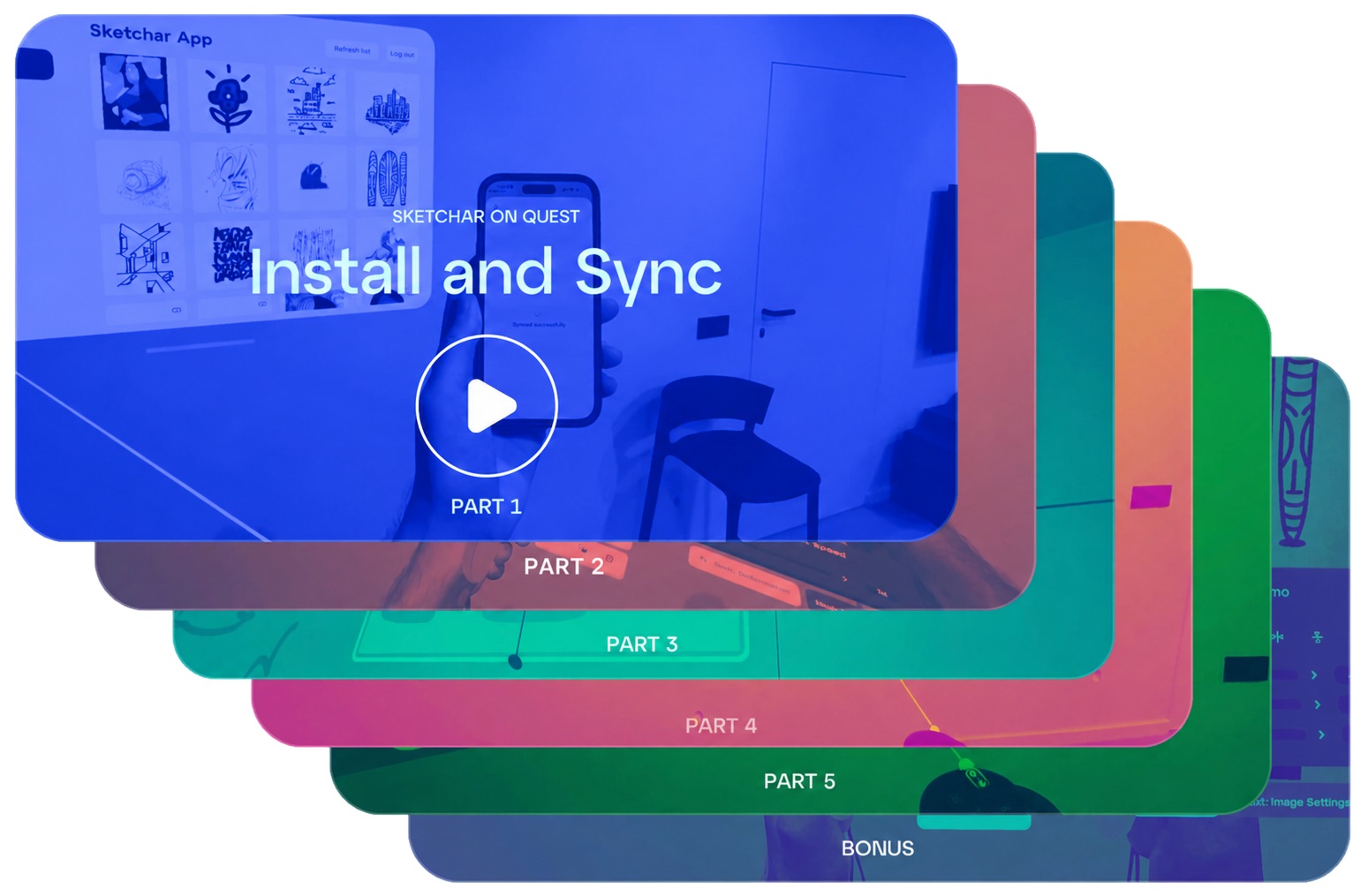
Dans cette vidéo : trouver Sketchar dans le Meta Horizon Store, générer un code de synchronisation, connecter l'appli mobile, et importer des images depuis Google Drive.
Trouve Sketchar sur le Meta Horizon Store et installe-le sur ton casque
Ouvre le menu Own Images et synchronise-le avec l'appli mobile Sketchar en utilisant ton code personnel
Connecte Google Drive (facultatif) pour importer des bibliothèques de référence plus grandes
2. Placer et ajuster ton croquis sur le mur
Comment placer un croquis sur un mur et l'ajuster avec précision. Déplace, redimensionne, tourne et affine l'opacité pour que ta référence reste exactement où tu en as besoin pendant que tu peins.
Dans cette vidéo : attraper et placer des images, redimensionner avec des gestes de la main, déplacer selon les axes X, Y et Z, les contrôles de rotation, et Image Settings — opacité, ombrage, contours noir et blanc.
Placement automatique — choisis une image dans le menu avec ta gâchette index
Placement manuel — utilise le bouton Grab (majeur) sur la manette
Échelle — maintiens les deux gâchettes index et écarte-les ou rapproche-les
Déplacer — fais glisser l'image sur la surface ou pousse-la plus loin dans l'espace
Déplacement 10x — maintiens la gâchette index gauche pour te déplacer 10 fois plus vite ; parfait pour les grandes façades quand tu dois régler la hauteur rapidement
Rotation — change l'angle de l'image
Image Settings — ajuste l'opacité, inverse les traits sombres en traits clairs, et supprime le fond blanc en un seul geste
3. Surfaces courbes et angles
Tu peins un mural en VR sur un angle, une colonne ou une surface cylindrique ? Curved Surface Mode enroule ton croquis autour de la forme elle-même, pour que la projection suive la géométrie au lieu de se déformer contre elle — fonctionne pour les angles intérieurs et extérieurs.
Sélectionne ton image
Ouvre Surface Mode
Choisis Corner dans le menu supplémentaire
Règle l'angle avec le joystick gauche et déplace l'axe avec celui de droite
Affine avec Adjust et Rotation
Plus de détails : Dessine sur des murs courbes et des angles avec Surface Mode
4. Collage Mode : planifie toute la composition
Planifie une composition murale complète avant de peindre. Collage Mode te permet de placer jusqu'à 10 images sur le même mur, de les organiser et de voir l'agencement entier à l'échelle — sur un mur, un sol ou même un plafond.
Sélectionne jusqu'à 10 images avec la gâchette index
Place-les dans n'importe quel ordre et applique des filtres à chacune indépendamment
Utilise le carrousel d'aperçu en haut du menu de la manette gauche pour passer d'un croquis placé à l'autre
5. Image Replacement
Remplace n'importe quel croquis placé par un autre sans perdre la position, l'échelle ou l'angle — idéal quand tu testes des compositions ou que tu travailles sur une série de références.
Appuie sur l'icône Image Replacement sur la manette gauche
Une couche bleue apparaît derrière le menu principal — le mode remplacement est actif
Toute image que tu choisis maintenant remplace celle sur le mur, au même endroit
Appuie à nouveau sur l'icône (ou sur la croix) pour sortir
Astuce bonus — Change de mode avec les boutons X et A
Une fois que tu connais chaque mode, il est temps de passer de l'un à l'autre à la volée — sans regarder tes manettes.
Lance ton premier mural
Sketchar est la première et la plus avancée des applis de mural pour Meta Quest — conçue par des muralistes, pour des muralistes. Elle supprime la grille de croquis, le projecteur et les approximations, pour que tu passes ton temps à peindre plutôt qu'à mesurer. Installe-la, synchronise une image, et projette ta première œuvre en VR sur un mur réel dès aujourd'hui.
▋