Comment utiliser vos images hors ligne sur Meta Quest
Vous peignez une fresque dans un endroit sans Wi-Fi ? Voici comment télécharger vos images Sketchar sur votre casque Meta Quest depuis chez vous, pour les avoir prêtes hors ligne, où que vous soyez.

Les grands murs se trouvent rarement à côté d'une box Wi-Fi performante. Entrepôts, arrière-cours, caves, garages, murs associatifs en périphérie : c'est exactement là que travaillent les muralistes, et exactement là que la data mobile est faible, voire inexistante.
C'est un problème, car Sketchar sur Meta Quest synchronise normalement vos images depuis l'app mobile Sketchar via internet. Pas de connexion, pas de synchro — et donc aucune référence à projeter sur le mur.
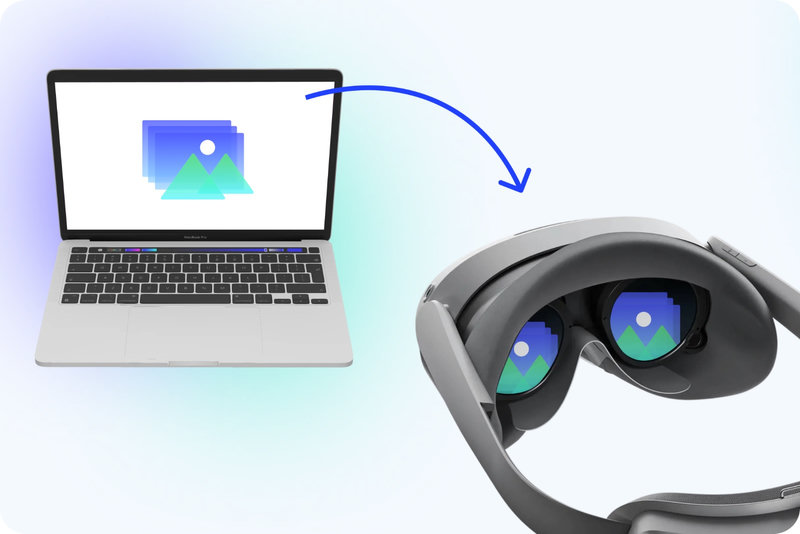
La solution est simple : téléchargez vos images sur le casque à l'avance, tant que vous avez encore internet. Une fois stockées dans la mémoire du Quest, elles s'ouvrent instantanément, hors ligne, où que vous soyez.
Pourquoi le mode hors ligne compte pour peindre une fresque en VR
Les murs sont souvent loin de tout réseau exploitable
Un Wi-Fi public ou partagé peut lâcher en pleine session et interrompre votre travail
Les grands croquis et photos mettent du temps à se synchroniser avec un signal faible
Les images téléchargées se chargent plus vite : vous commencez à tracer votre fresque tout de suite
Si vous prévoyez une journée entière de peinture sur place, préparer vos images la veille au soir fait toute la différence entre dessiner et dépanner.
Pas à pas : télécharger des images sur votre Meta Quest
1. Ouvrez Sketchar sur le Quest chez vous, avec internet.
Vérifiez que le casque est connecté au Wi-Fi pour que votre bibliothèque se synchronise depuis l'app mobile Sketchar et votre compte cloud. Laissez-lui un instant pour charger tous les croquis, photos et créations générées par IA les plus récents.
2. Survolez l'image que vous voulez emporter.
Quand vous pointez une miniature dans votre bibliothèque, une icône de téléchargement apparaît sur la carte.
3. Cliquez sur l'icône de téléchargement.
L'image est enregistrée dans la mémoire locale de votre Meta Quest. À partir de là, elle est disponible sans connexion internet — pas de synchro, pas d'attente, pas de signal nécessaire.
4. Répétez pour chaque image dont vous pourriez avoir besoin.
Mieux vaut en télécharger quelques-unes en plus : variations d'un même design, composition de secours, ou un détail que vous voudrez peut-être zoomer devant le mur.

Conseils pour une session sans accroc sur le terrain
Préparez la veille au soir. Chargez le casque et téléchargez vos images dans la même routine.
Téléchargez plusieurs options. Les clients et les murs changent d'avis ; les extras hors ligne sauvent la mise.
Gardez l'app mobile comme source. Créez ou générez vos visuels dans l'app Sketchar, synchronisez une fois chez vous, puis téléchargez sur le Quest.
Vérifiez votre bibliothèque hors ligne avant de partir. Coupez le Wi-Fi chez vous et ouvrez Sketchar sur le Quest pour confirmer que vos images s'affichent bien.
Dessinez partout, avec ou sans connexion
Les téléchargements hors ligne transforment votre Meta Quest en assistant de fresque entièrement nomade. Projetez votre référence directement sur le mur en VR, tracez à l'échelle réelle en toute confiance, et oubliez les barres de réseau.
Préparez chez vous, peignez sur place — il n'en faut pas plus pour continuer à créer avec Sketchar, où que se trouve le mur.